旧タイトル:【2-06】テーブルの「構造化参照」とは
YouTubeで開く
テーブルを参照する際に活用できる「構造化参照」を用いた数式の書き方について解説しています。
00:00 挨拶
00:41 準備
01:15 テーブルの作成
02:21 構造化参照の活用
07:35 構造化参照の活用2
11:31 まとめ
テーブルについての解説は以下になります。
>【1-07】テーブルの活用方法
▼準備ファイル▼
IT予備
業務効率化のコツが無料で学べる!Excelなどの解説&配布サイト

旧タイトル:【2-06】テーブルの「構造化参照」とは
テーブルを参照する際に活用できる「構造化参照」を用いた数式の書き方について解説しています。
00:00 挨拶
00:41 準備
01:15 テーブルの作成
02:21 構造化参照の活用
07:35 構造化参照の活用2
11:31 まとめ
テーブルについての解説は以下になります。
>【1-07】テーブルの活用方法
▼準備ファイル▼

旧タイトル:【1-07】テーブルの活用方法
保守的な表を実現する「テーブル」という機能の作成方法から使用方法まで解説しています。
00:00 挨拶
01:06 準備
01:42 テーブルの作成
04:15 テーブルの設定
08:34 テーブルの用途
14:34 まとめ
構造化参照についての解説は以下になります。
>【2-06】テーブルの「構造化参照」とは
▼準備ファイル▼

旧タイトル:【2-21】スライサーの設定方法
表(テーブル)の絞り込みを効率的に行うことができる「スライサー」という機能について解説しています。
よく絞り込みを行う項目に関しては、フィルター機能のフィルターボタンから操作するよりも、効率的に絞り込みを行うことができます。
00:00 挨拶
00:09 スライサーの有無で操作を比較
02:09 スライサーの設定
07:08 スライサーの操作
08:51 まとめ

旧タイトル:【ex34】効率的に罫線を操作する方法
シート上の罫線を効率的に操作する方法になります。
また、罫線を含むセルをコピーした際に、反映される場合と反映されない場合の設定の違いについても解説しています。
00:00 挨拶
00:20 罫線を設定するショートカット
00:40 基本的なショートカット
04:39 別のショートカットとコピー時の罫線の有無の原因
11:35 まとめ

旧タイトル:【ex33】指定範囲内で列幅を自動調整
指定した範囲内のセルの値を基準に、列幅を自動調整する方法について解説しています。
00:00 挨拶
00:15 列幅を自動調整する方法
01:57 ショートカット
04:14 まとめ

旧タイトル:【ex32】「文字列の数字」を「数値」に変換
「文字列の数字」を瞬時に「数値」に変換する方法について解説しています。
00:00 挨拶
00:12 文字列の数字が混ざっているとダメな理由
01:08 一括で数値に変換する方法
04:31 まとめ

旧タイトル:【ex31】意外と知られていない小技
意外と知られていないが、実は便利な小技を10個解説しています。
00:00 挨拶
00:13 ①空白が上になるように並べ替えする方法
02:55 ②表の途中に行を瞬時に挿入する方法
04:02 ③列幅を瞬時に自動調整する方法
05:19 ④データ行を簡単に移動する方法
06:13 ⑤表の中からランダムに値を抽出する方法
08:06 ⑥セルの複数選択のミスを減らす方法
10:03 ⑦連続したアルファベットを入力する方法
14:31 ⑧表の中の一部の罫線を瞬時に消す方法
15:43 ⑨マウスホイールを使って横方向にスクロールする方法
16:43 ⑩フォームを活用して表を操作する方法
20:04 まとめ
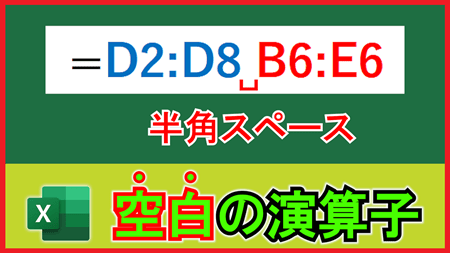
旧タイトル:【2-20】空白の演算子とは
Excelの参照演算子には「半角スペース」というものがあります。
(例)=A1:A10 B2:D2
この演算子の使い方と活用例について解説しています。
00:00 挨拶
00:59 準備
01:11 空白の演算子とは
02:16 活用例
09:33 活用例(応用)
23:42 補足
23:57 まとめ
▼実践用ファイル▼
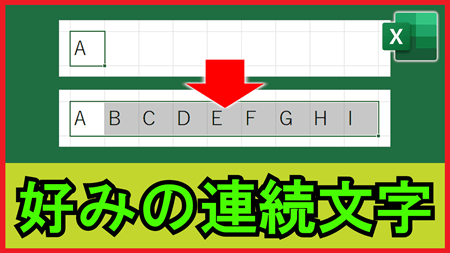
旧タイトル:【ex30】好みの連続した文字を入力
A,B,Cや、①,②,③などといった好みの連続した文字(記号)を簡単に入力する方法について解説しています。
00:00 挨拶
00:21 連続した文字の入力
06:30 ユーザー設定リストの活用
09:14 まとめ
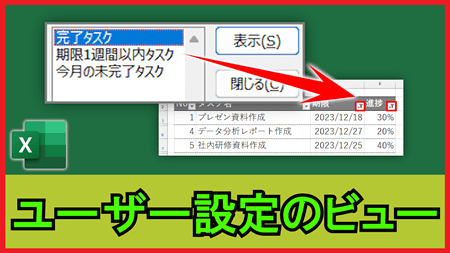
旧タイトル:【1-17】ユーザー設定のビューの活用
「ユーザー設定のビュー」という機能の使い方と活用例について解説しています。
この機能を活用することにより、印刷設定やフィルター条件の記録などを行うことができます。
00:00 挨拶
01:20 印刷設定の記録
05:22 フィルターの絞り込み条件の記録
09:04 シートの表示非表示の記録
11:32 活用時の注意点
15:50 補足(おすすめの活用例など)
17:30 まとめ
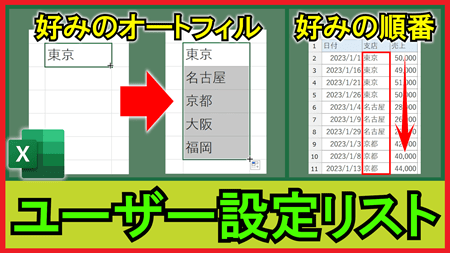
旧タイトル:【1-16】ユーザー設定リストの活用
表を好みの順番に並べ替えたり、オートフィルで好みのリストを表示させる際に必要な「ユーザー設定リスト」の設定方法と活用例について解説しています。
また、後半では、ユーザー設定リストに登録した内容を、他のPCのExcelに簡単に共有することができる機能の開発方法について解説しています。
00:00 挨拶
01:07 準備
01:24 ユーザー設定リストの活用例
04:46 作成(リスト登録機能)
09:03 作成(リスト登録内容表示機能)
10:42 作成(リスト登録機能のエラー対策)
13:57 作成(リスト削除機能)
19:44 作成(シートの非表示)
20:05 作成(登録・削除ボタン)
22:44 完成
24:50 プログラムの全体
28:19 まとめ
▼共有用マクロの完成ファイル▼
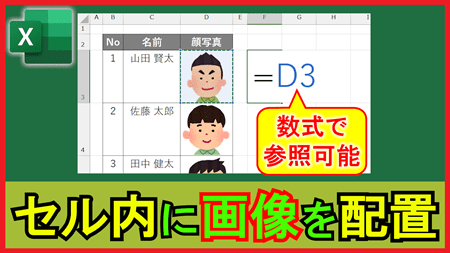
旧タイトル:【1-15】セル内に画像を配置
セル内に画像を配置する機能が追加されました。
こちらの機能を活用して表示させた画像に関しては、数式で参照し、抽出することができます。
2023年12月時点では、365のバージョンのみに対応しています。
この機能の活用方法について解説しています。
00:00 挨拶
00:23 画像をセル内に配置(内部)
01:05 画像をセル内に配置(外部)
04:31 セル内の画像の取り出し
05:28 セル内の画像を数式で抽出
09:21 補足
10:06 まとめ