※サイト内の限定動画です。
ドロップダウンリストから選択した値の詳細がメモ(コメント)として追加される機能について解説しています。
「値の詳細を項目として追加すると邪魔になるけど、確認したい…」そんな時に便利な機能です。
00:00 挨拶
00:22 完成イメージ
01:27 準備
01:48 作成(テーブルとリスト)
04:20 作成(自動メモ追加)
21:35 完成
22:46 プログラムの全体
28:26 まとめ
▼準備ファイル▼
IT予備
業務効率化のコツが無料で学べる!Excelなどの解説&配布サイト

※サイト内の限定動画です。
ドロップダウンリストから選択した値の詳細がメモ(コメント)として追加される機能について解説しています。
「値の詳細を項目として追加すると邪魔になるけど、確認したい…」そんな時に便利な機能です。
00:00 挨拶
00:22 完成イメージ
01:27 準備
01:48 作成(テーブルとリスト)
04:20 作成(自動メモ追加)
21:35 完成
22:46 プログラムの全体
28:26 まとめ
▼準備ファイル▼
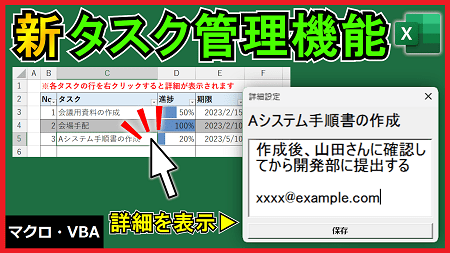
タスク管理表の開発方法について解説しています。
こちらでは、タスクの詳細内容をユーザーフォームで表示させることによって表をスッキリさせています。
※条件付き書式や残り日数の数式を設定したファイルはIT予備メンバー限定で配布しています。(解説付きファイルを配布)
00:00 挨拶
00:21 完成イメージ
01:10 準備
01:46 作成(ユーザーフォーム:外部)
06:56 作成(ユーザーフォーム:内部)
17:52 作成(右クリック割り当て)
21:29 完成
22:25 プログラムの全体
27:36 まとめ
▼準備ファイル▼

変更(更新)したセルを自動で色付ける方法について解説しています。
変更箇所の取り消しや、変更箇所の更新が簡単に行えます。
「資料を修正して、上司にチェックする」という作業がある場合などは、こちらの機能を取り入れると便利です。
00:00 挨拶
00:28 完成イメージ
01:11 準備
01:27 実現方法
02:36 作成(条件付き書式)
08:04 作成(更新機能)
10:32 問題点
11:17 作成(取り消し機能)
12:59 作成(問題点の対策)
20:01 完成
20:43 補足
23:31 プログラムの全体
24:21 まとめ
▼準備ファイル▼
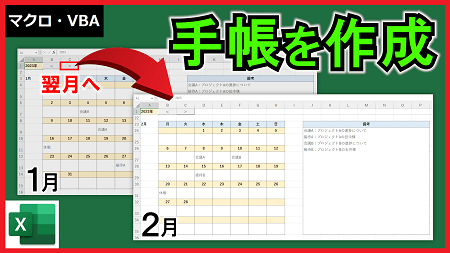
前月や翌月の予定を簡単に表示できるスケジュール帳(手帳)について解説しています。
※毎年使えるテンプレートも配布しています
00:00 挨拶
00:17 完成イメージ
01:01 準備
01:26 作成(ウィンドウ枠の固定)
01:57 実装方法
03:06 作成(前月へ移動)
06:33 作成(翌月へ移動)
08:08 作成(ボタン)
09:23 完成
09:48 プログラムの全体
12:48 まとめ
▼準備ファイル▼
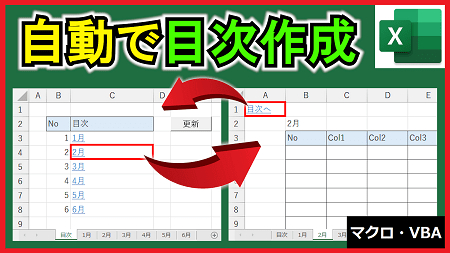
各シートへ遷移するリンク付きの目次を自動で作成する機能について解説しています。
シートの順番変更やシートの追加、削除があった場合でも、瞬時に更新できます。
また、各シートから目次シートへ遷移するリンクも各シートに自動で作成されます。
00:00 挨拶
00:59 完成イメージ
02:00 準備
02:29 作成(目次作成機能)
13:35 作成(更新ボタン)
14:07 完成
15:16 プログラムの全体
19:50 まとめ
▼準備ファイル▼

VLOOKUP関数の上位互換のXLOOKUP関数を自作する方法について解説しています。
XLOOKUP関数はかなり便利な関数ですが、Microsoft365もしくはExcel2021以降でないと扱うことができません。
そこで、今回の内容を実施することで、非対応のExcelでも扱うことができるようになります。
※文字列と数値の比較などの挙動が実際のXLOOKUPとは異なっていました。同じように作成する場合は、動画内の引数「検索値」の型をRangeにした方が良いかもです。(修正する場合、IF文内の「検索値」は「検索値.Value」にした方が統一されて良いです)
>アドインの設定方法
00:00 挨拶
01:04 XLOOKUP関数の仕様確認
07:03 作成(自作XLOOKUP関数)
20:33 完成
24:31 自作XLOOKUP関数を正規にする
26:23 プログラムの全体
29:45 まとめ
▼準備ファイル▼
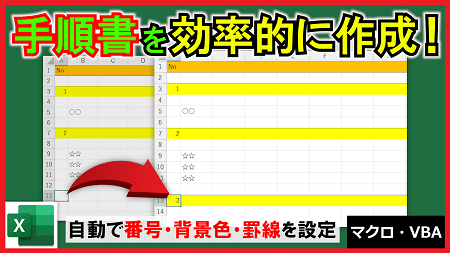
手順書を作成する際に、「手順番号や背景色・罫線を自動で設定する機能」の開発方法について解説しています。
手順区切りに番号や背景色、罫線を設定している場合は、こちらの機能を取り入れることで効率化できます。
番号や背景色、罫線を設定する機能は、予め設定したショートカットキーで実行できます。
00:00 挨拶
00:18 完成イメージ
00:41 準備
00:55 作成手順
01:45 作成(手順追加機能)
14:21 作成(ショートカット)
15:09 完成
15:49 プログラムの全体
20:27 まとめ
▼準備ファイル▼

※サイト内の限定動画です。
表の中の「特定のデータ行」の「特定の項目」を瞬時に選択できるユーザーフォームについて解説しています。
項目が多い表などに活用すると便利です。
00:00 挨拶
00:21 完成イメージ
01:29 準備
01:46 作成(ウィンドウ枠の固定)
02:58 作成(項目選択フォーム)
19:18 作成(フォームの呼び出し)
20:01 作成(実行ボタン)
20:54 完成
21:41 プログラムの全体
26:43 まとめ
▼準備ファイル▼

※サイト内の限定動画です。
特殊なコピー機能の開発方法について解説しています。
複数のセルを選択し、選択した順番に値のコピーができ、貼り付けの際も、選択した順番に貼り付けることができます。
データベースなどの表から、特定の複数の値を別シートのフォーマットに合わせて貼り付ける場合などで活躍できます。
00:00 挨拶
00:06 完成イメージ
01:51 準備
02:04 作成(CopyData関数)
12:52 作成(ショートカット)
13:37 完成
14:54 プログラムの全体
19:56 まとめ
▼準備ファイル▼

※サイト内の限定動画です。
文章の作成をサポートする便利ツールの開発方法について解説しています。
予めテンプレートを設定することで、効率よく文章を作成できます。
クライアント(お客様)単位でテンプレートを用意したり、会議単位で議事録のテンプレートを用意することなどができます。
こちらで紹介している内容は、2つまでしか保存できませんが、少し応用すると、いくつでも増やすことができ、メール送信機能なども付けられます。
00:00 挨拶
00:04 完成イメージ
01:17 準備
01:22 作成(定型文の保存先)
01:57 作成(フォーム:外部)
08:11 作成(フォーム:内部)
20:28 作成(フォーム呼び出し)
21:21 作成(VBSファイル)
22:16 完成
23:25 プログラムの全体
27:23 まとめ
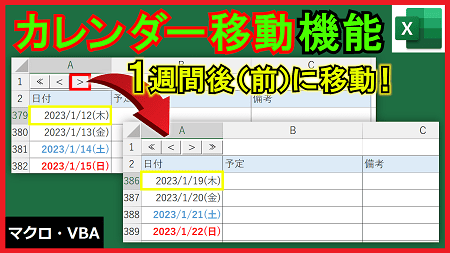
スケジュール表(カレンダー)の日付を移動する上で、1週間単位で移動できる機能について解説しています。
※配布限定で月単位で移動できる「月末日の移動も考慮した」機能も用意しています。
(解説はコメントアウトで追記しています。)
00:00 挨拶
00:24 完成イメージ
00:45 準備
01:09 作成(カレンダー)
06:20 作成(週単位移動機能)
13:16 作成(移動ボタン)
14:17 完成
15:24 プログラムの全体
17:55 まとめ
▼準備ファイル▼

※サイト内の限定動画です。
複数のシートが存在するExcelファイルの一部のシートを共有する際に、不要なシートを削除すると参照エラーになる可能性があります。
こちらでは、出力対象のシートに含まれる参照を全てなくした状態で別ファイルとして出力する方法について解説しています。
数式は値に、グラフは図に変換されます。
顧客(お客様)などに送付する用のデータを用意する際に便利です。
00:00 挨拶
00:52 完成イメージ
01:53 準備
02:33 作成(参照なしシート出力)
14:10 完成
16:12 プログラムの全体
20:42 まとめ
▼準備ファイル▼