YouTubeで開く
図(画像・図形・写真)のサイズを3段階で自動調整することができる機能について解説しています。
手順書やエビデンス(証跡)などの作成時に、この機能を活用することで、統一された図のサイズで作成することができます。
00:00 挨拶
00:19 完成イメージ
00:55 準備
01:05 作成(サイズ調整)
07:11 作成(ショートカットキー)
08:36 完成
09:04 プログラムの全体
11:01 まとめ
▼準備ファイル▼
IT予備
業務効率化のコツが無料で学べる!Excelなどの解説&配布サイト
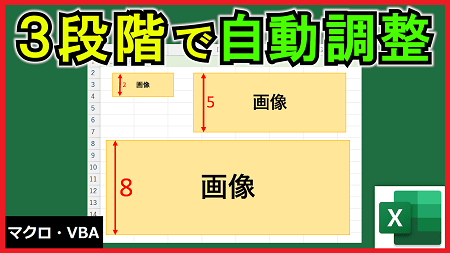
図(画像・図形・写真)のサイズを3段階で自動調整することができる機能について解説しています。
手順書やエビデンス(証跡)などの作成時に、この機能を活用することで、統一された図のサイズで作成することができます。
00:00 挨拶
00:19 完成イメージ
00:55 準備
01:05 作成(サイズ調整)
07:11 作成(ショートカットキー)
08:36 完成
09:04 プログラムの全体
11:01 まとめ
▼準備ファイル▼

※サイト内の限定動画です。
リンク一覧表を自動で作成する機能の開発方法について解説しています。
後で確認したいセルがあれば、対象のセルを選択した後に「事前に設定したショートカットキー」を入力することで簡単にリンクを登録することができる機能になります。
目次作成や確認作業などで活用できる便利な機能です。
00:00 挨拶
00:06 完成イメージ
01:45 準備
02:16 作成(リンク自動作成)
15:01 作成(ショートカットキー割当)
15:52 完成
17:03 プログラムの全体
22:35 まとめ
▼準備ファイル▼
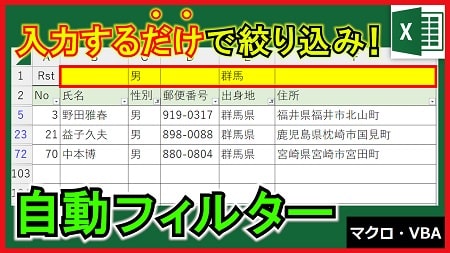
検索欄に値を入力すると同時に、フィルターによりデータが絞られる仕組みについて解説しています。
よくデータの絞り込みをして検索する場合は、かなりの効率化が図れるかと思います。
00:00 挨拶
00:28 完成イメージ
01:07 準備
01:46 作成(自動フィルター設定)
13:31 作成(自動フィルター削除)
16:01 作成(リセットボタン)
16:35 完成
17:30 プログラムの全体
21:06 まとめ
▼準備ファイル▼
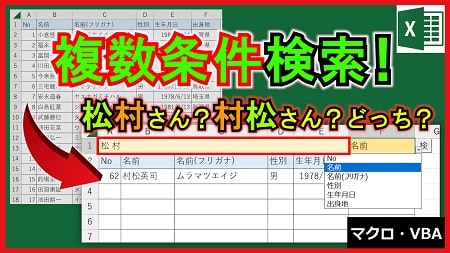
項目単位かつ複数条件で検索抽出できる機能の開発方法について解説しています。
備考欄などの項目がある表(データベース)で、複数のワード(文言)が含まれるデータを抽出したりと、検索を効率よく行えます。
00:00 挨拶
00:32 完成イメージ
01:22 準備
01:47 作成(検索項目リスト)
02:17 作成(複数ワード検索機能)
22:13 作成(検索ボタン)
22:51 完成
24:33 プログラムの全体
32:03 まとめ
▼準備ファイル▼

※サイト内の限定動画です。
Enterキーのみで「OK」と入力する機能について解説しています。
Enterキーを押した後は、下のセルへ移動するように開発しているため、確認作業の効率化が図れます。
00:00 挨拶
00:09 完成イメージ
00:44 準備
01:05 作成(OK入力関数)
04:46 作成(Enter割り当て関数)
07:15 作成(Enter取り消し関数)
07:37 動作確認
08:25 作成(Enter動作の追加)
09:38 問題点の確認
10:13 作成(特定のシートのみ自動設定)
14:20 完成
15:19 プログラムの全体
20:22 まとめ
▼準備ファイル▼
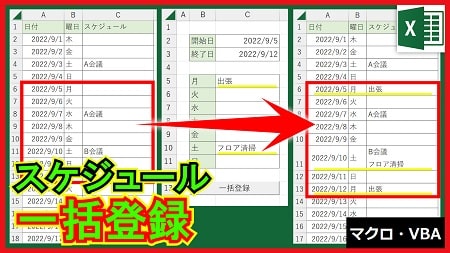
スケジュール表に予定を一括登録する機能について解説しています。
「○月○日から○月○日の期間の月曜日と水曜日に会議を追加」などを簡単に行える機能になります。
また既に予定が埋まっている日付に関しては、上書きされるのではなく、元の値を残した状態で追加されるようになっています。
00:00 挨拶
00:24 完成イメージ
01:07 準備
01:32 実現方法
02:24 作成(一括登録機能)
19:25 作成(一括登録ボタン)
20:02 完成
21:16 プログラムの全体
25:39 まとめ
▼準備ファイル▼

※サイト内の限定動画です。
Excelファイルの立ち上げ時と保存時に、自動で「編集者名・編集時間」を取得し、更新履歴を管理する機能です。
誰が更新して、誰が更新していないのかが簡単に確認できます。
00:00 挨拶
00:13 完成イメージ
01:08 準備
01:32 作成(ブックモジュール)
02:48 作成(実行者・実行日時の自動入力)
08:10 作成(更新日時の自動入力)
10:49 補足
11:16 完成
11:48 プログラムの全体
14:06 まとめ
▼準備ファイル▼
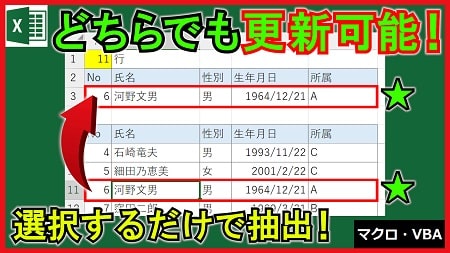
選択したデータを上に自動で抽出する機能について解説しています。
抽出されたデータは、抽出先・抽出元どちらでも更新することができます。
データ行を誤って編集してしまうミスを減らすことができ、またデータを比較する際にも便利な機能です。
00:00 挨拶
00:20 完成イメージ
01:09 準備
01:37 作成(ウィンドウ枠の固定)
02:08 作成(データ取得関数)
05:18 作成(データ更新関数)
06:22 作成(データ取得関数の呼び出し)
10:12 作成(データ更新関数の呼び出し)
12:01 完成
12:48 プログラムの全体
16:10 まとめ
▼準備ファイル▼

※サイト内の限定動画です。
印刷すると同時に、印刷日時を記録する機能について解説しています。
印刷履歴はシート単位で管理され、専用ボタンから印刷できるようになっています。
また、通常の印刷からは印刷できないように制御しています。
※マクロの許可がされていない状態ですと、印刷ができてしまうため、セキュリティを担保するものではありません。
00:00 挨拶
00:05 完成イメージ
01:07 準備
01:29 作成(印刷許可シート)
03:10 作成(印刷の制御)
05:36 作成(印刷許可シートの非表示)
08:07 作成(シート名の更新)
20:30 作成(印刷機能)
26:05 作成(実行ボタン)
27:04 完成
29:03 プログラムの全体
36:46 まとめ
▼準備ファイル▼

※サイト内の限定動画です。
シートの順番を瞬時に昇順や降順、他、好みの順番に並べ替えできる「シート管理ツール」について解説しています。
複数のシートを扱うファイルを管理する際に役立ちます。
00:00 挨拶
00:06 完成イメージ
00:57 準備
01:27 作成(シート名取得関数)
07:54 作成(シート順番反映関数)
14:06 作成(取得・反映ボタン)
15:09 完成
16:12 プログラムの全体
21:03 まとめ
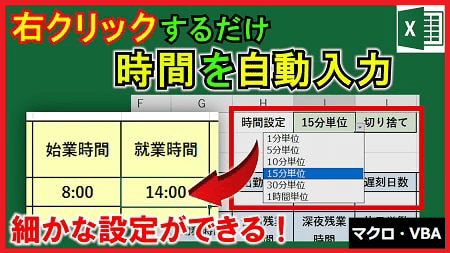
勤怠管理表などで使える、指定した単位で時間を自動入力する方法について解説しています。
現在の時間を「1分単位、15分単位、30分単位」で「切り上げ、切り捨て、四捨五入」して入力することができます。
入力方法は右クリックのみで行えるようになっています。
「5分単位、10分単位、1時間単位」が追加されたファイルも配布しています。
00:00 挨拶
00:25 完成イメージ
01:46 準備
02:15 作成(リスト)
03:15 実現方法
06:32 作成(時間入力関数)
15:21 作成(右クリックに割り当てる)
16:58 完成
18:12 プログラムの全体
22:41 まとめ
▼準備ファイル▼
![【便利】ステータスバーにメモ機能追加 [アドイン]](https://it-yobi.com/wp-content/uploads/2023/03/excel-p-no220.png "【便利】ステータスバーにメモ機能追加 [アドイン]")
ステータスバーを有効活用できる「メモ機能」の開発方法について解説しています。
アドインの開発から設定方法まで解説しています。
アドインのため、一度設定することで、マクロ有効ブックでなくても常に実行できるようになります。
00:00 挨拶
00:34 完成イメージ
01:42 準備
02:03 作成(ステータスバーへのメモ機能)
13:54 アドイン設定
18:27 完成
19:10 プログラムの全体
23:45 まとめ
▼準備ファイル▼