YouTubeで開く
ユーザーフォーム(UserForm)で数値専用のテキストボックスの作成方法について解説しています。
数値を入力すると同時に、3桁区切りでカンマが入力され、数値以外を入力した場合は、警告が表示される仕組みを実現しています。
00:00 挨拶
01:12 完成イメージ
02:18 準備
02:41 作成(ユーザーフォーム)
15:12 作成(警告)
19:13 完成
20:29 プログラムの全体
24:39 まとめ
IT予備
業務効率化のコツが無料で学べる!Excelなどの解説&配布サイト
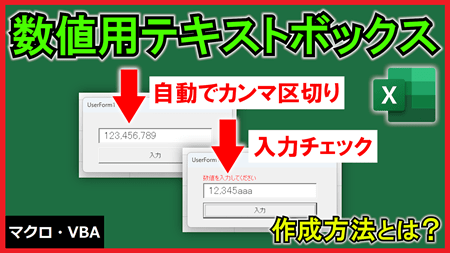
ユーザーフォーム(UserForm)で数値専用のテキストボックスの作成方法について解説しています。
数値を入力すると同時に、3桁区切りでカンマが入力され、数値以外を入力した場合は、警告が表示される仕組みを実現しています。
00:00 挨拶
01:12 完成イメージ
02:18 準備
02:41 作成(ユーザーフォーム)
15:12 作成(警告)
19:13 完成
20:29 プログラムの全体
24:39 まとめ

※サイト内の限定動画です。
Excelファイルを閉じずに開いた状態で、Excelのファイル名が変更できる機能の開発方法について解説しています。
Excelファイルを操作している際にファイルの名前を変更したくなった時、ファイルを閉じてから名前を変更する必要がなくなります。
00:00 挨拶
00:19 完成イメージ
01:13 実現方法
02:01 作成(ファイル名変更)
09:35 アドインの保存・設定
12:39 完成
14:02 プログラムの全体
16:35 まとめ
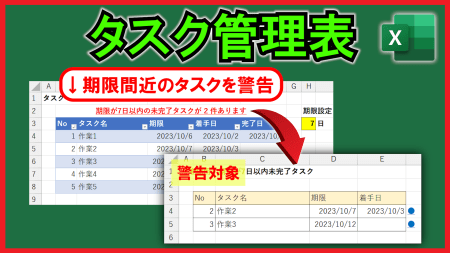
期限が1週間以内の未完了タスクが存在する場合に、自動で警告してくれるタスク管理表の作成方法について解説しています。
メンバー限定で、警告する期限を自由に変更できるファイルも配布しています。
こちらのタスク管理表を使うことによって、タスクの期限の確認漏れを防ぐことができます。
00:00 挨拶
00:37 完成イメージ
01:56 準備
02:45 作成(タスク一覧表)
03:42 作成(期限が近いタスク件数を警告)
08:40 作成(警告をリンク化)
11:44 作成(直近の未完了タスク一覧表)
15:20 作成(未完了タスク一覧表の書式設定)
18:22 作成(元データ選択用リンク)
24:38 完成
25:35 まとめ
▼準備ファイル▼

※サイト内の限定動画です。
該当するセルのハイパーリンクの情報を抽出できる関数の開発方法について解説しています。
検索用の関数として、VLOOKUP関数やXLOOKUP関数などがあります。
しかし、これらの関数は、対象範囲の文字列のみしか取得することができません。
対象範囲内にハイパーリンクが含まれている場合は、そのハイパーリンクの情報を取得することができず、文字列のみの取得になってしまいます。
こちらで開発する関数(ユーザー定義関数/自作関数)を活用すると、対象範囲内のハイパーリンクの情報(URLやセルのアドレス、ファイルやフォルダのパス)を取得することができます。
00:00 挨拶
00:54 完成イメージ
01:54 準備
02:14 作成(リンク情報取得用の検索関数)
15:52 完成
19:35 プログラムの全体
24:26 まとめ
▼準備ファイル▼
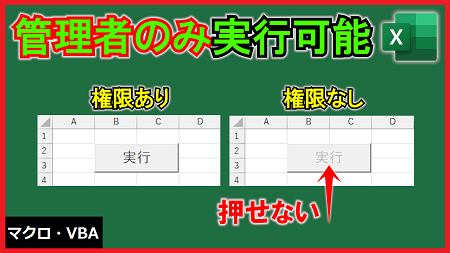
共通のExcelファイルで、管理者が開いた場合に関してのみ、マクロの実行ボタンを活性(押せる状態)にする機能の開発方法について解説しています。
管理者以外が開いた場合は、実行ボタンが非活性(押せない状態)になります。
00:00 挨拶
00:22 完成イメージ
01:41 準備
02:06 作成(ActiveXコントロール)
03:59 作成(ボタンのプロパティ)
05:42 作成(マクロの割り当て)
06:51 作成(ボタンの制御)
13:16 作成(プロシージャの非表示設定)
14:18 作成(プロジェクトの保護)
15:43 完成
17:08 補足
18:00 プログラムの全体
21:15 まとめ
▼準備ファイル▼
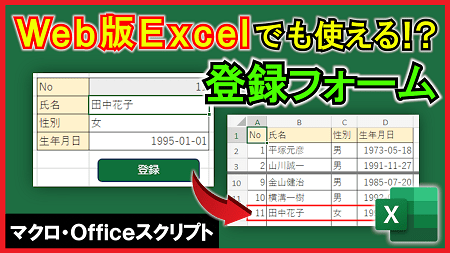
Web版のExcelでも使用することができる登録フォームの開発方法について解説しています。
現時点(2023/9)では、Officeスクリプトの初回の実行に関して、処理時間が長い印象があります。
今回は、簡易的な4項目の登録フォームのため、直接入力した方が早いケースもありますが、項目数が増えた場合などでは、効率的に活用することができるかと思います。
00:00 挨拶
00:53 完成イメージ
02:05 準備
02:48 作成(シートの設定)
05:10 作成(登録機能)
19:54 作成(登録ボタン)
20:54 作成(シートの保護)
22:00 完成
23:35 プログラムの全体
28:00 まとめ
▼準備ファイル▼
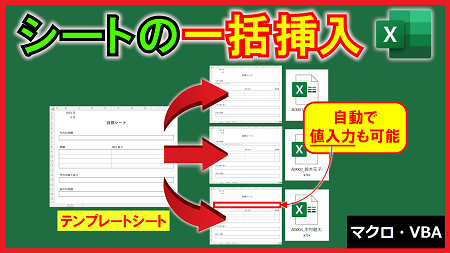
複数のファイルに指定のテンプレートシートを一括で挿入する方法について解説しています。
また、個々のファイルに合わせた初期値の自動入力方法についても解説しています。
こちらでは、「目標シート」をサンプルで使用しています。
00:00 挨拶
00:57 完成イメージ
02:34 準備
03:15 作成(一括更新機能)
16:07 作成(更新ボタン)
16:39 完成
18:25 プログラムの全体
22:13 まとめ
▼準備ファイル▼
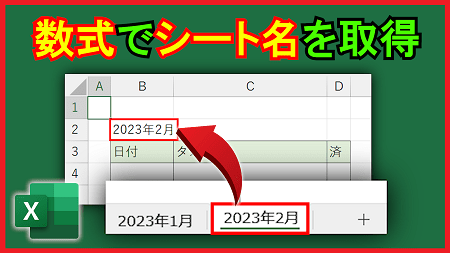
マクロなどを使わずに、既存の関数のみでシート名を取得する方法について解説しています。
テンプレートシートを毎月コピーして、運用している場合などで、シート名に「年月」、そのシート内のセルに「年月」と、同じ値を入力していることもあるかと思います。
そのような時に、今回の方法を用いることで、シート名のみの変更で運用することができるようになります。
00:00 挨拶
00:32 CELL関数とは
03:06 シート情報の取得
12:33 完成
13:15 補足
13:40 まとめ
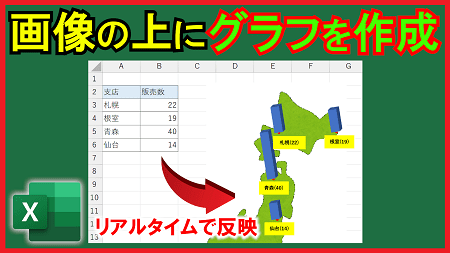
好みの画像の上にグラフを作成する方法について解説しています。
Excelには予め色んな形式のグラフが用意されていますが、その中に理想の形式がないこともあるかと思います。
そんな時、自分自身に合ったグラフを作成する際に、こちらの内容が参考になるかと思います。
00:00 挨拶
00:37 完成イメージ
00:57 準備
01:19 作成(グラフ)
08:30 作成(ラベル)
12:25 完成
13:11 まとめ
▼準備ファイル▼
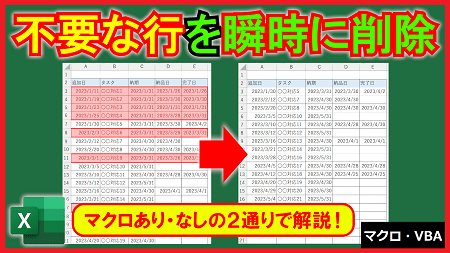
表の中の不要なデータ(行)を一括で瞬時に削除する方法について解説しています。
こちらでは、マクロ(VBA)を使わない場合と使う場合の2通りの解説をしています。
行を削除する例は以下になります。
・完了日が当月よりも前の行
・完了日に値が入力されている行
など
これ以外にも、幅広く対応することができます。
00:00 挨拶
00:39 マクロを使わない場合
00:44 マクロを使わない場合①
01:51 マクロを使わない場合②
03:33 マクロを使う場合
03:39 マクロを使う場合①
10:55 マクロを使う場合②
15:32 マクロを使う場合(おまけ)
17:49 マクロの実行について
18:26 まとめ
▼準備ファイル▼

個別のスケジュール表(予定表)に記載した内容を、全体のスケジュール表に自動反映する方法について解説しています。
全体のスケジュール表に関して、予定の種類によっては背景色を自動で変更することもできます。
こちらでは、「朝礼」と「打ち合わせ」に関しては、別の予定とは異なる背景色を自動反映しています。
00:00 挨拶
00:30 完成イメージ
01:50 準備
02:46 作成(予定の抽出)
13:26 作成(全体の罫線と背景色)
16:29 作成(重複した値の非表示設定)
18:11 作成(予定の色付け)
21:56 補足
22:38 完成
23:26 まとめ
▼準備ファイル▼
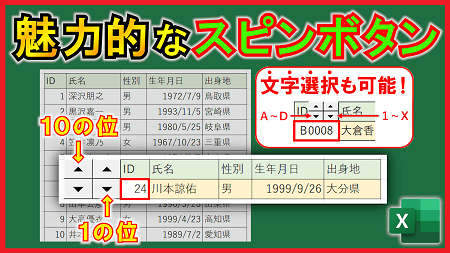
スピンボタンの作成方法から3つの活用例を紹介しています。
スピンボタンを活用することで、マウスのみで値を変更できるようになります。
そのため、データの確認作業や簡単な数値の入力作業などでは、便利な機能になります。
こちらでは、応用として「スピンボタンで文字を選択する方法」についても解説しています。
00:00 挨拶
00:59 スピンボタンの作成方法
03:24 スピンボタンの活用例①
11:24 スピンボタンの活用例②
15:19 スピンボタンの活用例③
25:25 補足
28:08 まとめ
▼準備ファイル▼