2023/08/30
【業務】個別スケジュール表を全体に自動反映

【業務】個別スケジュール表を全体に自動反映

#スケジュール表 #自動入力 #セルの背景色 #データ抽出 #書式設定 #VLOOKUP #TIME #HOUR #MINUTE #IFERROR #INDIRECT #条件付き書式

YouTubeで開く

個別のスケジュール表(予定表)に記載した内容を、全体のスケジュール表に自動反映する方法について解説しています。

全体のスケジュール表に関して、予定の種類によっては背景色を自動で変更することもできます。
こちらでは、「朝礼」と「打ち合わせ」に関しては、別の予定とは異なる背景色を自動反映しています。

00:00 挨拶
00:30 完成イメージ
01:50 準備
02:46 作成(予定の抽出)
13:26 作成(全体の罫線と背景色)
16:29 作成(重複した値の非表示設定)
18:11 作成(予定の色付け)
21:56 補足
22:38 完成
23:26 まとめ

▼準備ファイル▼
2023/08/17
【便利】スピンボタンの3つの活用例

【便利】スピンボタンの3つの活用例


YouTubeで開く

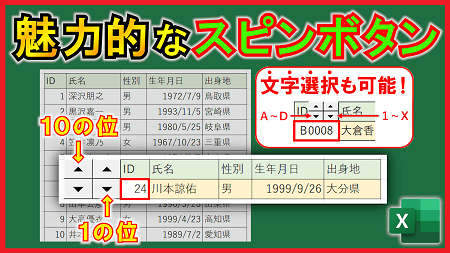
スピンボタンの作成方法から3つの活用例を紹介しています。
スピンボタンを活用することで、マウスのみで値を変更できるようになります。
そのため、データの確認作業や簡単な数値の入力作業などでは、便利な機能になります。

こちらでは、応用として「スピンボタンで文字を選択する方法」についても解説しています。

00:00 挨拶
00:59 スピンボタンの作成方法
03:24 スピンボタンの活用例①
11:24 スピンボタンの活用例②
15:19 スピンボタンの活用例③
25:25 補足
28:08 まとめ

▼準備ファイル▼

2023/07/29
【業務】土日祝(休)日を反映させた万年カレンダー

【業務】土日祝(休)日を反映させた万年カレンダー


YouTubeで開く

繰り返し使える万年カレンダーの作成方法について解説しています。

こちらのカレンダーは以下の機能を含みます。
・土曜日の背景色の自動設定
・日曜日の背景色の自動設定
・祝日/休日の文字色の自動設定
・罫線の自動設定(各月の日数に合わせた設定)

00:00 挨拶
00:43 完成イメージ
01:58 準備
02:25 作成(日付)
08:52 作成(曜日)
11:12 作成(罫線)
13:56 作成(土日の色付け)
15:46 作成(休日の色付け)
21:12 補足
22:53 完成
24:13 まとめ

▼準備ファイル▼

2023/07/19
【業務】時間割の作成をサポートする機能

【業務】時間割の作成をサポートする機能


YouTubeで開く

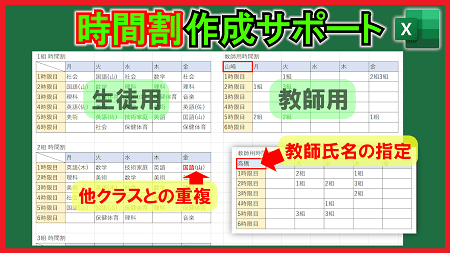
時間割の作成をサポートするシートの作成方法について解説しています。

主な機能は以下の2点になります。
・教師用時間割の自動作成
・他クラスとの科目重複チェック

00:00 挨拶
00:49 完成イメージ
02:29 準備
02:58 作成(科目名と担当教師のリスト)
04:16 作成(教師用の時間割)
12:26 作成(重複した科目のチェック)
17:04 完成
18:14 補足
18:46 まとめ

▼準備ファイル▼

2023/07/06
【業務】1つの表を数式のみで複数の表に分割

【業務】1つの表を数式のみで複数の表に分割


YouTubeで開く

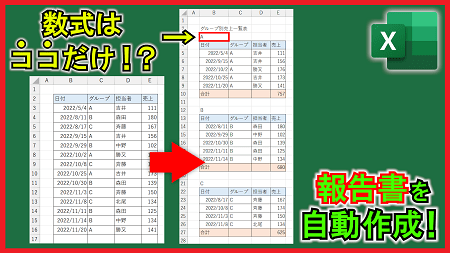
複数のカテゴリー(グループ)が混ざっている管理表から、1つの数式のみでカテゴリー(グループ)別の表を作成する方法について解説しています。

この方法を上手く活用することで、Excel上のデータベースから自動で報告用の資料を作成することができます。

00:00 挨拶
00:56 完成イメージ
01:58 準備
02:12 今回の流れ
02:23 作成(売上合計)
04:03 作成(グループ別の表)
05:26 作成(複数の表を縦に結合)
11:44 作成(表示形式と幅の設定)
12:44 作成(表の条件付き書式)
16:27 完成
17:27 まとめ

▼準備ファイル▼

2023/06/02
【業務】特定の曜日と週だけの万年カレンダー

【業務】特定の曜日と週だけの万年カレンダー


YouTubeで開く

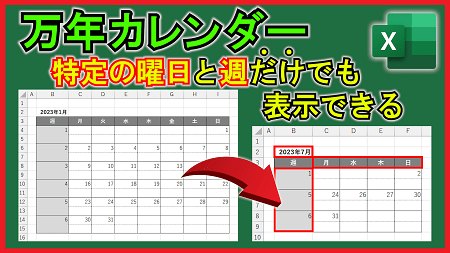
「特定の曜日」と「特定の週」だけでも表示することができる万年カレンダーについて解説しています。

それぞれの日付が、「曜日」と「週」から計算されているため、行や列の削除をしても数式が壊れないようになっています。
そのため、行や列を削除しても、年月を切り替えるだけで自動で日付が切り替わります。

00:00 挨拶
00:25 完成イメージ
01:13 準備
01:51 作成(数式)
14:38 作成(レイアウト)
17:51 完成
18:47 まとめ

▼準備ファイル▼

2023/04/12
【業務】複数シートの表を1枚に数式のみでまとめる

【業務】複数シートの表を1枚に数式のみでまとめる


YouTubeで開く

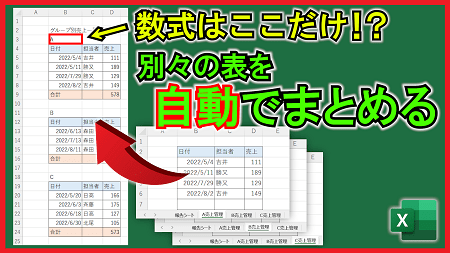
複数のシートの表を1枚のシートに数式のみでまとめる方法について解説しています。
こちらでは新関数の「VSTACK関数」を用いて実現しています。

00:00 挨拶
00:55 完成イメージ
01:47 準備
02:06 作成方法
02:21 作成(合計の追加)
03:37 作成(表の結合)
07:26 作成(表のサイズの自動調整)
11:11 作成(表示形式と幅調整)
11:59 作成(条件付き書式)
15:46 完成
16:44 まとめ

▼準備ファイル▼

2023/03/18
【業務】条件付き書式を使った割り当て表

【業務】条件付き書式を使った割り当て表


YouTubeで開く

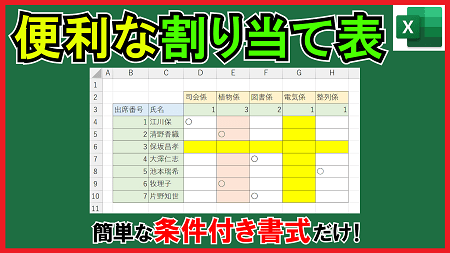
漏れなく担当を割り当てることができる担当割当表について解説しています。

条件付き書式のみで以下の仕組みを実現しています。
・1つも割り当てられていない項目行の色付け
・1つも割り当てられていない項目列の色付け
・割当人数を満たしていない項目列の色付け

00:00 挨拶
00:24 完成イメージ
01:35 準備
01:54 作成(割当判定)
13:56 完成
15:31 まとめ

▼準備ファイル▼

2023/03/09
【業務】従業員用シフト表

【業務】従業員用シフト表

#テーブル #データの入力規則 #INDIRECT #条件付き書式 #MOD #ROW #VLOOKUP

※サイト内の限定動画です。

従業員用のシフト表の作成方法について解説しています。
予定(スケジュール)はリスト選択やコピーにて簡単に設定ができ、労働時間も自動計算するように作られているため、毎日のテンプレートとして活用できます。

00:00 挨拶
00:05 完成イメージ
01:37 準備
02:43 作成(テーブル)
04:34 作成(データの入力規則)
08:32 作成(枠の固定)
09:19 作成(条件付き書式)
22:37 作成(労働時間の計算)
27:03 完成
28:38 まとめ

▼準備ファイル▼

2023/03/08
【便利】リストボックスの3つの活用例

【便利】リストボックスの3つの活用例


YouTubeで開く

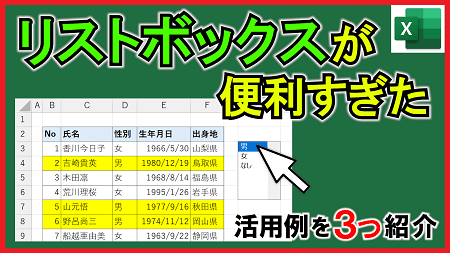
リストボックスの作成方法から3つの活用例を紹介しています。
ドロップダウンリストとは違い、リストの内容を常に表示させることができるので、使い方によっては非常に便利な機能になります。

00:00 挨拶
00:48 リストボックスの作成方法
04:24 活用例1
06:59 活用例2
12:00 活用例3
16:16 まとめ

▼準備ファイル▼

2023/02/23
【業務】支出管理シート

【業務】支出管理シート

#テーブル #ドロップダウンリスト #データの入力規則 #条件付き書式 #INDIRECT #DATE #SUMIFS #グラフ #HYPERLINK #MATCH #DATEVALUE #IFERROR

※サイト内の限定動画です。

支出額と支出内容を管理するシートの作成方法について解説しています。
支出内容に関してはカテゴリーで管理ができるようになっており、カテゴリー別でグラフ上に表示することができます。
また、集計表から詳細が瞬時に確認できる動的なハイパーリンクの作り方についても解説しています。

00:00 挨拶
00:05 完成イメージ
02:10 準備
03:10 作成(カテゴリーのリスト)
07:41 作成(支出集計)
15:23 作成(折れ線グラフ)
17:22 作成(最終行選択リンク)
19:34 作成(詳細選択リンク)
28:20 完成
30:36 まとめ

▼準備ファイル▼

2023/02/18
【業務】条件付き書式のみで複数条件検索

【業務】条件付き書式のみで複数条件検索


YouTubeで開く

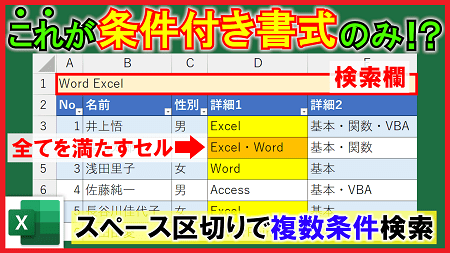
条件付き書式のみで、複数条件でデータベースを検索できる仕組みの作成方法について解説しています。
半角スペース区切りで複数条件を設定でき、全ての条件を含むセルをオレンジ色、いずれかを含むセルを黄色に自動で塗りつぶします。

00:00 挨拶
00:18 完成イメージ
01:05 準備
01:26 作成(複数条件検索)
12:07 作成(テーブル)
13:34 完成
14:20 まとめ

▼準備ファイル▼