2023/05/03
【2-数式17】SORT関数・SORTBY関数の使い方

【2-数式17】SORT関数・SORTBY関数の使い方


YouTubeで開く

SORT関数とSORTBY関数の基本的な使い方から応用的な使い方まで解説しています。
その中でも、あまり一般的ではない便利な使い方も解説しています。

00:00 挨拶
00:31 データの並べ替え(縦向きの表・単体項目)
05:29 データの並べ替え(縦向きの表・複数項目)
09:39 データの並べ替え(横向きの表)
11:00 項目の並べ替え
14:58 データと項目の並べ替え
18:08 補足
18:26 まとめ

▼実践用ファイル▼

2023/04/29
【オンライン講座】第二弾(VBA基礎~検索フォーム開発)

【オンライン講座】第二弾(VBA基礎~検索フォーム開発)

#For #If

※サイト内の限定動画です。

ExcelVBA基礎
・セルに文字を入力する
・変数
・IF文(条件分岐)
・For文(繰り返し)

▼準備ファイル▼

ダウンロード
2023/04/27
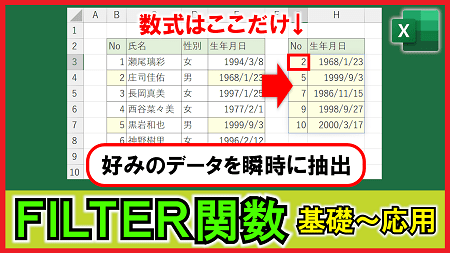
【2-数式16】FILTER関数の使い方

【2-数式16】FILTER関数の使い方


YouTubeで開く

FILTER関数の基本的な使い方から応用的な使い方まで解説しています。

00:00 挨拶
00:07 FILTER関数とは
00:24 基本的な使い方
02:40 複数条件の指定
08:26 横向きの表での抽出
10:30 特定の項目のみ抽出
14:34 MATCH関数を組み合わせた方法
17:03 まとめ

▼実践用ファイル▼

2023/04/19
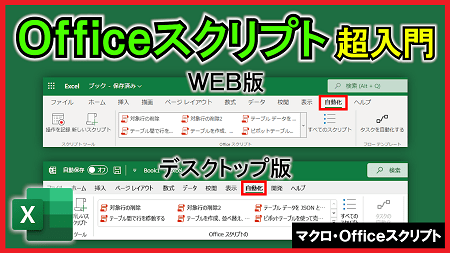
【4-Officeスクリプト00】はじめに

【4-Officeスクリプト00】はじめに


YouTubeで開く

Excelの新しいマクロ「Officeスクリプト(Office Scripts)」の基本操作について解説しています。
Web版のExcelを自動化する際に、かなり重要になる内容になります。

00:00 挨拶
00:13 Officeスクリプトとは
00:55 OfficeスクリプトとVBAの違い
02:33 Officeスクリプトの基本操作(Web版)
08:25 Officeスクリプトの基本操作(デスクトップ版)
09:48 重要な補足
10:50 まとめ

▼参考ファイル▼

2023/04/05
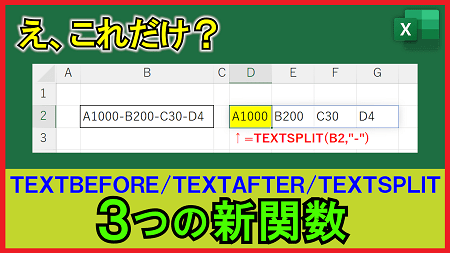
【2-数式15】文字列を「区切り文字」で分割する方法

【2-数式15】文字列を「区切り文字」で分割する方法


YouTubeで開く

現時点(2023年3月)では比較的新しい関数「TEXTBEFORE・TEXTAFTER・TEXTSPLIT」について解説しています。

これらの関数を使いこなすと、文字列から快適に文字を抽出できます。
「A*B+C」のように区切り文字が「*」と「+」と複数混ざっていたとしても、「A」と「B」と「C」を別々に抽出することができます。

00:00 挨拶
00:30 新関数を使わない場合との比較
09:19 抽出エラー対策
12:28 複数の区切り文字で抽出
14:30 最後に
14:55 まとめ

▼準備ファイル▼

2023/03/12
【オンライン講座】第一弾(IF/SUMIF(S)/COUNTIF(S))

【オンライン講座】第一弾(IF/SUMIF(S)/COUNTIF(S))

#IF #SUMIF #SUMIFS #COUNTIF #COUNTIFS

※サイト内の限定動画です。

Excel基礎
IF関数 / SUMIF(S)関数 / COUNTIF(S)関数

17:35 不等号の向きが間違っていました。後に修正しております。

▼準備(完成)ファイル▼

ダウンロード
2023/03/10
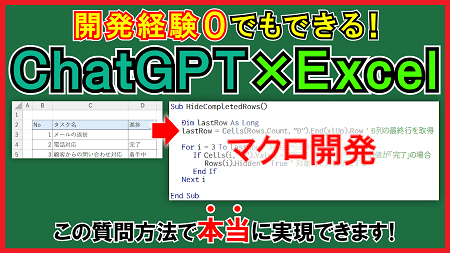
【番外-027】ChatGPTを使ってマクロ開発2

【番外-027】ChatGPTを使ってマクロ開発2


YouTubeで開く

ChatGPTを活用して開発未経験でもマクロ開発できる方法について解説しています。
こちらの内容では、特にChatGPTから理想の回答が返ってくる質問方法について解説しています。

00:00 挨拶
01:00 手順1
01:43 手順2
02:28 実践
09:31 補足
10:47 まとめ

▼準備・完成ファイル▼

2023/03/08
【番外-007】リストボックスの作成方法

【番外-007】リストボックスの作成方法


YouTubeで開く

リストボックスの作成方法について解説しています。
また、そのリストボックスを活用した例を3つ紹介しています。
※完成ファイルの配布はこちらになります。(IT予備メンバー限定)

00:00 挨拶
00:48 リストボックスの作成方法
04:24 活用例1
06:59 活用例2
12:00 活用例3
16:16 まとめ

▼準備ファイル▼

2023/03/01
【2-数式14】色んな日付の計算方法

【2-数式14】色んな日付の計算方法


YouTubeで開く

定休日や(休日・祝日を除いた)営業日を考慮した日付の求め方について4パターンで解説しています。
会社の給料日の計算、締め日の計算、サブスクリプションなどの更新日の計算などに活用できます。

00:00 挨拶
01:08 例題1(翌月5日)
04:07 例題2(土日休日を除いた3日後)
07:44 例題3(翌月7日:土日休日の場合は次の営業日)
11:24 例題4(翌月9日:土日休日の場合は前の営業日)
13:05 まとめ

2023/02/18
【3-VBA27】アドインの保存方法から設定方法

【3-VBA27】アドインの保存方法から設定方法


・はじめに

アドインにするメリットは、マクロ有効ブックでなくても、いつでも作成したマクロを使うことができるようになったり、多くの人に共有することができるというところです。
アドインにする場合は、どんなExcelファイルでも実行できるようなマクロを用意する必要があります。

例えば、「Worksheets(“集計”)」というのをVBAで記述している内容をアドインにしてしまうと、実行したいファイルに”集計”シートがなければエラーになってしまいます。(エラー対策をすればOKです)
なので特定のシートにしか使えないマクロなどは、基本アドインにしない方がいいです。

アドインの簡単な例はこちらになります。
【便利】ステータスバーにメモ機能追加 [アドイン]

では、作成したマクロをアドインとして保存する方法から解説していきます。


・保存方法

[ファイル]から[名前を付けて保存]を選択します。
こちらの画面になりましたら、[参照]などを選択し保存画面を表示します。
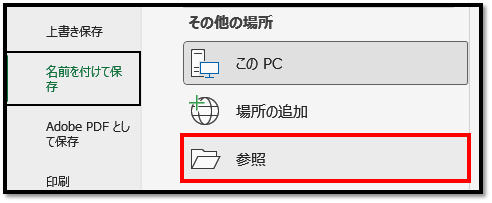
保存画面が表示されましたら、[ファイルの種類]から[Excelアドイン(*.xlam)]を選択します。
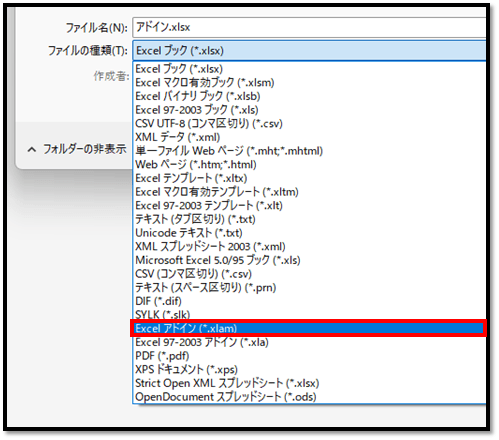
そのようにすると、自動で「… > Microsoft > AddIns」のフォルダが開かれます。
基本、アドインはこちらのフォルダ内に保存しますが、他の場所でも問題ございません。
※アドインで保存するとVBAのみが「xlam」で保存され、シート情報などは保存されません。
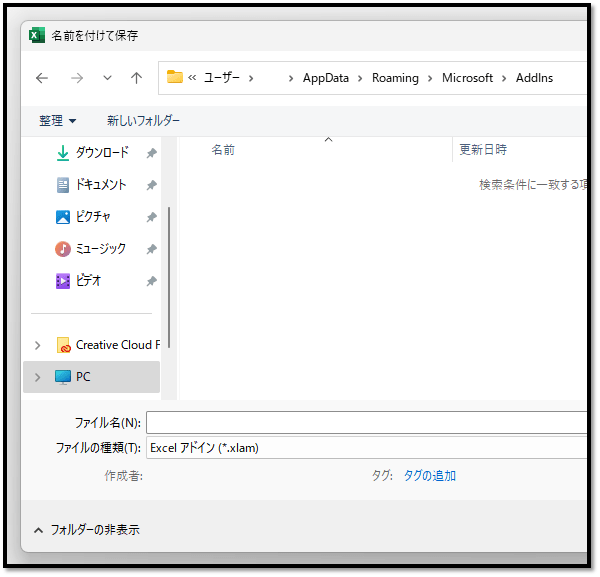
保存することができましたら、Excelファイルは閉じて問題ございません。


・設定方法

まず初めに、空のExcelファイルを立ち上げます。
※空でなくても問題ないですが、マクロなどを使っていないExcelファイルの方が設定しやすいです。

立ち上げることができましたら、[開発]の中の[Excelアドイン]を選択します。
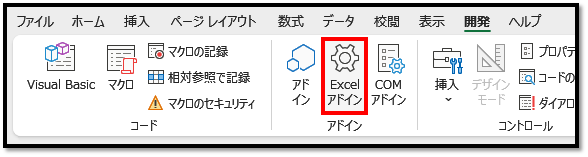
[開発]タブが表示されていない場合は、[ファイル]→[オプション]→[アドイン]→[設定]でも同じ画面を開くことができます。
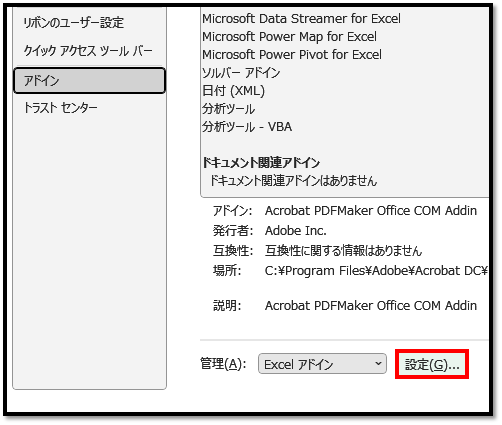
以下の画面が表示されます。
こちらにてアドインを追加します。
一覧に保存したアドインの名前がない場合は、[参照]より対象のアドインファイル(xlam)を選択して追加します。
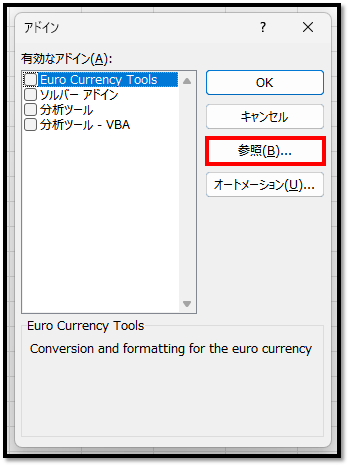
こちらでは「ファイル名変更.xlam」を追加しました。
後は、対象のファイル名をチェックして[OK]を選択します。
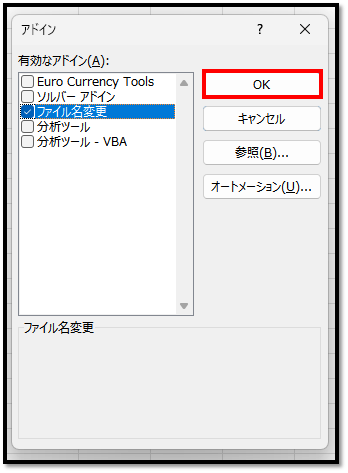
これで、登録完了です。
登録後は、アドインファイルの位置を変更することができません。
※変更すると参照ができずエラーになってしまいます。

アドインを削除する場合は、こちらの画面のチェックを外すことで削除できます。
アドインファイル自体、不要な場合は、必要に応じて削除して問題ございません。

この状態で、アドインファイル内のマクロがいつでも実行できるようになっています。
自作した関数に関しては自由に使用することができます。

またアドインの機能は、リボンやクイックアクセスツールバーなどに追加することができます。
追加はExcelのオプションにて行えます。

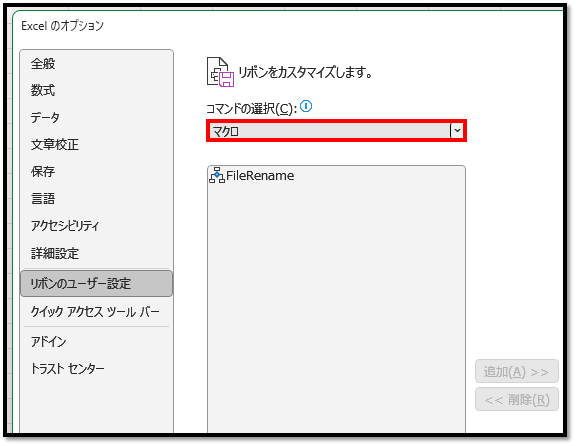
[ファイル]内の[オプション]などから開くことができる[Excelのオプション]内の[リボンのユーザー設定]や[クイックアクセスツールバー]にて追加できます。
アドインの機能は、[コマンドの選択]を[マクロ]にすることで表示することができます。

こちらでは、「ファイル名変更.xlam」内に記述している「FileRename」プロシージャが表示されています。
以上、アドインの保存方法と設定方法になります。
2023/02/07
【番外-026】ChatGPTを使って数式作成

【番外-026】ChatGPTを使って数式作成


YouTubeで開く

ChatGPTは2022年11月末にOpenAIという企業がリリースしたチャットサービスになります。
このサービスを活用して数式を作成する方法について解説しています。

例として、在庫管理表をもとに解説しています。
※この在庫管理表は配布しているため、興味があれば、同じように試されるといいかと思います。

00:00 挨拶
00:22 準備
00:40 数式①
05:30 数式②
09:07 数式③
10:42 補足
11:46 まとめ

ChatGPTのアカウント作成方法についてはこちらにて解説しています。

▼準備ファイル▼