2024/04/25
【業務】記入時刻を自動で入力

【業務】記入時刻を自動で入力

#自動入力 #時刻 #経過時間 #Time #Date #標準モジュール #シートモジュール #Worksheet_Change

YouTubeで開く

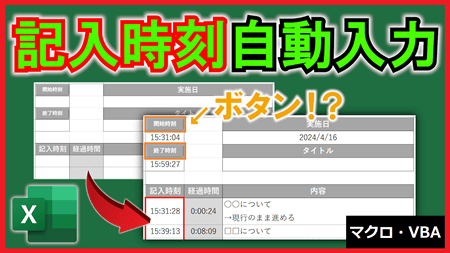
特定のセルに値を入力すると同時に、隣のセルに入力時の時刻が自動で入力される仕組みです。
議事録や勤怠入力などに活用できるかと思います。

00:00 挨拶
00:36 完成イメージ
01:47 準備
02:23 作成(各項目の表示形式)
03:36 作成(開始時刻・実施日の自動入力)
06:53 作成(終了時刻の自動入力)
07:44 作成(時刻入力ボタン)
11:23 作成(記入時刻の自動入力)
16:28 作成(経過時間の計算)
21:01 完成
21:56 プログラムの全体
24:32 まとめ

▼準備ファイル▼

2024/04/18
【業務】数式のみで比較シートを作成

【業務】数式のみで比較シートを作成

#シート比較 #TEXTJOIN #COUNTIF #IF #条件付き書式

※サイト内の限定動画です。

「旧」と「新」の2枚のシート内の表を元に、データの編集(更新)・新規・削除を判定する数式の作成方法について解説しています。
比較後、「新」のシート内容を「旧」のシートに貼り付けることで、繰り返して比較シートを活用することができます。

00:00 挨拶
00:50 完成イメージ
02:10 準備
02:39 比較方法の確認
03:24 作成(計算用の列)
12:03 作成(比較結果の表示)
14:47 作成(応用:比較結果の表示)
20:57 作成(比較結果の色変更)
23:51 完成
26:28 まとめ

▼準備ファイル▼

2024/04/04
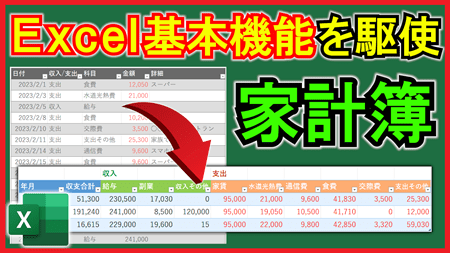
【便利】基本的な機能で「家計簿」作成

【便利】基本的な機能で「家計簿」作成

#SUMIFS #EOMONTH #データの入力規則 #条件付き書式 #表示形式 #テーブル

YouTubeで開く

Excelの基本的な機能(表示形式、テーブル、条件付き書式、データの入力規則、数式など)を活用して、科目ごとに自動集計する家計簿の作成方法について解説しています。

複数のドロップダウンリストを連動させる方法についても解説しています。

00:00 挨拶
00:59 完成イメージ
03:49 準備
04:44 作成(項目の表示形式)
07:45 作成(テーブル化)
10:21 作成(項目名の背景色)
11:12 作成(収支・科目のリスト化)
16:21 作成(支出金額の色変更)
18:39 作成(収支の集計)
27:25 作成(支出と赤字の色変更)
30:35 完成
32:50 まとめ

▼準備ファイル▼

2024/03/28
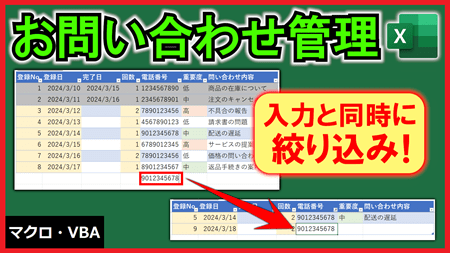
【業務】お問い合わせ管理(履歴を瞬時に表示)

【業務】お問い合わせ管理(履歴を瞬時に表示)

#テーブル #フィルター #ListObject #AutoFilter #COUNTIF #データの入力規則 #条件付き書式 #シートモジュール #Worksheet_Change

YouTubeで開く

以下の機能を組み込んだお問い合わせ管理表の開発方法について解説しています。
・電話番号を入力すると同時に、過去の履歴が抽出される機能
・何かしら新規で入力すると同時に、[登録No]と[登録日]、[今までの登録回数]が自動で表示される機能
・瞬時に絞り込みを解除するボタン

こちらでは、電話番号を基準に絞り込みを行っていますが、必要に応じてメールアドレスや氏名などと変更することができます。

00:00 挨拶
01:13 完成イメージ
03:43 準備
04:32 作成(シートの設定)
14:56 作成(自動入力+自動絞り込み)
27:50 作成(絞り込み解除)
31:00 作成(実行ボタン)
31:48 完成
33:28 プログラムの全体
37:40 まとめ

▼準備ファイル▼

2024/03/21
【業務】予定の編集も行える万年カレンダー

【業務】予定の編集も行える万年カレンダー

#万年カレンダー #Day #WeekDay #DateSerial #標準モジュール #シートモジュール #Worksheet_Change

YouTubeで開く

卓上カレンダー風の万年カレンダーになります。
年月を変更するだけで、カレンダーを対象の年月に切り替えることができます。
また、こちらのカレンダーでは、予定の直接入力ができ、年月を変更したとしても予定を保持することができます。

00:00 挨拶
00:41 完成イメージ
02:48 準備
04:14 作成(未保存表示)
14:04 作成(カレンダー表示)
37:37 作成(カレンダー更新)
39:32 作成(表示更新ボタン)
40:56 完成
42:45 プログラムの全体
50:06 まとめ

▼準備ファイル▼

2024/03/14
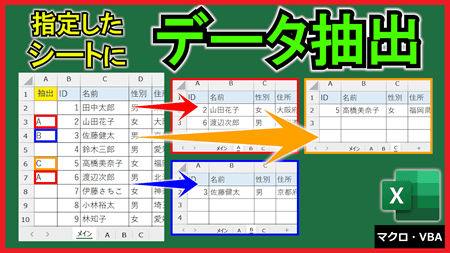
【業務】シートを指定して一括抽出

【業務】シートを指定して一括抽出

#データ抽出 #Worksheets #データの入力規則 #標準モジュール

YouTubeで開く

抽出元の表にてシート名を指定することで、指定したシートに一括でデータを抽出することができる機能になります。

FILTER関数などを用いて、他のシートに抽出した場合は、抽出元の表の値が変わったりした際に、抽出先のシートのデータの行が動いてしまうことがあります。
そのため、抽出先のシートの別の列に項目を追加して直接記入していると、データの相関性が保たれなくなることがあります。

しかし、こちらの機能では、VBAにより抽出しているため、常に相関性が保たれます。
そのため、抽出したデータは抽出したデータとして、項目を追加するなりと管理することができます。

※動画内の完成イメージでお見せしたファイルは、IT予備メンバー限定で配布しています。

00:00 挨拶
01:12 完成イメージ
03:39 準備
04:34 作成(抽出リスト)
05:44 作成(抽出機能)
22:54 作成(抽出ボタン)
23:44 完成
25:52 プログラムの全体
31:58 まとめ

▼準備ファイル▼

2024/02/29
【業務】PDF出力ボタンを開発

【業務】PDF出力ボタンを開発

#PDF出力 #ExportAsFixedFormat #xlTypePDF #Dir #Path #InputBox #標準モジュール

YouTubeで開く

指定したシートの内容をPDFファイルで出力する機能の開発になります。
また、PDFファイルの名前に関しても、自動で設定されるため、瞬時にPDFファイルの出力が可能です。

こちらでは、請求書のフォーマットを例に解説しています。
PDFファイルの名前に関しては、「YYYYMMDD_請求書.pdf」(YYYYMMDD:実行した日付)が自動で設定されますが、インプットボックス(InputBox)にて変更することもできます。

00:00 挨拶
00:44 完成イメージ
02:13 準備
02:52 作成(PDF出力機能)
20:52 作成(PDF出力ボタン)
22:36 完成
24:26 プログラムの全体
29:16 まとめ

2024/02/22
【業務】データベース検索抽出(履歴管理)

【業務】データベース検索抽出(履歴管理)

#データ抽出 #データ検索 #履歴管理 #標準モジュール

YouTubeで開く

「データベースのシートの内容を検索し、抽出する機能」の開発方法について解説しています。
また、検索の履歴に関しても管理され、検索ボックスのリストから最大10件分の履歴を選択することができます。
検索機能では、全項目のデータに対して検索を行います。

00:00 挨拶
00:41 完成イメージ
02:01 準備
03:00 作成(検索抽出機能)
26:24 作成(検索ボタン)
27:12 作成(検索履歴リスト)
34:21 完成
35:08 プログラムの全体
39:54 まとめ

▼準備ファイル▼

2024/02/15
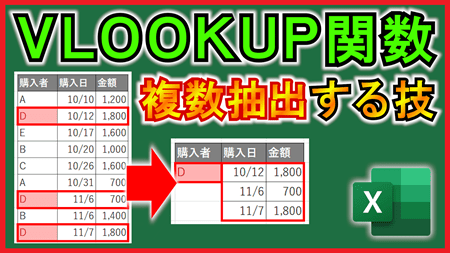
【便利】VLOOKUP関数で複数件を抽出

【便利】VLOOKUP関数で複数件を抽出

#データ抽出 #VLOOKUP #FILTER #IF #ROW #SMALL #COLMUN #IFERROR

YouTubeで開く

VLOOKUP関数で検索値と一致するデータが複数件存在する場合に、該当する全てのデータを抽出する方法について解説しています。

00:00 挨拶
01:04 VLOOKUP関数の使い方
03:08 VLOOKUP関数で複数件抽出
15:06 補足(Excel2021以降での抽出)
17:30 まとめ

▼準備ファイル▼

2024/02/08
【業務】専用フォーム(検索・登録・更新機能)

【業務】専用フォーム(検索・登録・更新機能)

#データ抽出 #データ検索 #データ登録 #データ更新 #データの入力規則 #標準モジュール

YouTubeで開く

検索・新規登録・更新ができる専用フォームの開発方法について解説しています。
こちらでは、会員情報を管理するシステムを例として開発しています。

専用フォームを開発することによって、表へのデータの登録が効率的になり、また、行がずれてしまうなどの入力ミスを防ぐことができます。

00:00 挨拶
01:10 完成イメージ
03:04 準備
03:34 作成(ウィンドウ枠の固定)
04:07 作成(リスト)
05:19 作成(検索機能)
20:31 作成(更新機能)
22:40 作成(新規登録機能)
28:27 作成(実行ボタン)
29:34 完成
31:15 プログラムの全体
37:08 まとめ

▼準備ファイル▼

2024/02/01
【業務】リンク付きのフォルダ階層を表示

【業務】リンク付きのフォルダ階層を表示

#ファイル一覧取得 #コマンドプロンプト #ハイパーリンク #IWshRuntimeLibrary #WshShell #Exec #Hyperlinks #標準モジュール

YouTubeで開く

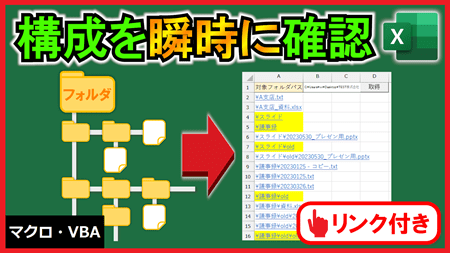
指定したフォルダの階層(フォルダやファイルの内容)をハイパーリンク付きで全て表示する機能について解説しています。
「フォルダの中にフォルダが作られすぎていて、フォルダの階層が分からない」のような時に、特に活用できます。

※対象フォルダパスに空白が存在する場合など、一部正しく取得できないことがあります。
 その際は、パスを「”」で囲むことで正しく取得することができます。

00:00 挨拶
00:50 完成イメージ
01:35 準備
02:13 実現方法
02:43 コマンドプロンプトの動作確認
04:37 作成(ファイル一覧取得)
20:07 作成(実行ボタン)
20:53 完成
21:32 プログラムの全体
28:34 まとめ

▼準備ファイル▼

2024/01/25
【業務】1つの表を複数のファイルに分ける

【業務】1つの表を複数のファイルに分ける

#ファイル分割 #Workbook #Worksheet #ThisWorkbook #Worksheets #ActiveWorkbook #SaveAs #Close #標準モジュール

YouTubeで開く

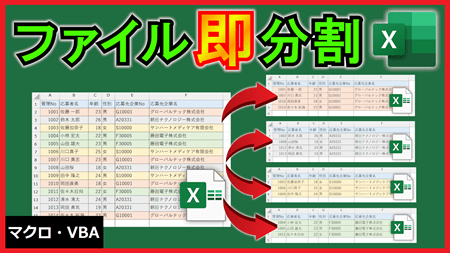
1つの表の特定の項目を参照し、複数のExcelファイル(ブック)に分ける機能について解説しています。
こちらでは、例として、「就活生の各企業への応募者の一覧表」を元に、応募先の企業別にExcelファイル(ブック)を分ける方法について解説しています。

00:00 挨拶
00:45 完成イメージ
01:38 準備
02:53 作成(ブック分け機能)
23:17 完成
24:38 プログラムの全体
28:45 まとめ

▼準備ファイル▼