YouTubeで開く
1年月1シートの卓上カレンダー形式(ボックス形式)の予定表を、1つの数式のみで1日1行の表形式の予定表に変換する方法になります。
00:00 挨拶
02:01 準備
03:10 作成(名前の定義)
05:12 作成(表形式で抽出)
13:26 作成(表の追加)
14:51 作成(昇順に並べ替え)
15:38 完成
16:00 活用例
18:35 まとめ
▼準備ファイル▼
IT予備
業務効率化のコツが無料で学べる!Excelなどの解説&配布サイト

1年月1シートの卓上カレンダー形式(ボックス形式)の予定表を、1つの数式のみで1日1行の表形式の予定表に変換する方法になります。
00:00 挨拶
02:01 準備
03:10 作成(名前の定義)
05:12 作成(表形式で抽出)
13:26 作成(表の追加)
14:51 作成(昇順に並べ替え)
15:38 完成
16:00 活用例
18:35 まとめ
▼準備ファイル▼

1度作成することで、今後も継続的に使うことができるガントチャートの作成方法になります。
開始日と終了日を指定することで、対象期間が色付けされます。
また、進捗率を表示することもできます。
00:00 挨拶
00:47 完成イメージ
03:05 準備
03:48 作成(表示形式の設定)
05:42 作成(日付の入力)
08:11 作成(テストデータの入力)
08:33 作成(色を付ける条件式)
14:06 作成(ガントチャート色付け)
16:18 作成(文字入力時の色付け)
20:20 作成(同月の文字色の設定)
22:58 作成(進捗の計算)
28:13 作成(文字位置の設定)
29:03 作成(ウィンドウ枠の固定)
30:11 作成(日付の追加)
30:32 補足
31:04 完成
32:23 まとめ
▼準備ファイル▼

シート内に他のシートを表示させる方法について解説しています。
また、表示させたシートに関しても、行の移動が行える仕組みになっています。
ダッシュボードとして、複数のシートの一部を1つのシートにまとめる際にも活用できます。
00:00 挨拶
00:48 完成イメージ
01:40 準備
02:08 作成(シートの表示)
11:39 作成(リンク)
13:09 完成
15:02 まとめ
▼準備ファイル▼

セルに入力している値からQRコードを作成する方法について、「IMAGE関数を活用する方法」と「VBAを活用する方法」の2通りについて解説しています。
00:00 挨拶
01:16 完成イメージ
02:11 準備
02:48 「API」について
04:52 「API」の使い方
06:32 作成(IMAGE関数を活用)
08:36 作成(VBAを活用)
19:53 完成
20:40 プログラムの全体
23:35 まとめ
▼準備ファイル▼

※サイト内の限定動画です。
「旧」と「新」の2枚のシート内の表を元に、データの編集(更新)・新規・削除を判定する数式の作成方法について解説しています。
比較後、「新」のシート内容を「旧」のシートに貼り付けることで、繰り返して比較シートを活用することができます。
00:00 挨拶
00:50 完成イメージ
02:10 準備
02:39 比較方法の確認
03:24 作成(計算用の列)
12:03 作成(比較結果の表示)
14:47 作成(応用:比較結果の表示)
20:57 作成(比較結果の色変更)
23:51 完成
26:28 まとめ
▼準備ファイル▼
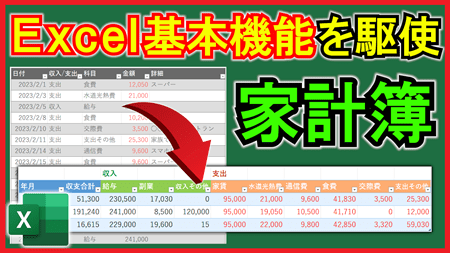
Excelの基本的な機能(表示形式、テーブル、条件付き書式、データの入力規則、数式など)を活用して、科目ごとに自動集計する家計簿の作成方法について解説しています。
複数のドロップダウンリストを連動させる方法についても解説しています。
00:00 挨拶
00:59 完成イメージ
03:49 準備
04:44 作成(項目の表示形式)
07:45 作成(テーブル化)
10:21 作成(項目名の背景色)
11:12 作成(収支・科目のリスト化)
16:21 作成(支出金額の色変更)
18:39 作成(収支の集計)
27:25 作成(支出と赤字の色変更)
30:35 完成
32:50 まとめ
▼準備ファイル▼
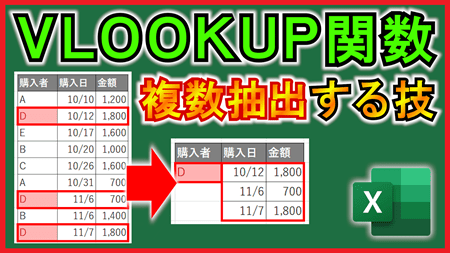
VLOOKUP関数で検索値と一致するデータが複数件存在する場合に、該当する全てのデータを抽出する方法について解説しています。
00:00 挨拶
01:04 VLOOKUP関数の使い方
03:08 VLOOKUP関数で複数件抽出
15:06 補足(Excel2021以降での抽出)
17:30 まとめ
▼準備ファイル▼

貸出中なのか、返却期限を超過していないか、などを簡単に確認できる「備品管理表」の作成方法について解説しています。
数式の複雑な関数などは使用しておらず、簡単な機能のみで実現することができます。
00:00 挨拶
00:45 完成イメージ
03:34 準備
03:59 作成(備品管理表)
22:49 完成
24:29 まとめ
▼準備ファイル▼
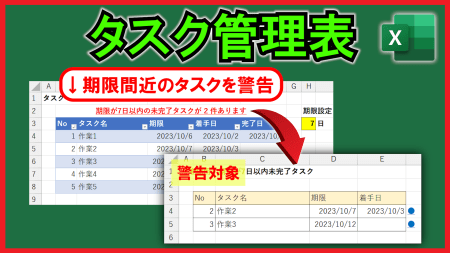
期限が1週間以内の未完了タスクが存在する場合に、自動で警告してくれるタスク管理表の作成方法について解説しています。
メンバー限定で、警告する期限を自由に変更できるファイルも配布しています。
こちらのタスク管理表を使うことによって、タスクの期限の確認漏れを防ぐことができます。
00:00 挨拶
00:37 完成イメージ
01:56 準備
02:45 作成(タスク一覧表)
03:42 作成(期限が近いタスク件数を警告)
08:40 作成(警告をリンク化)
11:44 作成(直近の未完了タスク一覧表)
15:20 作成(未完了タスク一覧表の書式設定)
18:22 作成(元データ選択用リンク)
24:38 完成
25:35 まとめ
▼準備ファイル▼
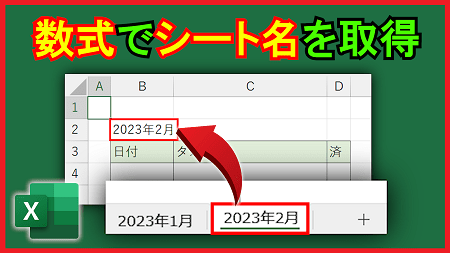
マクロなどを使わずに、既存の関数のみでシート名を取得する方法について解説しています。
テンプレートシートを毎月コピーして、運用している場合などで、シート名に「年月」、そのシート内のセルに「年月」と、同じ値を入力していることもあるかと思います。
そのような時に、今回の方法を用いることで、シート名のみの変更で運用することができるようになります。
00:00 挨拶
00:32 CELL関数とは
03:06 シート情報の取得
12:33 完成
13:15 補足
13:40 まとめ
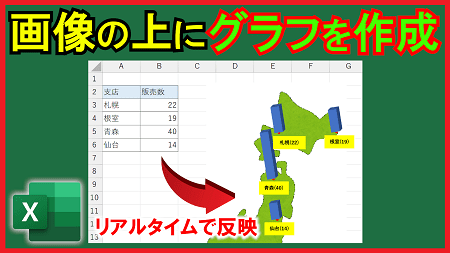
好みの画像の上にグラフを作成する方法について解説しています。
Excelには予め色んな形式のグラフが用意されていますが、その中に理想の形式がないこともあるかと思います。
そんな時、自分自身に合ったグラフを作成する際に、こちらの内容が参考になるかと思います。
00:00 挨拶
00:37 完成イメージ
00:57 準備
01:19 作成(グラフ)
08:30 作成(ラベル)
12:25 完成
13:11 まとめ
▼準備ファイル▼
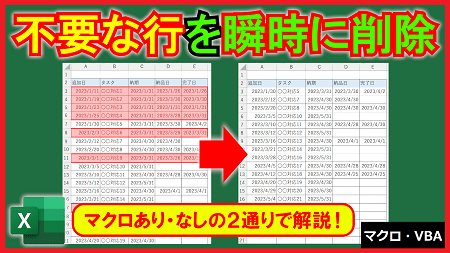
表の中の不要なデータ(行)を一括で瞬時に削除する方法について解説しています。
こちらでは、マクロ(VBA)を使わない場合と使う場合の2通りの解説をしています。
行を削除する例は以下になります。
・完了日が当月よりも前の行
・完了日に値が入力されている行
など
これ以外にも、幅広く対応することができます。
00:00 挨拶
00:39 マクロを使わない場合
00:44 マクロを使わない場合①
01:51 マクロを使わない場合②
03:33 マクロを使う場合
03:39 マクロを使う場合①
10:55 マクロを使う場合②
15:32 マクロを使う場合(おまけ)
17:49 マクロの実行について
18:26 まとめ
▼準備ファイル▼