YouTubeで開く
予め指定した範囲内のセルの値が変更されたときに、変更前と変更後の値を自動で記録する仕組みになります。
00:00 挨拶
00:17 完成イメージ
01:50 準備
02:22 作成(変更内容の記録)
16:44 完成
17:53 プログラムの全体
▼準備ファイル▼
IT予備
業務効率化のコツが無料で学べる!Excelなどの解説&配布サイト
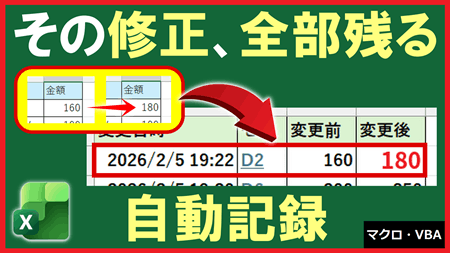
予め指定した範囲内のセルの値が変更されたときに、変更前と変更後の値を自動で記録する仕組みになります。
00:00 挨拶
00:17 完成イメージ
01:50 準備
02:22 作成(変更内容の記録)
16:44 完成
17:53 プログラムの全体
▼準備ファイル▼
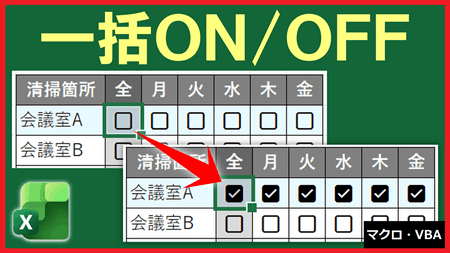
各行に複数のチェックボックスが用意されている表で、1行分のチェックボックスを一括でチェック(その逆も)できるチェックボックスを実装する方法について解説しています。
00:00 挨拶
00:20 完成イメージ
00:59 準備
01:17 作成(チェックボックス)
01:56 作成(動的チェックボックス)
13:02 完成
14:01 プログラムの全体
▼準備ファイル▼
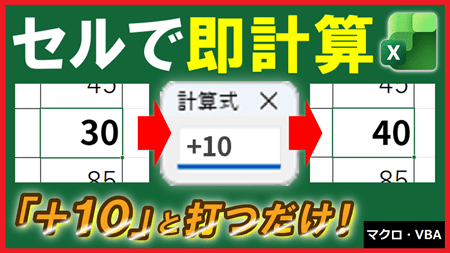
セルを選択して専用フォームに「+10」や「*5」などと「演算子+数値」を入力することで、セルの値に対して直接計算し、上書きすることができる機能の作成方法になります。
計算用のセルを用意する必要がなく、そのセルのみで計算することができます。
>アドインの保存方法から設定方法はこちら
00:00 挨拶
00:36 完成イメージ
01:31 準備
01:54 作成(セル値演算機能)
09:54 作成(クイックアクセスツールバー)
11:36 完成
13:05 プログラムの全体
▼準備ファイル▼
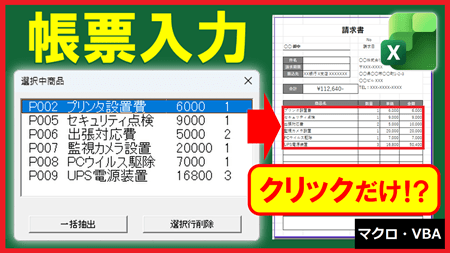
帳票(請求書や見積書、納品書など)に登録する商品を、独自の専用フォームで追加することができる仕組みについて解説しています。
商品一覧表から追加対象の商品を右クリックするだけで、独自のフォームに追加され、一括で帳票に登録することができます。
00:00 挨拶
00:16 完成イメージ
01:34 準備
02:06 作成(ユーザーフォーム)
03:18 作成(プロパティの設定)
07:28 作成(商品をリストに追加)
19:52 作成(選択行削除)
23:42 作成(一括抽出)
28:51 完成
31:00 プログラムの全体
▼準備ファイル▼
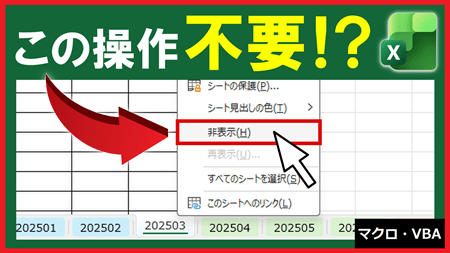
シートの表示非表示を瞬時に切り替えられる専用フォームの開発手順になります。
こちらのフォームを開発し、「アドイン」として設定することで、マクロ有効ブックでなくても全てのExcelファイルで使用することができるようになります。
>アドインの保存方法と設定方法
00:00 挨拶
00:15 完成イメージ
00:55 準備
01:12 作成(準備)
01:47 作成(フォーム外部)
03:16 作成(フォーム内部:シート名の表示)
06:34 作成(フォーム内部:シート表示切替)
11:27 作成(フォームの呼び出し)
12:13 作成(クイックアクセスツールバー)
13:55 完成
15:12 プログラムの全体
18:04 プレゼントについて
▼準備ファイル▼
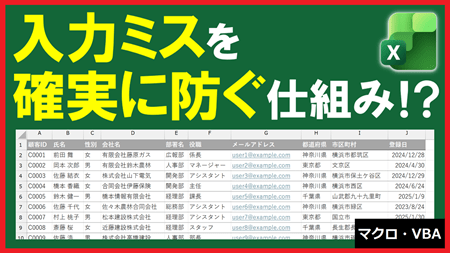
「表にデータを入力するときに、誤って別の行を操作してしまう…」
そのような入力ミスを確実に防ぐ仕組み(自動保護機能)について解説しています。
00:00 挨拶
00:25 完成イメージ
01:46 準備
02:19 作成(シートの準備)
04:20 作成(行の自動保護)
12:06 作成(行の保護の切り替え)
17:17 完成
18:19 プログラムの全体
21:44 プレゼントについて
▼準備ファイル▼
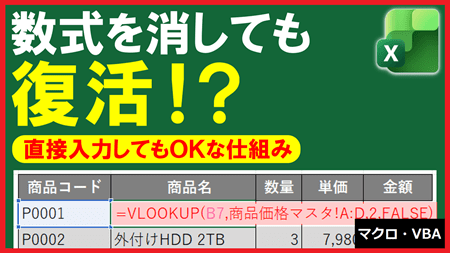
消しても自動で復活する数式の実現方法について解説しています。
数式による結果を使わないイレギュラーがあるときに、直接入力して対応することができますし、誤って数式を削除してしまっても問題ございません。
こちらでは、注文書(請求書)のフォーマットを用いて解説しています。
00:00 挨拶
01:09 完成イメージ
02:45 準備
03:21 作成(消しても復活する数式)
13:28 完成
15:23 プログラムの全体
17:12 プレゼントについて
▼準備ファイル▼

項目数の多い表で便利な「全項目の値を一括表示する独自のフォーム」の作成方法について解説しています。
フォーム上の値をダブルクリックすることで、対象のセルを瞬時に選択することもできます。
00:00 挨拶
00:16 完成イメージ
01:08 準備
01:31 作成(フォームの準備)
03:17 作成(フォームの初期化)
10:48 作成(該当セルの選択)
13:15 作成(フォームの立ち上げ)
15:30 作成(クイックアクセスツールバー)
16:56 完成
18:36 プログラムの全体
21:18 プレゼントについて
▼準備ファイル▼

指定した範囲内で、他のセルとは異なる表示形式が設定されているセルを、瞬時に見つける機能になります。
00:00 挨拶
01:13 完成イメージ
02:26 準備
03:05 作成(表示形式チェック機能)
10:21 作成(アドイン)
13:36 完成
15:05 プログラムの全体
16:46 プレゼントについて
▼準備ファイル▼

複数選択可能なリストボックスで、セルに値を入力することができる仕組みについて解説しています。
複数選択した各要素は、カンマ区切りでセルに入力されます。
また、要素の順番は固定で、「A,B」と「B,A」といった不規則な順番にならないようになっています。
00:00 挨拶
01:12 完成イメージ
01:36 準備
02:04 作成(フォームのデザイン)
04:37 作成(フォームの初期値の設定)
12:20 作成(リストボックスの値を反映)
17:00 作成(リストボックス自動立ち上げ)
19:57 完成
21:11 プログラムの全体
24:40 プレゼントについて
▼準備ファイル▼

「セルにフォーカス」という機能の使い方について解説しています。
また、この機能が使えない環境でも使えるように、模倣した機能を自作する方法についても解説しています。
00:00 挨拶
00:49 セルにフォーカス
02:45 自作:アクティブセルと同じ行と列のセルを色付け
05:51 自作:アクティブセルは色付けしない
06:52 自作:注意点
09:11 プレゼントについて
▼準備ファイル▼

集計期間と集計対象(商品名)を指定するだけで、瞬時に集計表とグラフを作成する機能について解説しています。
集計表とグラフは実行した回数分、縦に並んで表示されます。
VBAでの集計表やグラフの作成方法について知ることができるため、ご自身のレポート作成にあった内容に書き換えることも可能です。
00:00 挨拶
00:48 完成イメージ
02:11 準備
02:55 作成(集計表+グラフ)
20:18 作成(実行ボタン)
20:48 完成
21:56 プログラムの全体
25:01 プレゼントについて
▼準備ファイル▼