YouTubeで開く
ファイル名から自動でフォルダ分けする機能の開発方法について解説しています。
フォルダ名は、ファイル名から取得して設定されます。
こちらの動画の場合は、ファイル名の「_」より手前の文字をフォルダ名として共通のファイルをフォルダ分けするように実現しています。
00:00 挨拶
00:38 完成イメージ
01:37 準備
02:37 作成(フォルダ分け)
13:54 完成
14:22 プログラムの全体
20:03 まとめ
▼準備ファイル▼
IT予備
業務効率化のコツが無料で学べる!Excelなどの解説&配布サイト
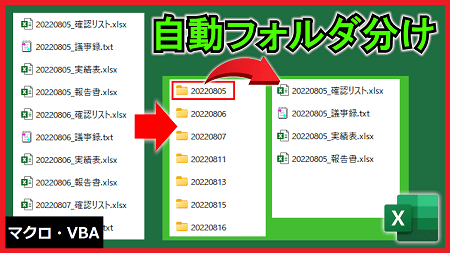
ファイル名から自動でフォルダ分けする機能の開発方法について解説しています。
フォルダ名は、ファイル名から取得して設定されます。
こちらの動画の場合は、ファイル名の「_」より手前の文字をフォルダ名として共通のファイルをフォルダ分けするように実現しています。
00:00 挨拶
00:38 完成イメージ
01:37 準備
02:37 作成(フォルダ分け)
13:54 完成
14:22 プログラムの全体
20:03 まとめ
▼準備ファイル▼
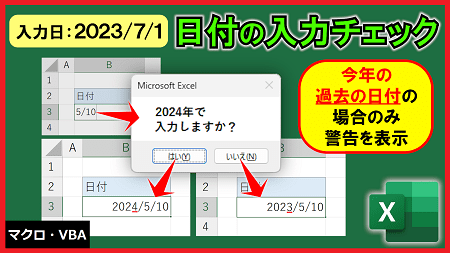
Excelでは、日付の年を省略して月日のみを入力した時に、自動で「今年の年」が入力されます。
これが原因で、年末に近づくにあたり、来年の日付のつもりが、今年の過去の日付を入力してしまっているケースが多くなります。
この対策として、「今年の過去の日付」が入力された場合に、「来年として入力するかどうか」の警告を表示する機能の開発方法について解説しています。
00:00 挨拶
00:43 完成イメージ
01:45 準備
01:59 作成(日付確認機能)
11:16 完成
12:23 プログラムの全体
17:02 まとめ

※サイト内の限定動画です。
シートのタブ(見出し)の色を簡単に設定できる機能について解説しています。
シートのタブ上で右クリックすることで自作メニューが選択できます。
選択後、リストボックス上にシート名一覧が表示されるため、色を変更したいシート名をダブルクリックすることにより色を変更することができます。
00:00 挨拶
00:34 完成イメージ
01:14 準備
01:29 実現方法
02:15 作成(リストボックス)
22:11 作成(メニュー追加)
29:17 完成
30:03 プログラムの全体
39:00 まとめ
▼準備ファイル▼
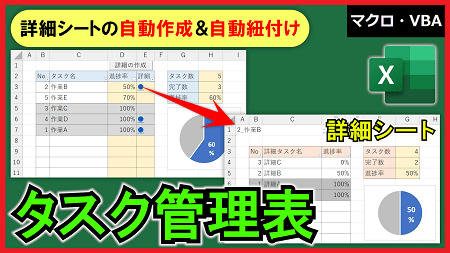
「全体のタスク」と「詳細のタスク」を同時に管理できるタスク管理表の開発方法について解説しています。
VBAを活用し、全体のタスク管理表と紐付いた「詳細のタスク管理シート」を瞬時に作成できるようにしています。
※メンバー限定で、グラフや条件付き書式なども設定されたファイルも配布しています。
00:00 挨拶
00:36 完成イメージ
02:14 準備
02:29 作成(シートの設定)
07:31 作成(詳細シート作成機能)
23:05 作成(詳細作成ボタン)
23:58 完成
25:33 プログラムの全体
30:06 まとめ
▼準備ファイル▼

※サイト内の限定動画です。
自動で担当を割り当てる機能について解説しています。
それぞれの役割に人数を設定してプログラムを実行するだけで、ランダムに割り当てます。
「この役割はこの人には割り当てたくない」などの設定も可能です。
00:00 挨拶
00:17 完成イメージ
02:03 準備
02:28 実現方法
05:17 作成(担当自動割当)
19:21 作成(割当ボタン)
19:50 完成
21:47 プログラムの全体
29:01 まとめ
▼準備ファイル▼
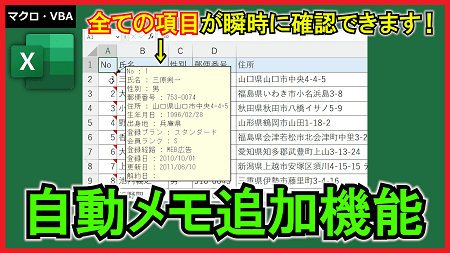
表のA列に、1行分のデータをまとめてメモ(コメント)として自動で追加する機能の開発方法について解説しています。
こちらの内容は、項目数やデータ数の増減にも対応しています。
項目数の多い表などの確認作業で、効率化が図れるかと思います。
00:00 挨拶
00:44 完成イメージ
02:26 準備
02:49 作成(2行目に対してメモ追加)
12:55 作成(選択行に対してメモ追加)
17:09 完成
18:46 プログラムの全体
23:23 まとめ
▼準備ファイル▼
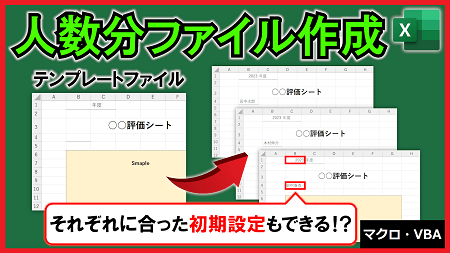
テンプレート(ひな形)ファイルを元に、人数分のファイルを瞬時に作成する機能について解説しています。
この機能は、それぞれの人に合った内容を初期値として入力して作成することもできます。
この機能を1度作成すると、どんなテンプレートファイル(.xlsx)でも作成することができます。
00:00 挨拶
00:44 完成イメージ
03:35 準備
04:13 作成(ファイル作成機能)
18:49 作成(実行ボタン)
19:11 完成
21:27 プログラムの全体
27:12 まとめ
▼準備ファイル▼

※サイト内の限定動画です。
日報をデータベースで管理するシステムについて解説しています。
「日報をまとめたいけど、シート数が増えすぎたり、ファイル数が増えすぎたりで管理が大変」という場合に今回のシステムが活用できます。
日報の資料は1シートのみで、表示するデータはデータベースシートに管理されます。
他の書類管理でも活用できる内容となっております。
00:00 挨拶
00:03 完成イメージ
01:01 準備
01:47 作成(表示形式)
02:30 作成(変数の初期化)
10:12 作成(データ保存)
15:36 作成(データ読込)
17:31 作成(実行ボタン)
19:03 完成
20:22 プログラムの全体
24:12 まとめ
▼準備ファイル▼

※サイト内の限定動画です。
承認記録を管理できるシステムについて解説しています。
黄色のセル以外はシートの保護により編集できないようになっています。
対象行を承認機能により承認することで、対象行のセルが白色になり編集できなくなります。
動画では承認機能のみ解説していますが、取消機能が実装されたファイルも配布しています。(説明はコメントアウトで記述しています)
00:00 挨拶
00:23 完成イメージ
02:13 準備
02:31 作成(枠の固定)
03:54 作成(ロックの解除)
06:35 作成(承認機能)
23:47 作成(プロジェクトの保護)
25:04 作成(承認ボタン)
26:26 完成
29:14 プログラムの全体
35:23 まとめ
▼準備ファイル▼

本のような手順書を簡単に作成できる「手順書作成ツール」の開発方法について解説しています。
こちらでは、本ブックのみのクイックアクセスツールバーに登録していますが、アドインとして登録することで、常に呼び出せるExcelの拡張機能として登録することができます。
>アドインの保存から設定方法
00:00 挨拶
00:23 完成イメージ
01:28 準備
02:07 作成(手順書初期化)
13:01 作成(手順追加)
21:53 作成(クイックアクセスツールバーに登録)
23:33 完成
24:30 プログラムの全体
30:35 まとめ
▼準備ファイル▼

※サイト内の限定動画です。
Excelには「行をフィルターする機能」は備わっていますが、「列をフィルターする機能」は備わっていません。
こちらでは列のフィルター機能(横向きフィルター機能)の開発方法について解説しています。
動画では「値が存在するセルのみを表示させる機能」について解説していますが、「指定の値以上のセルのみを表示させる機能」を実装したファイルも配布しています。(説明はコメントアウトで記述しています)
00:00 挨拶
00:18 完成イメージ
01:22 準備
01:37 作成(値フィルター機能)
07:29 作成(リセット機能)
08:48 動作確認
09:42 作成(フィルターボタン)
12:22 完成
13:02 プログラムの全体
15:48 まとめ
▼準備ファイル▼
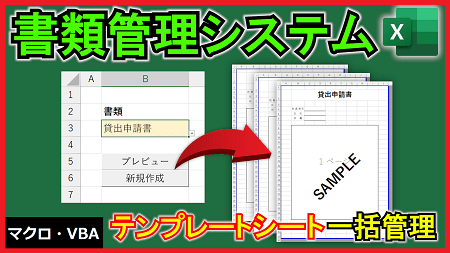
複数のテンプレートシートを管理することができる「書類管理システム」について解説しています。
このシステムを活用することで、「テンプレートシートが上書きされてしまった」などを完全に防ぐことができ、また、複数の書類を一括で管理することができます。
システムに書類を追加する際は、ブックの保護を解除して簡単に追加できます。
追加後は、初期化用のマクロを実行することで一瞬で初期設定をすることができます。
00:00 挨拶
00:25 完成イメージ
01:19 準備
01:41 作成(保護の設定)
03:34 作成(書類リスト初期化)
14:22 作成(プレビュー機能)
17:51 作成(新規作成機能)
22:03 作成(ボタン)
23:21 完成
24:09 補足
25:26 プログラムの全体
31:00 まとめ
▼準備ファイル▼