2025/09/30
【Excel】最初に覚えるべき集計関数(7選)

【Excel】最初に覚えるべき集計関数(7選)

Excelを活用する際に、最初に覚えておくべき集計するための関数を7個紹介していきます。

ExcelVBAレベル確認

1. SUM:数値の合計を求める

指定した範囲内の数値の合計を求める場合は、SUM関数を使います。

=SUM(B2:C7)
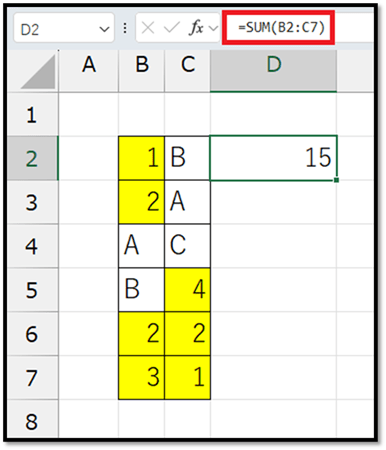
指定した範囲内に文字列を含んでいたとしても、集計することができます。
離れている範囲を指定する場合は、以下のようにカンマ区切りで指定します。

=SUM(B2:C3,B6:C7,D9)

2. COUNT:数値が入力されているセルの数を求める

指定した範囲内の数値が入力されているセルの数を求める場合は、COUNT関数を使います。

=COUNT(B2:C7)
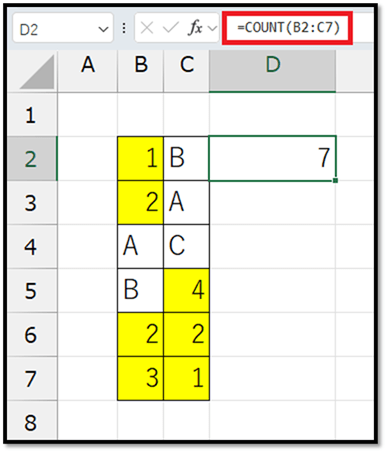
離れている範囲を指定する場合は、以下のようにカンマ区切りで指定します。

=COUNT(B2:C3,B6:C7,D9)

3. COUNTA:何かしらの値が入力されているセルの数を求める

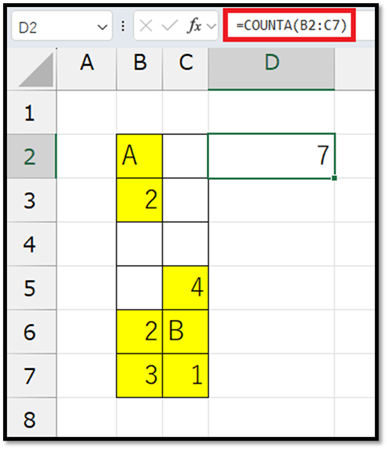
指定した範囲内の何かしらの値が入力されているセルの数を求める場合は、COUNTA関数を使います。

=COUNTA(B2:C7)
離れている範囲を指定する場合は、以下のようにカンマ区切りで指定します。

=COUNTA(B2:C3,B6:C7,D9)

4. SUMIF:特定の条件を満たした数値の合計を求める

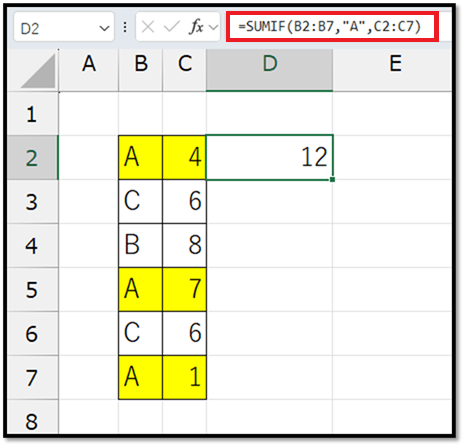
指定した範囲内で特定の条件を満たしている数値の合計を求める場合は、SUMIF関数を使います。

=SUMIF(B2:B7,"A",C2:C7)
// B2:B7:条件を確認する項目
// "A":上記で指定した項目で集計する対象
// C2:C7:合計する項目
条件には、以下のような条件を指定することもできます。

・"A":Aである
・"*A":Aで終わる
・"A*":Aで始まる
・"*A*":Aを含む
・"<>A":Aでない
・">5":5より大きい
・">=5":5以上
・"<5":5より小さい
・"<=5":5以下

5. COUNTIF:特定の条件を満たしたセルの数を求める

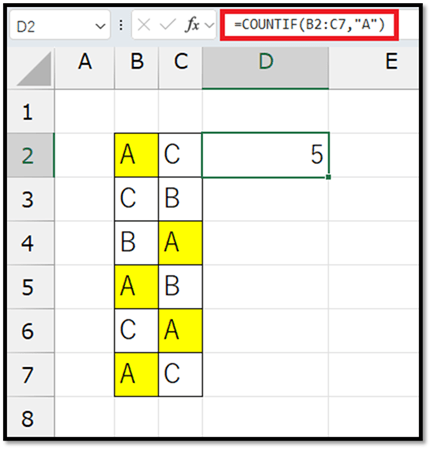
指定した範囲内で特定の条件を満たしているセルの数を求める場合は、COUNTIF関数を使います。

=COUNTIF(B2:C7,"A")
// B2:C7:条件を確認する範囲
// "A":上記で指定した範囲で数える対象
SUMIF関数と同様に、色んな条件(「含む」や「より大きい」など)を指定することができます。

ExcelVBAレベル確認

6. SUMIFS:複数の条件を満たした数値の合計を求める

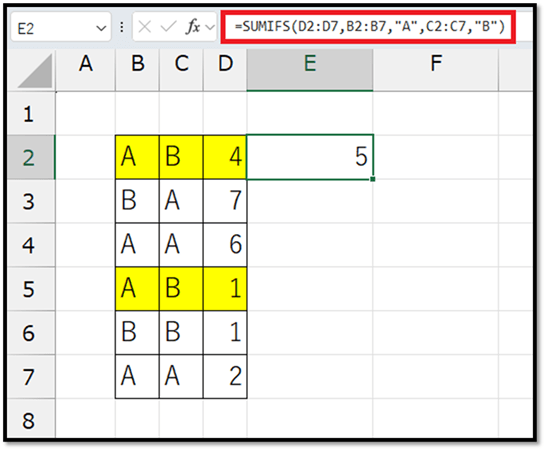
指定した範囲内で複数の条件を満たしている数値の合計を求める場合は、SUMIFS関数を使います。

=SUMIFS(D2:D7,B2:B7,"A",C2:C7,"B")
// D2:D7:合計する項目
// B2:B7:1つ目の条件を確認する項目
// "A":1つ目に指定した項目で集計する対象
// C2:C7:2つ目の条件を確認する項目
// "B":2つ目に指定した項目で集計する対象
SUMIF関数と同様に、色んな条件(「含む」や「より大きい」など)を指定することができます。

以下のように、3つ以上の条件を指定することもできます。

=SUMIFS(E2:E7,B2:B7,"A",C2:C7,"B",D2:D7,">10")
ExcelVBAレベル確認

7. COUNTIFS:複数の条件を満たしたデータの数を求める

指定した範囲内で複数の条件を満たしているデータの数を求める場合は、COUNTIFS関数を使います。

=COUNTIFS(B2:B7,"A",C2:C7,"B")
// B2:B7:1つ目の条件を確認する項目
// "A":1つ目に指定した項目で数える対象
// C2:C7:2つ目の条件を確認する項目
// "B":2つ目に指定した項目で数える対象
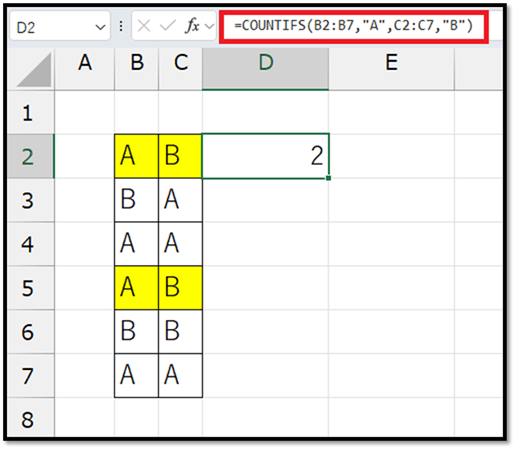
SUMIF関数と同様に、色んな条件(「含む」や「より大きい」など)を指定することができます。

以下のように、3つ以上の条件を指定することもできます。

=COUNTIFS(B2:B7,"A",C2:C7,"B",D2:D7,">10")

まとめ

以上の7個の関数を知っているだけで、集計の幅が広がるため、ぜひ覚えるとよいです。

2025/09/26
【Excel】表の入力必須項目を自動色付け(入力後は解除)

【Excel】表の入力必須項目を自動色付け(入力後は解除)

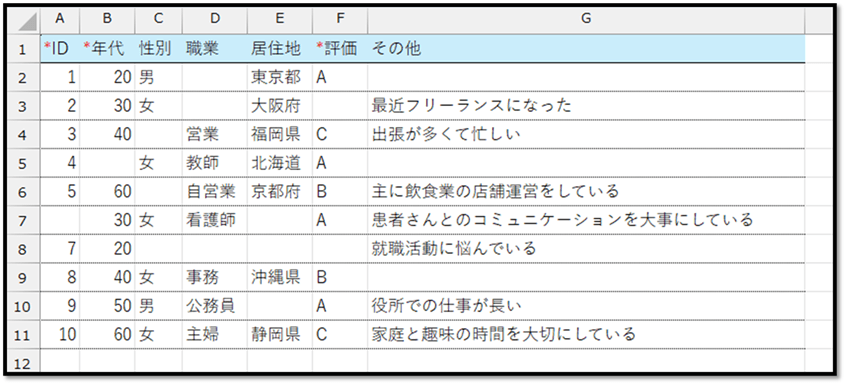
以下の表の「*」が付いた項目を入力必須項目とします。

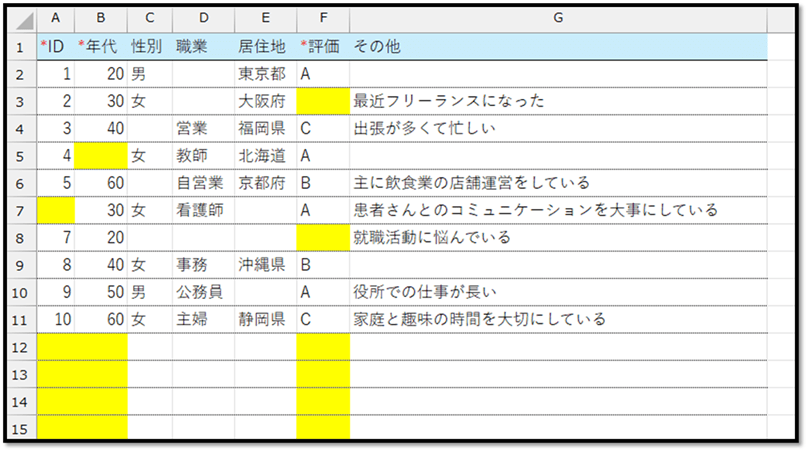
上記の画像には入力漏れがあります。
しかし、ぱっと見では、どこが漏れているのかが分かりづらいです。

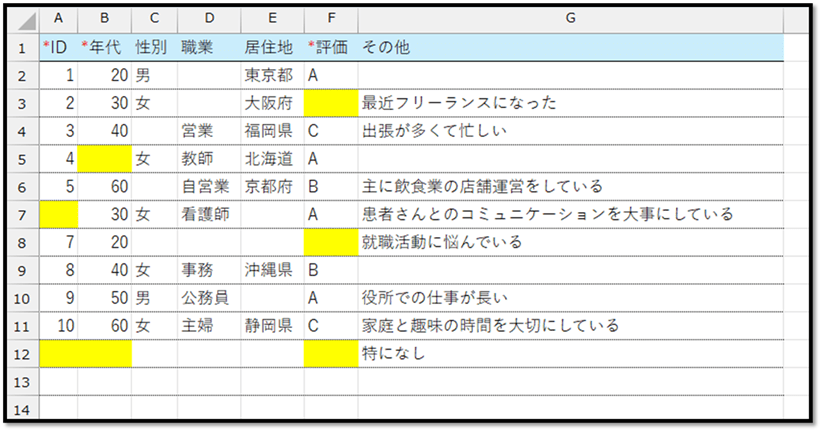
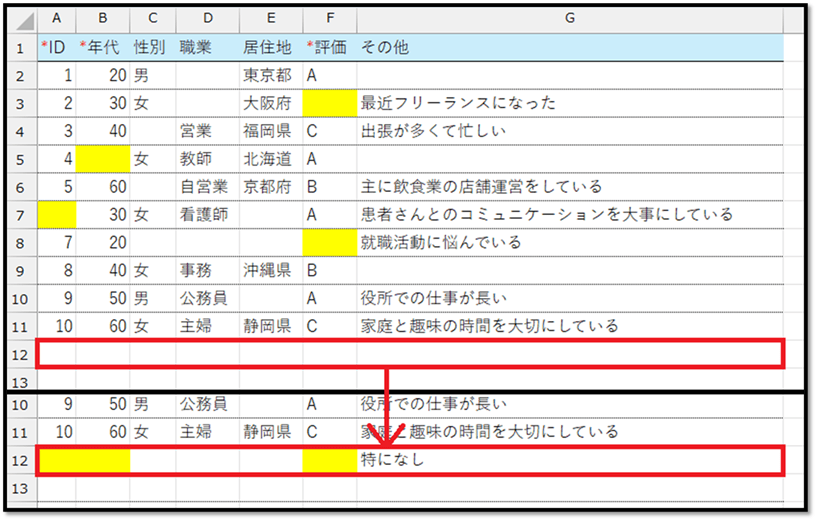
ということで今回は、以下のように、データが入力されている行に対して、入力必須項目が未入力の場合に、自動で色付けする設定方法について解説していきます。

※こちらで実現したファイルは、記事の最後にて配布しています。


入力必須項目が未入力の場合に色付け

特定の条件を満たしているセルを自動で色付けするには、条件付き書式を活用します。
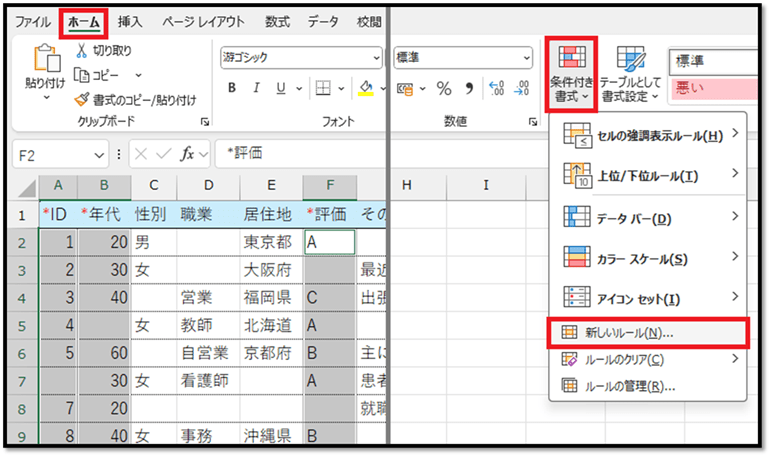
まずは、入力必須項目の見出しを除く列全体を選択し、[ホーム]タブの中の[条件付き書式]から[新しいルール]を選択します。

次に、選択したセルが空白かどうかで色付けするかどうかを判断していきます。
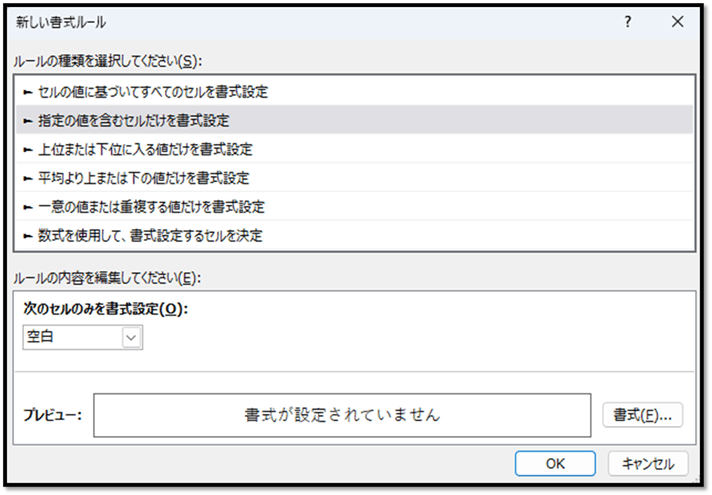
その際は、設定画面で[ルールの種類]を[指定の値を含むセルだけを書式設定]にし、[次のセルのみを書式設定]を[空白]にします。

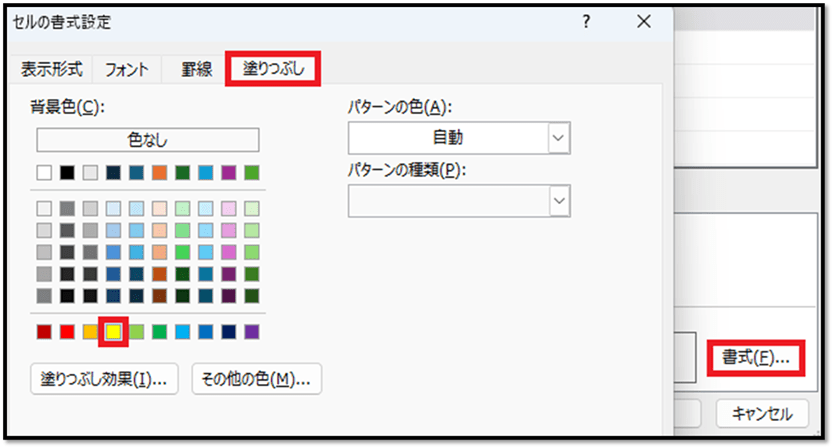
次に、[書式]を選択し、書式設定の画面の[塗りつぶし]タブから好みの色を選択します。

後は確定するだけで、以下のように、対象の項目の空白セルが色付けされます。

しかし、このままですと、データが存在していない行(12行目以降)も色付けされてしまいます。
いずれかの項目に値が入力されている場合のみに色付けするには、次の手順を行います。


いずれかの項目に値が入力されている場合のみに色付け

いずれかの項目に値が入力されている場合のみに色付けするためには、「いずれかの項目に値が入力されているかどうかを判定する条件」を加える必要があります。

今回の表の場合、数式が入力されている列が含まれないため、1つのデータ行の値の数をCOUNTA関数で数えて、その数が0よりも大きいかどうかで判定することができます。

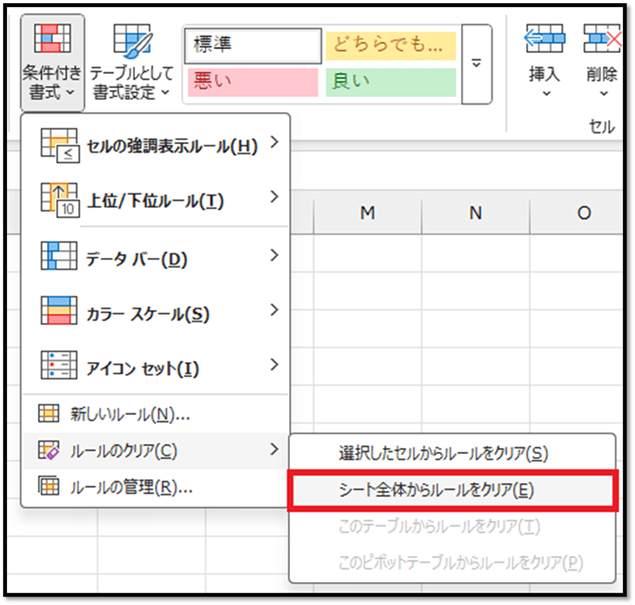
では一度、先ほどの条件付き書式の設定を削除します。

次に、対象のセルを選択して、[新しいルール]を選択します。

設定画面が表示されましたら、以下の条件を設定していきます。

対象のセルが空白、かつ、対象行のいずれかのデータが入力されている

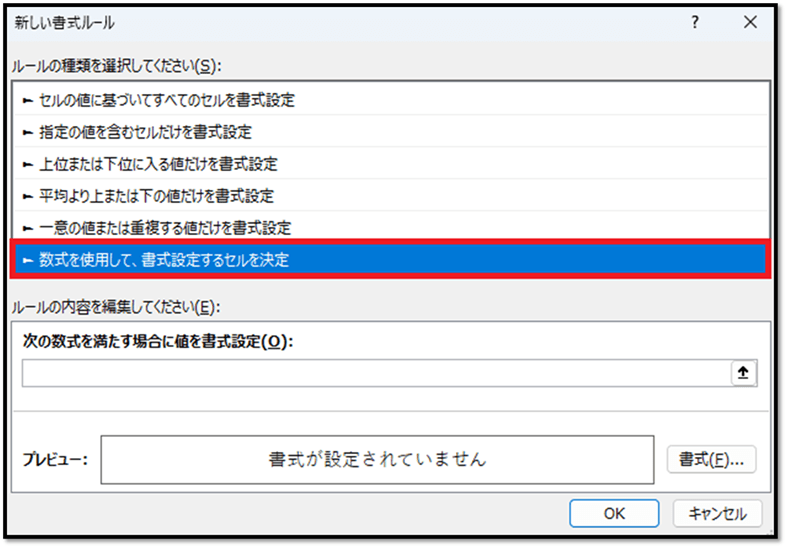
このような複雑な設定を行うには、[ルールの種類]を[数式を使用して、書式設定するセルを決定]にします。

表示されたテキストボックスに、選択基準のセルに対する条件式を入力します。
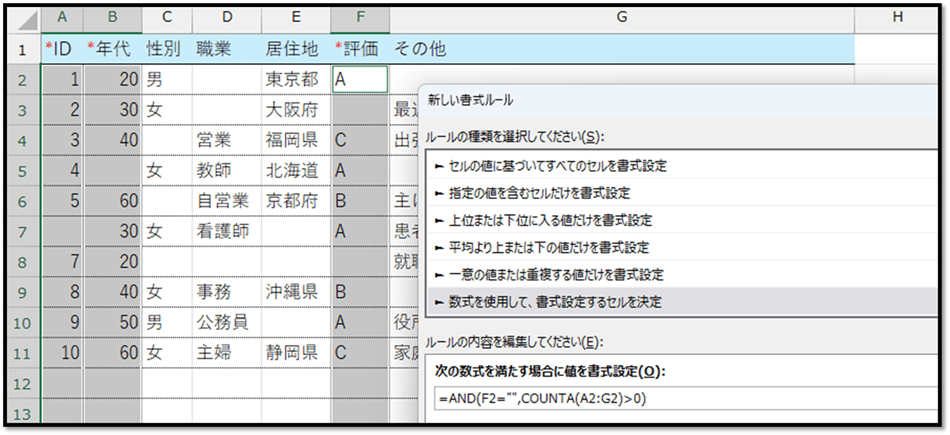
こちらの場合は、選択基準のセルがF2になるため、セルF2に対する以下のような条件式を入力します。

=AND(F2="",COUNTA(A2:G2)>0)
// F2="":セルF2が空の場合
// COUNTA(A2:G2)>0:該当行のいずれかの項目に値が入力されている場合
// AND(…):指定した複数条件のすべてを満たしている場合

ただ、ここで設定した条件式は、他の選択範囲にも相対的に反映されます。
そのため、他のセルに反映されるときに変わってほしくない参照範囲は、予め「$」を加えて固定しておく必要があります。

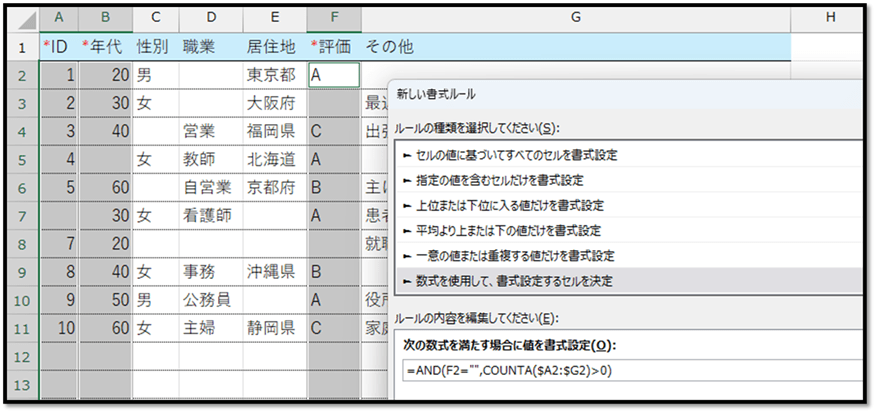
こちらの場合は、表の列をA~G列で固定したいので、以下のように「$」を加えます。

=AND(F2="",COUNTA($A2:$G2)>0)

条件式の入力ができましたら、[書式]を選択し、書式設定の画面の[塗りつぶし]タブから好みの色を選択します。

後は確定するだけで完成です。

以上の設定で、データが存在する行の入力必須項目で、未入力のセルのみが色付けされます。

▼サンプルファイル▼

2025/09/23
【Excel】海外資料を数式でサクッと翻訳

【Excel】海外資料を数式でサクッと翻訳

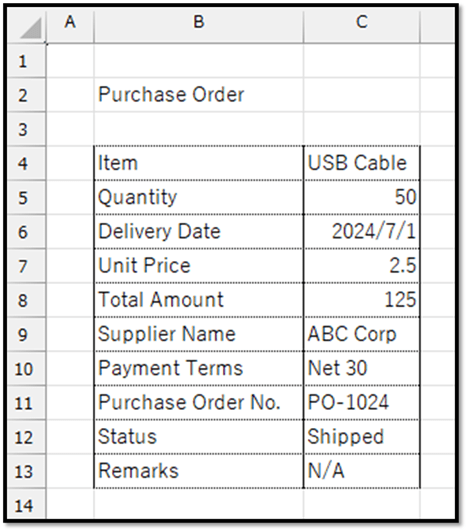
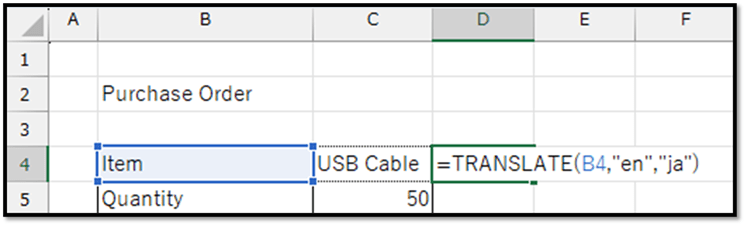
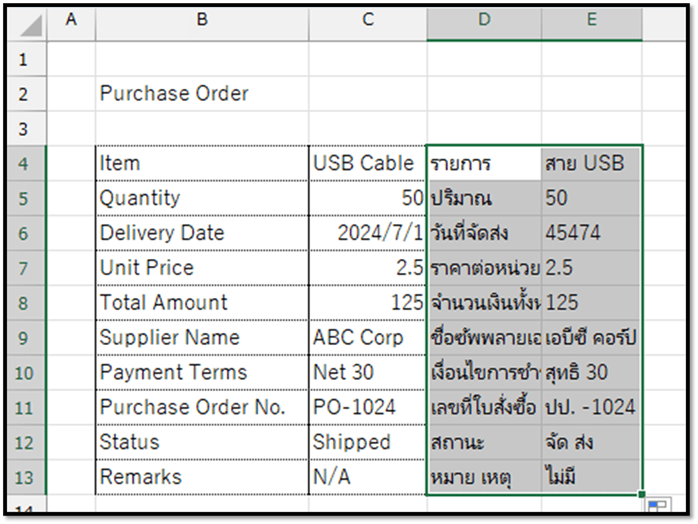
海外の企業から送られてくる資料などでは、以下のように英語で書かれていることがあります。

英語に慣れていない場合は、内容を読むのに苦戦します。
今回は、そんな時に使える翻訳する関数について解説していきます。


TRANSLATE関数

翻訳する関数、それはTRANSLATE関数です。
以下のように、対象の文字列、翻訳前と翻訳後の言語を指定します。

=TRANSLATE(B4,"en","ja")
// B4:対象の文字列
// "en":翻訳前の言語(英語)
// "ja":翻訳後の言語(日本語)

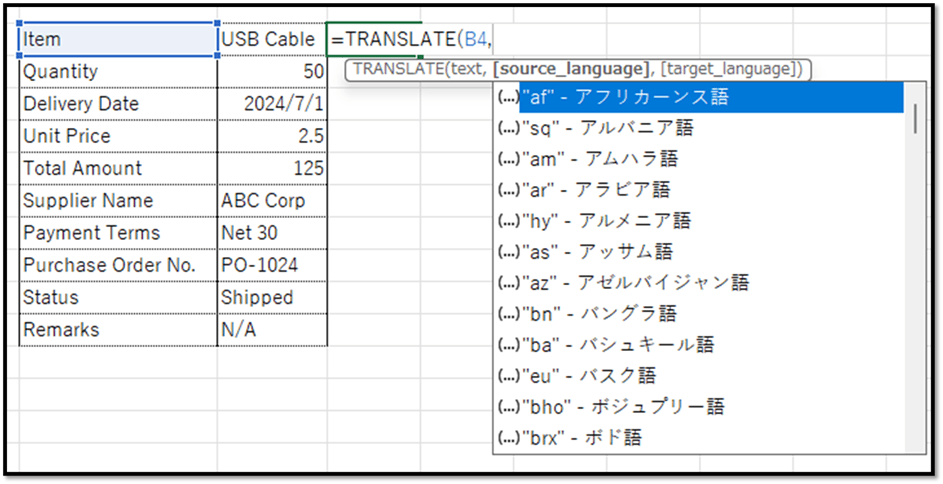
言語はリストから選択することができます。

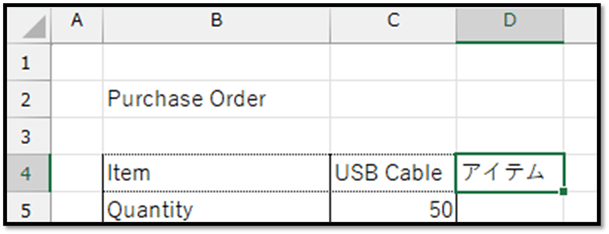
上記の数式を入力するだけで、以下のように翻訳された結果が表示されます。

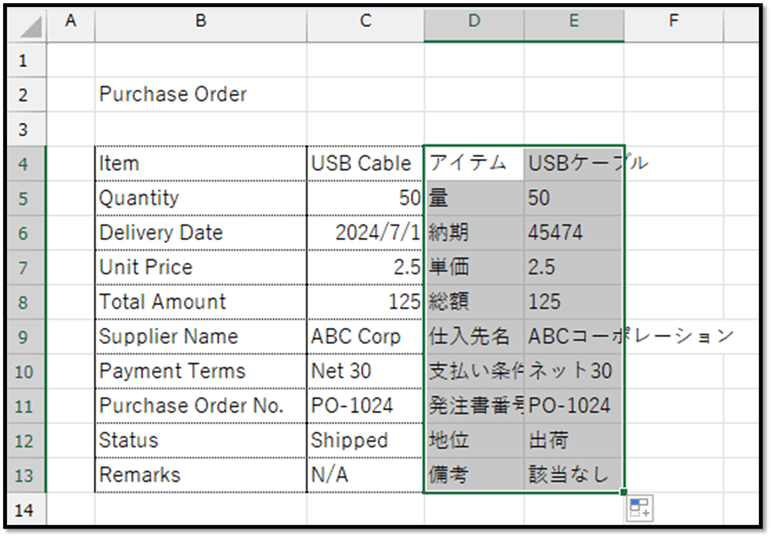
後は、他のセルにもコピーするだけで、全体を翻訳することができます。

※「2024/7/1」に対応した値を表示するセルには、表示形式を設定していないため、シリアル値(45474)が表示されています。

ただ直訳になるため、「Status」が「地位」のように、本来とは異なる翻訳がされることもあります。

他の言語にも翻訳することができるので、海外の企業に資料を共有する際にも活用できます。

=TRANSLATE(B4,"en","th")
// 英語をタイ語に翻訳
2025/09/16
【Excel・Googleスプレッドシート】マウスで横方向へスクロール

【Excel・Googleスプレッドシート】マウスで横方向へスクロール

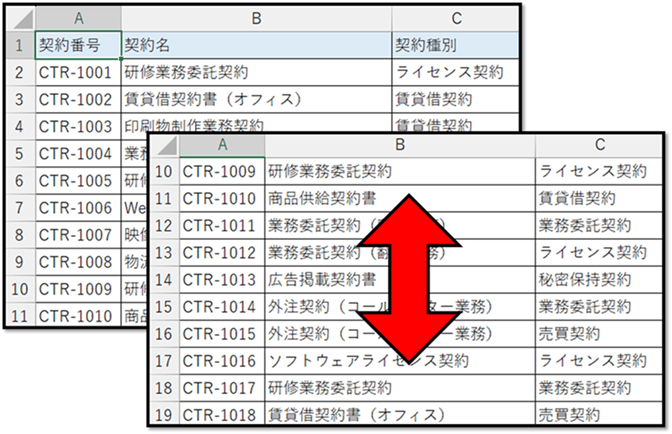
マウスのマウスホイールを回転させることで、縦方向へのスクロールができます。

しかし、一般的なマウスホイールは縦方向にしか回転しません。
(※一般的という表現をしている理由は、マウスの中には横方向へのスクロールに対応しているものもあるためです。)
そのため、横方向へのスクロールは、スクロールバーを直接クリックしているという方も少なくないはずです。

ということで、今回は、一般的なマウスホイールを使って横方向へスクロールする方法について解説していきます。


横方向へのスクロール

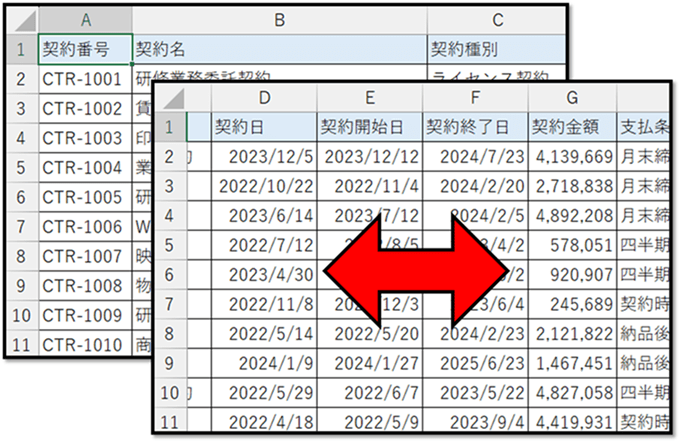
Excelで横方向へスクロールする際は、「Ctrl」キーと「Shift」キーを押しながらマウスホイールを回転させます。
それだけで、横方向へスクロールすることができます。

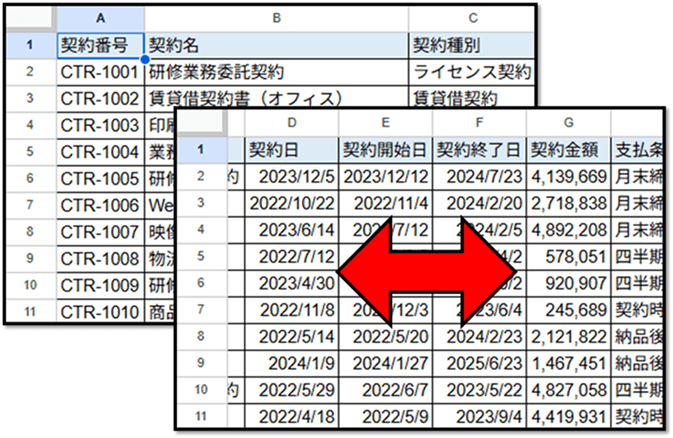
Googleスプレッドシートの場合は、「Shift」キーのみを押しながらマウスホイールを回転させます。
それだけで、横方向へスクロールすることができます。


横方向へのスクロールに対応しているマウス

参考程度に、横方向へのスクロールに対応しているマウスを紹介します。
対応しているマウスには、大きく分けて以下の2種類があります。

・マウスホイールを横に倒してスクロール

>参考商品(Amazon)

・横方向へのスクロール用のホイール付き

>参考商品(Amazon)

横方向へのスクロールを高頻度で行う場合は、このようなマウスの導入を検討してみると良いです。

2025/09/09
【Excel】複数行1データの表から数式で検索&抽出

【Excel】複数行1データの表から数式で検索&抽出

まず前提として、可能ならば1行1データの表に変換した方が良いです。
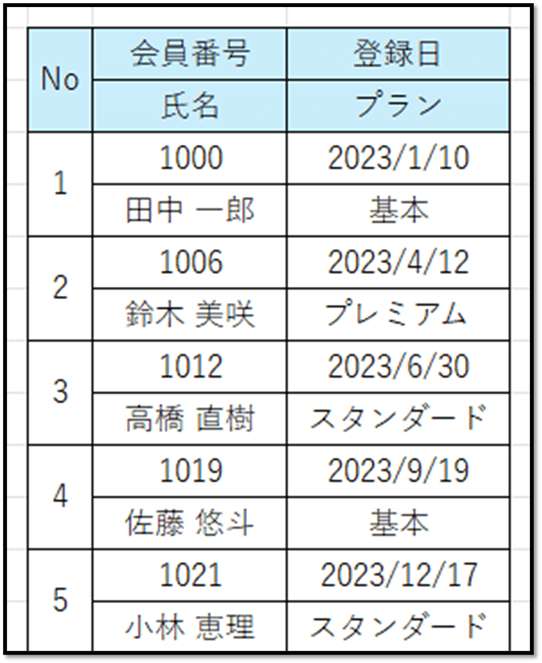
しかし、いろんな理由(入力しやすさ、見やすさなど)で、以下のような複数行1データの表で管理することがあります。

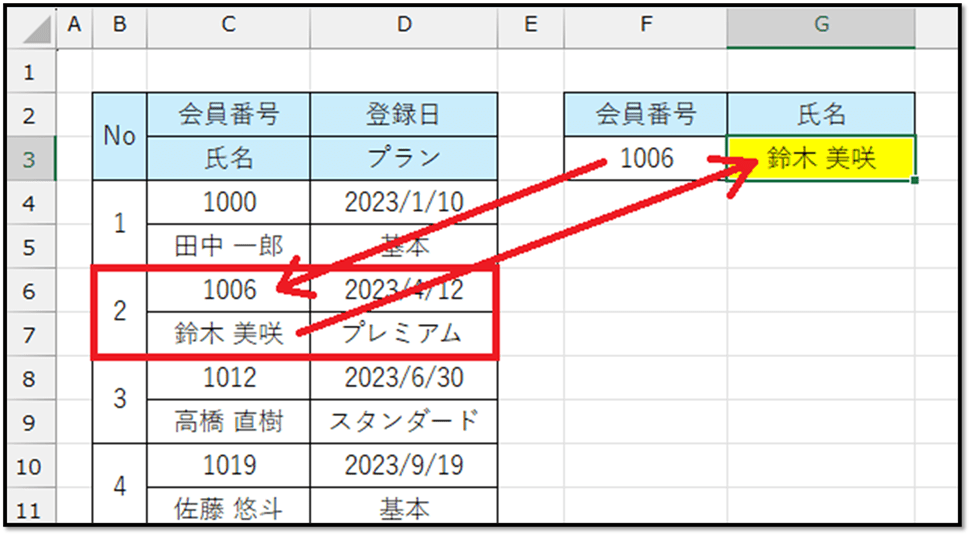
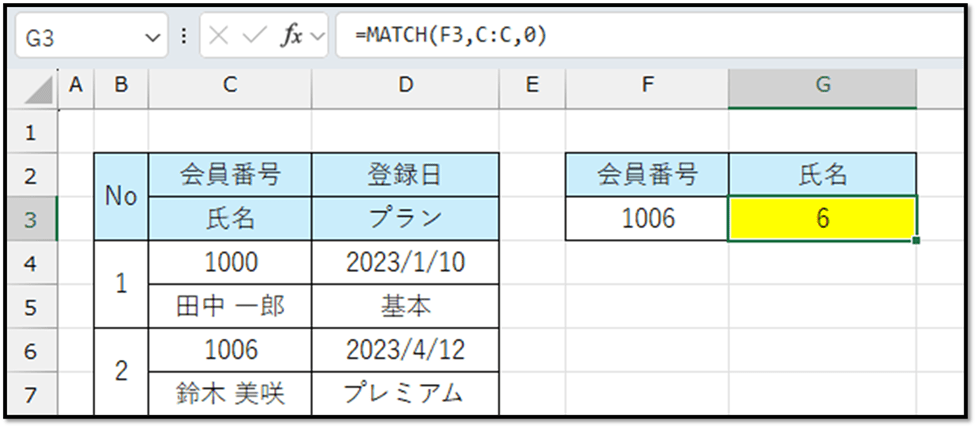
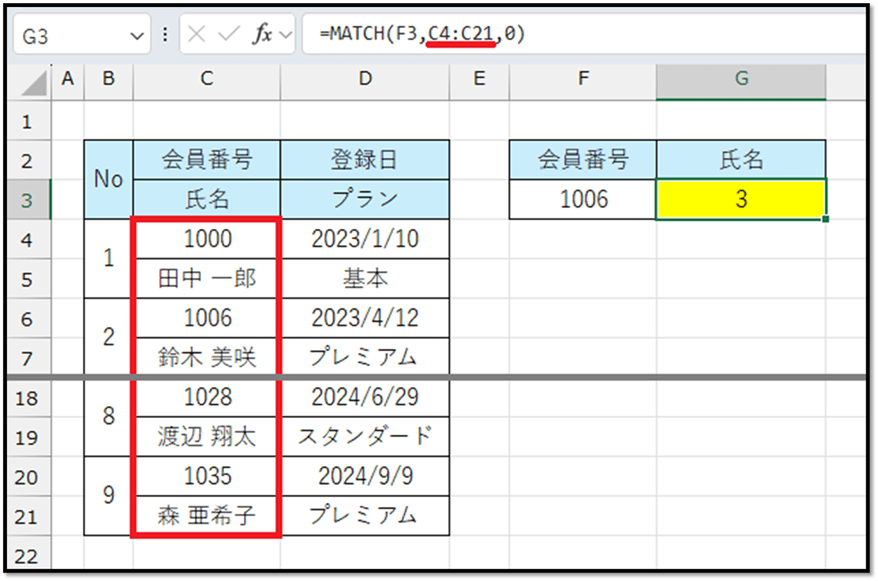
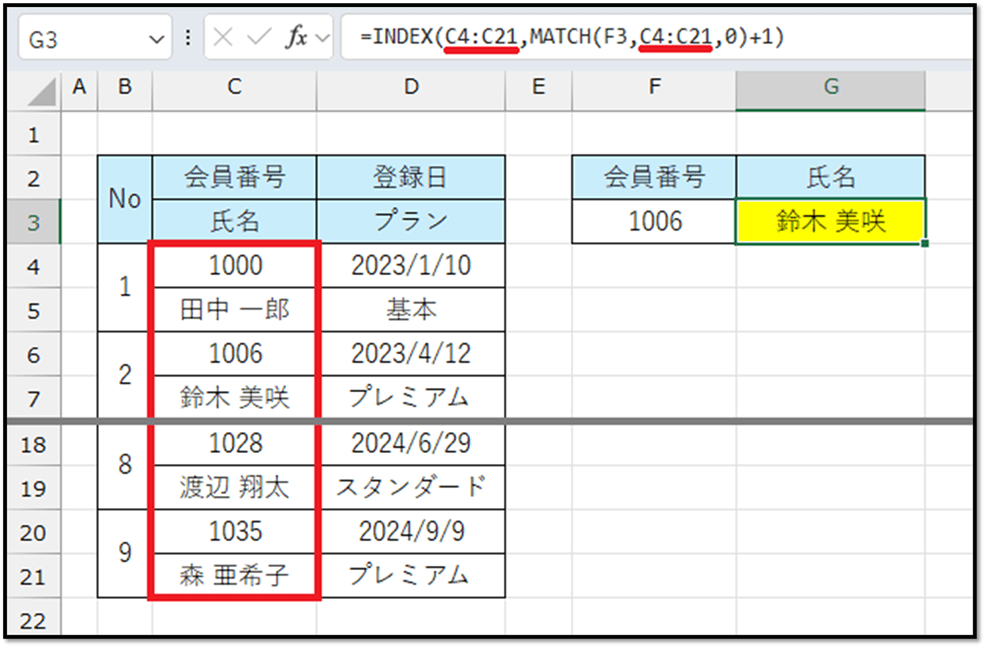
このような複数行1データの表から、特定の項目で検索して値を抽出する方法について、以下の表の「会員番号」で検索し、「氏名」を抽出する数式を例に解説していきます。

ExcelVBAレベル確認

1. 法則性を見つける

理想の値を抽出するためには、まずは法則性を見つける必要があります。

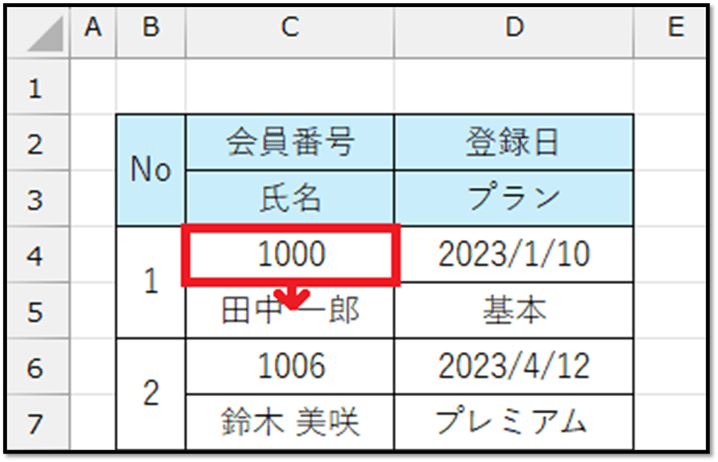
以下の表の場合は、次のような法則性があります。

・「会員番号」の下のセルが「氏名」

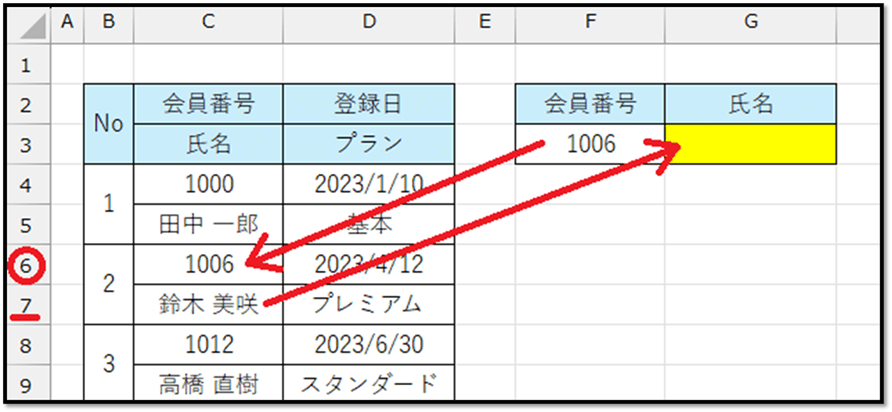
そのため、該当する「会員番号」の行番号が分かれば、その1つ下の行番号の、同じ列のセルの値を抽出すれば良いです。


2. 対象の行番号を取得する

特定の値が入力されているセルの行番号を取得するには、MATCH関数が便利です。
MATCH関数を使った以下のような数式で、行番号を取得することができます。

=MATCH(F3,C:C,0)
// F3:検索値
// C:C:検索範囲
// 0:検索方法(完全一致)
// 指定した「検索範囲」の先頭から指定した「検索値」と完全一致する値の位置情報を返す

上記では、「C:C」と列全体を指定していますが、表の先頭からの相対的な行番号でも問題ないです。
表の先頭からの相対的な行番号を取得する場合、以下のような数式になります。

=MATCH(F3,C4:C21,0)

3. 指定した行番号のセルの値を取得する

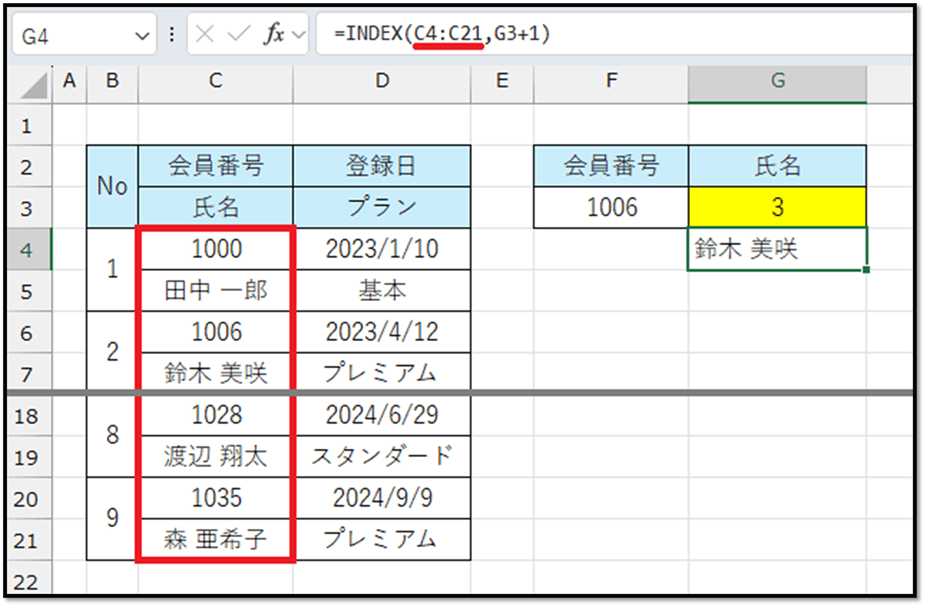
次は、先ほど取得した行番号に1を加えた行番号の、同じ列のセルの値を抽出します。

指定した範囲の相対的な行番号のセルの値を抽出するには、INDEX関数が便利です。
先ほど抽出した行番号に1を加えた行番号に位置するセルの値を抽出する場合、以下のような数式になります。

=INDEX(C4:C21,G3+1)
// C4:C21:抽出対象となる範囲
// G3+1:指定した範囲から抽出する値の位置情報
// 指定した「抽出対象となる範囲」の先頭から指定した「位置情報」の位置にある値を返す

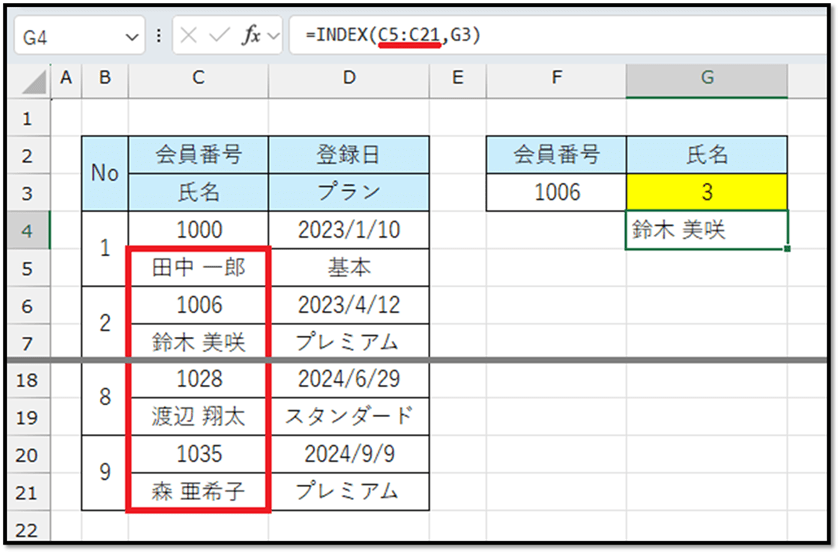
ちなみに、考え方によっては、MATCH関数で取得した行番号に1を加えなくても、相対的な範囲を1つ下に移動することでも抽出することができます。

=INDEX(C5:C21,G3)

ただ、前者の以下の数式の方が直感的に分かりやすく感じます。(好みに合わせてください)

=INDEX(C4:C21,G3+1)

最後に、MATCH関数の数式とINDEX関数の数式を、以下のように組み合わせることで完成です。

=INDEX(C4:C21,MATCH(F3,C4:C21,0)+1)

4. まとめ

今後の保守を考えると、データを管理する表は1行1データに揃えた方がよいです。
しかし、一時的な表や見やすさを重視した表で、集計する必要のない表の場合は、今回のような複数行1データの表で管理しても問題になることは少ないです。

そのような表形式を保ったまま、特定の値を検索&抽出する際は、今回のように法則性を見つけることが大切になります。
※法則性がない場合は、数式での抽出は困難です。

ぜひ試してみてください。

2025/09/05
【Excel】棒グラフの1位を自動で色付け

【Excel】棒グラフの1位を自動で色付け

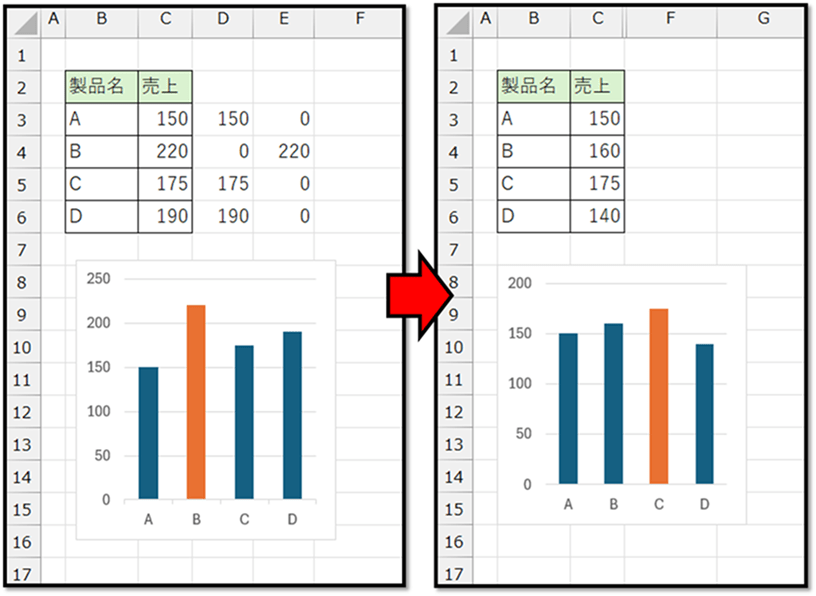
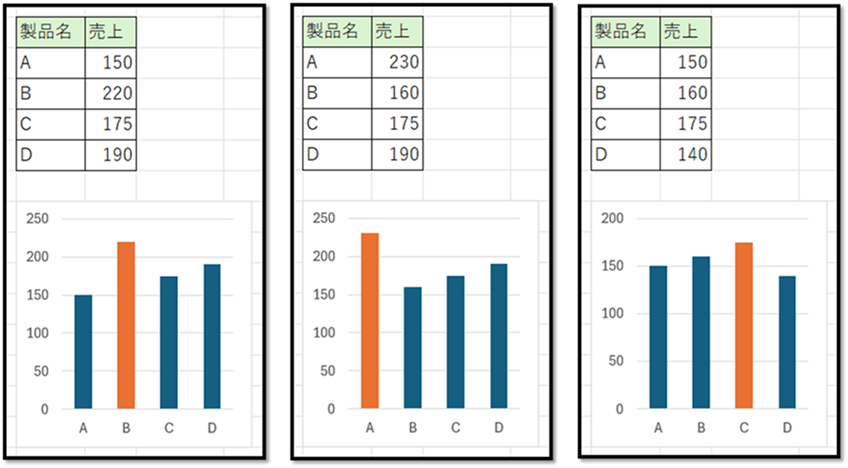
以下のように、棒グラフの一番大きい棒のみを自動で色付けする方法について紹介していきます。


1. 一番大きい棒のみを色付けする方法とは

残念ながら、標準の機能には「特定の棒のみを自動で色付けする機能」は用意されていません。
そのため、少し工夫が必要です。

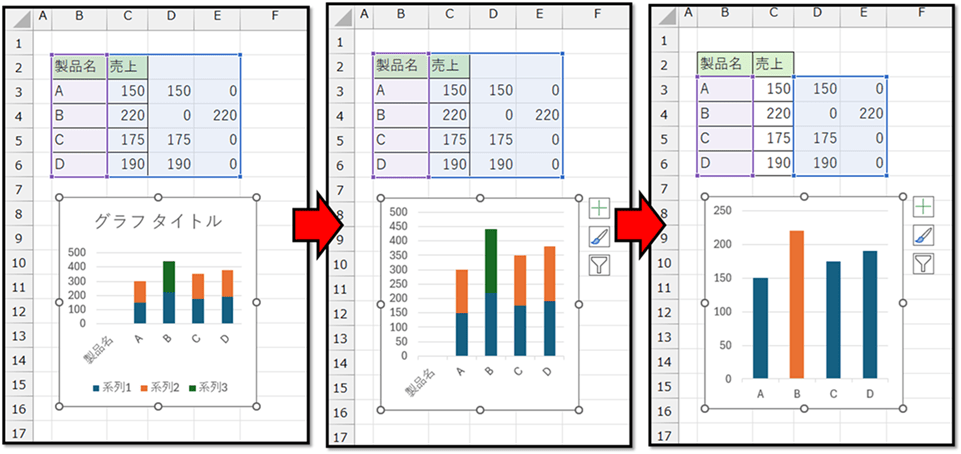
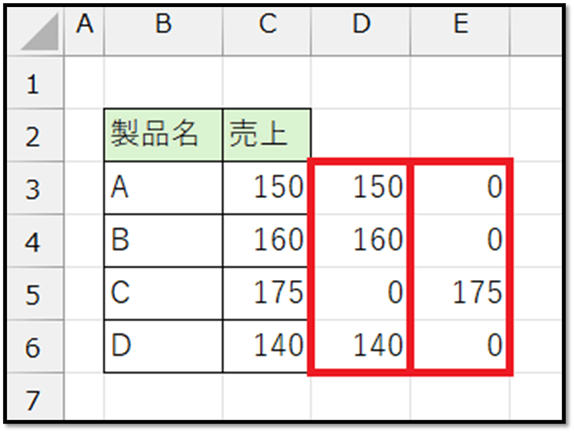
そこで今回は、棒グラフを積み上げ棒グラフにし、片方の棒グラフの色を変更して対応していきます。
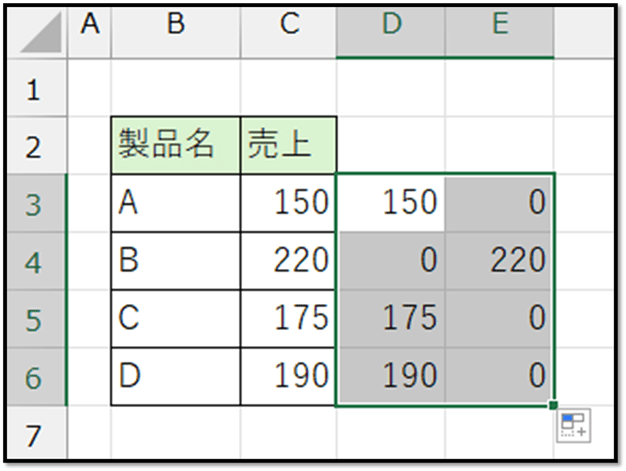
要するに、積み上げ棒グラフの片方の参照データを、最大値が「0」の表にし、もう片方はその逆で、最大値以外が「0」の表にします。
具体的には、以下のイメージです。

そのようにして、2つの表を積み上げることで、常に片方のグラフのみを表示することができます。


2. 参照元の表を用意

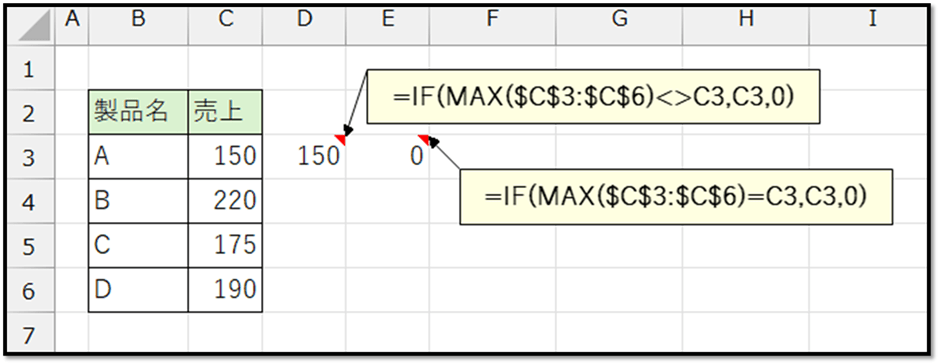
まずは、最大値が「0」の表と、最大値以外が「0」の表を用意します。
これらは数式で簡単に用意することができます。

具体的には、最大値はMAX関数で取得することができるので、IF関数で最大値かどうかで抽出値を変更するという以下のような数式になります。

▼最大値が「0」の表▼

=IF(MAX($C$3:$C$6)<>C3,C3,0)
// MAX($C$3:$C$6):最大値の取得(表の範囲は固定)
// <>C3:対象行の値と等しくない場合

▼最大値以外が「0」の表▼

=IF(MAX($C$3:$C$6)=C3,C3,0)
// MAX($C$3:$C$6):最大値の取得(表の範囲は固定)
// =C3:対象行の値と等しい場合

それぞれの数式を先頭に入力したら、後は末尾までコピーすることで、表の完成です。


3. グラフの用意

次に、グラフを用意します。
表の中を選択し、[挿入]タブから[積み上げ縦棒]を選択します。

必要に応じて、グラフのサイズなどを修正し、グラフのデータ範囲を先ほど作成した表のみに変更することで、グラフの完成です。

ExcelVBAレベル確認

4. 補足

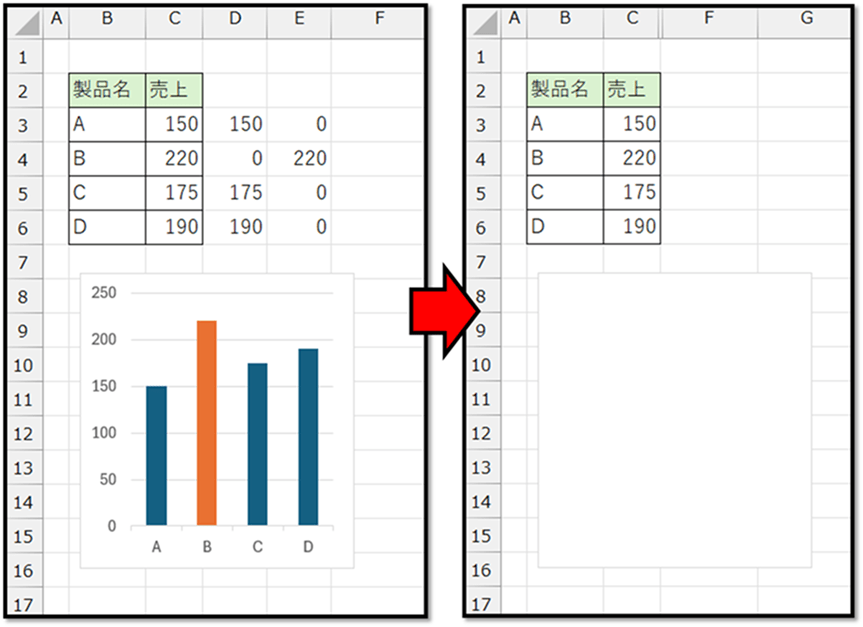
標準設定のままですと、作成した表を非表示にするとグラフのデータが消えてしまいます。

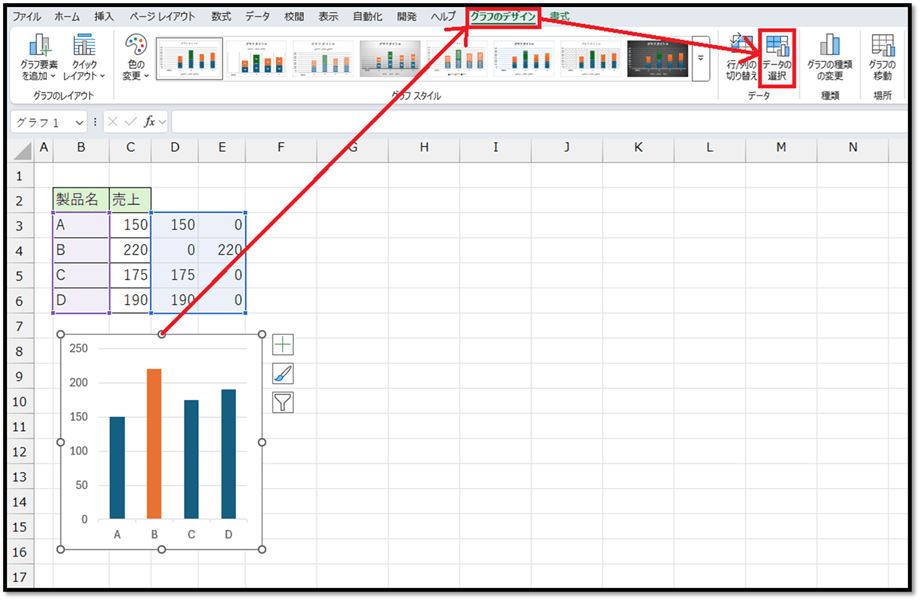
作成した表を非表示にしたい場合は、グラフを選択して、[グラフのデザイン]タブから[データの選択]を選択します。

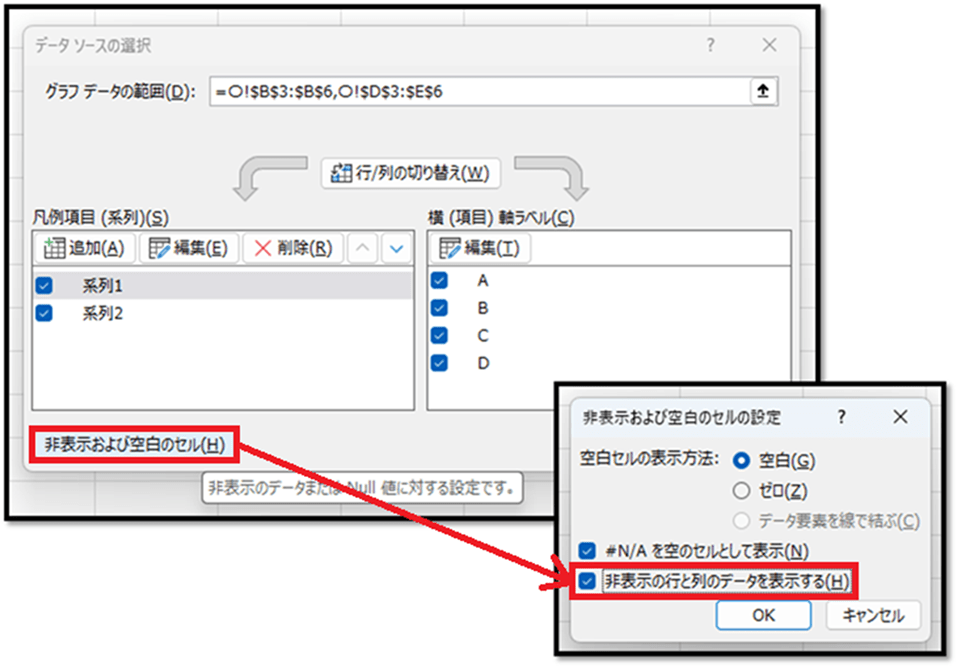
表示された画面で[非表示および空白のセル]を選択して、次に表示された画面で[非表示の行と列のデータを表示する]にチェックし、確定します。

以上の設定を行うことで、作成した表を非表示にしたとしても、グラフのデータは表示されたままになります。

2025/09/02
【Excel】指定したセル数までしか値を入力できない仕組み

【Excel】指定したセル数までしか値を入力できない仕組み

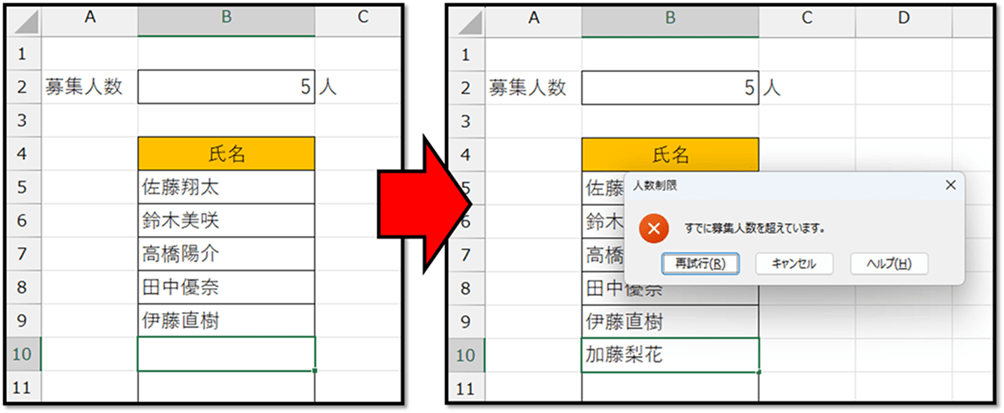
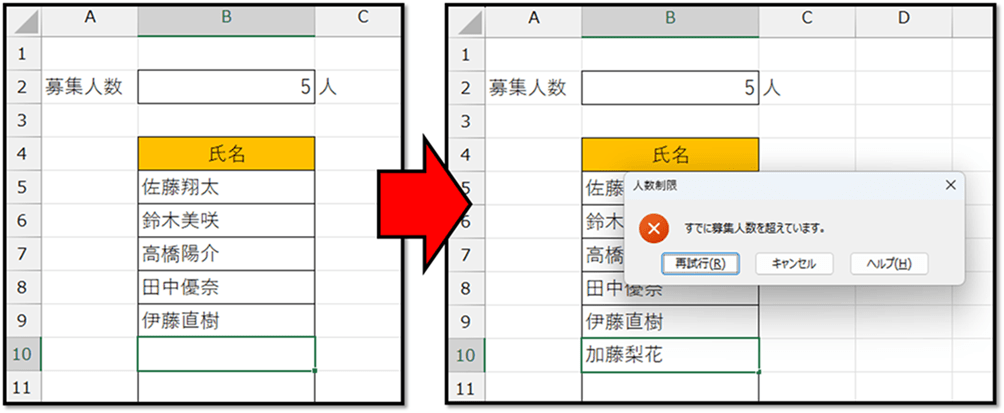
以下の表では、セルB2に指定した人数を超えて、セルB5以降の範囲に氏名が入力できないようになっています。

今回は、上記のような指定したセル数までしか値を入力できないようにする仕組みの作り方について解説していきます。

※こちらで作成したファイルは、記事の最後にて配布しています。


1. データの入力規則に設定する条件式

特定の条件を満たしている状態でないと入力することができないセルを用意するには、「データの入力規則」を活用します。

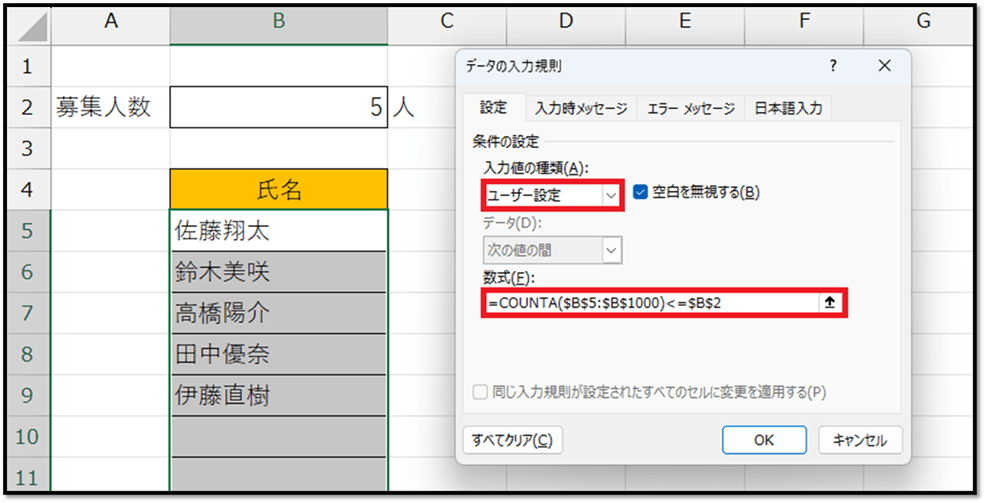
今回は、以下のセルB2に入力されている人数分のセルだけ、セルB5以降の範囲に、値(氏名)の入力を許可するという設定になります。

これを条件式で表すと、以下のような式になります。

=COUNTA($B$5:$B$1000)<=$B$2
// COUNTA(…):セルB5以降(仮で1000行目まで)の空でないセルの数を取得
// <=$B$2:COUNTAで取得した数がセルB2に入力されている数値以下である

上記の条件式を満たしているときだけ、セルB5以降への値の入力を許可するといった設定を行います。
セルB5以降だと範囲が広すぎるため、今回は、仮でセルB5からセルB1000までに設定します。


2. データの入力規則の設定

まずは、入力を制限するセルB5からセルB1000を選択します。
広範囲を選択するときは「名前ボックス」を活用するとよいです。
以下では、「名前ボックス」に「B5:B1000」と入力してEnterで確定することで、対象の範囲を選択しています。

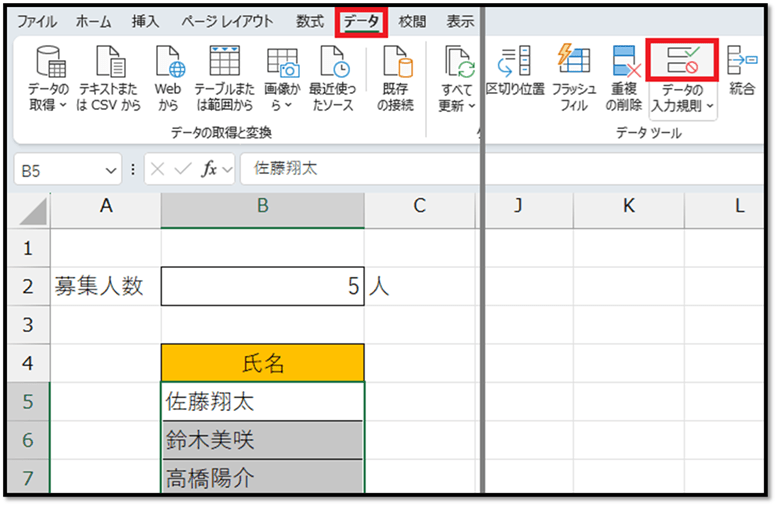
次に、[データ]タブから[データの入力規則]を選択します。

データの入力規則の設定画面が表示されたら、[入力値の種類]を[ユーザー設定]にし、先ほどの条件式を入力します。

=COUNTA($B$5:$B$1000)<=$B$2

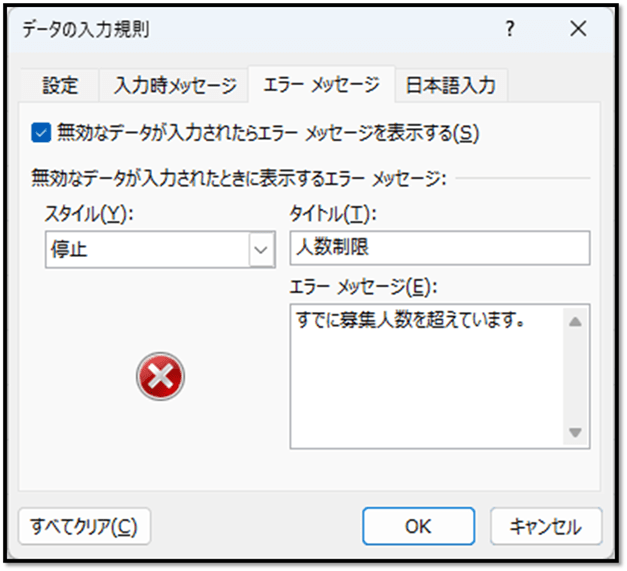
次に、[エラーメッセージ]タブを選択し、以下のように設定します。

ここでは、先ほど設定した条件を満たさなかったときに表示するメッセージを設定しています。
上記の設定で確定することで完成です。

ExcelVBAレベル確認

3. 完成

以上の手順を行うことで、セルB2に指定した人数までしか、セルB5以降に値(氏名)を入力することができなくなります。

▼サンプルファイル▼

2025/08/26
【Excel】XLOOKUP関数で指定した複数項目を抽出

【Excel】XLOOKUP関数で指定した複数項目を抽出

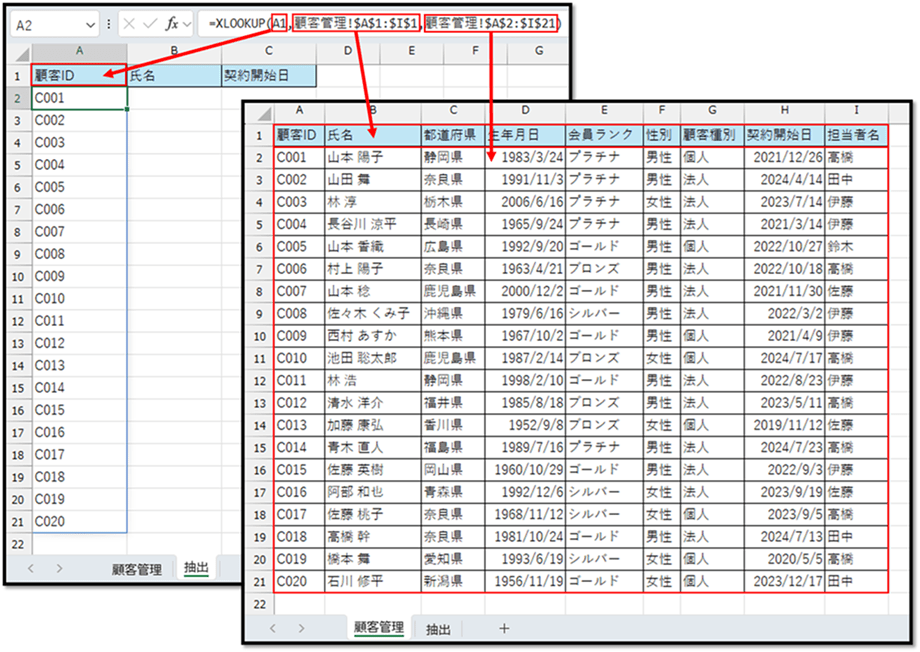
以下のように、「指定した表」から「指定した項目」のみを『XLOOKUP関数』を用いて抽出する方法について解説していきます。

※こちらで実現したファイルは、記事の最後にて配布しています。


抽出方法

まずは、抽出先のシートに、抽出対象の項目名を入力します。
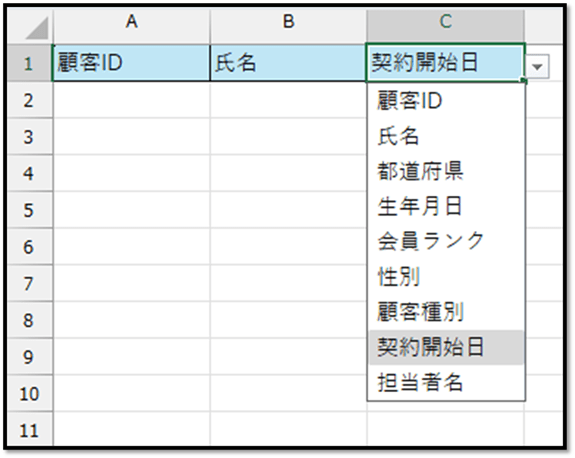
以下のシートでは、項目名を簡単に変更できるようにドロップダウンリストにしています。

次に、先頭の項目名の下のセルに以下の数式を入力します。

=XLOOKUP(A1,顧客管理!$A$1:$I$1,顧客管理!$A$2:$I$21)
// A1:抽出対象の項目名のセル
// 顧客管理!$A$1:$I$1:抽出対象の表の見出しの範囲(絶対参照)
// 顧客管理!$A$2:$I$21:抽出対象の表のデータの範囲(絶対参照)

XLOOKUP関数では、縦方向の検索だけではなく、横方向の検索にも対応しています。
そのため、上記の数式を入力するだけで、該当する項目のデータを全て抽出することができます。

検索値のセルの参照のみを相対参照(「$」がない参照)にしているため、セルA2に入力した数式を横方向に必要な列数分コピーするだけで、複数項目でも瞬時に抽出することができます。

ExcelVBAレベル確認

まとめ

XLOOKUP関数では、指定した検索範囲に合わせて、縦方向だけではなく横方向にも検索することができます。
また、その検索方向に合わせて、抽出範囲(戻り範囲)から縦方向や横方向の複数の値を一括で抽出することができます。

▼サンプルファイル▼

2025/08/19
【Excel】不要なセルを自動でグレーにする方法

【Excel】不要なセルを自動でグレーにする方法

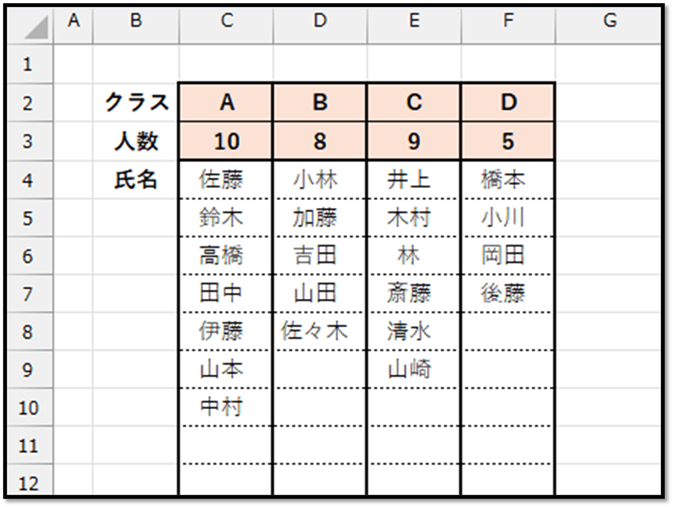
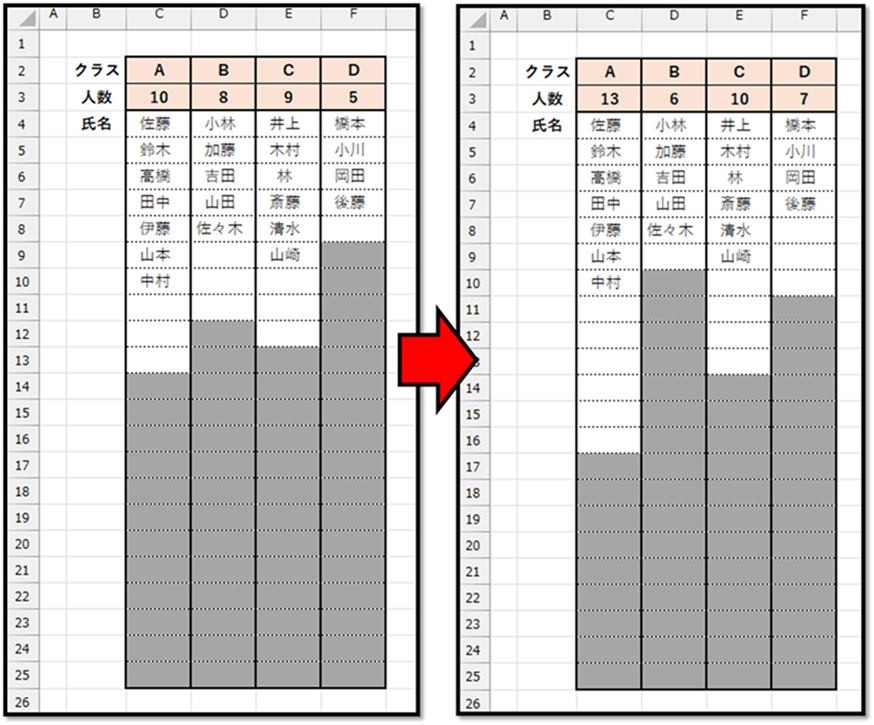
以下の表は、各クラスの人数分の氏名を登録する用の表です。

この表をもとに、指定した人数以外のセルを自動でグレーにする方法について解説していきます。

※こちらで実現したファイルは、記事の最後にて配布しています。


1. 設定手順

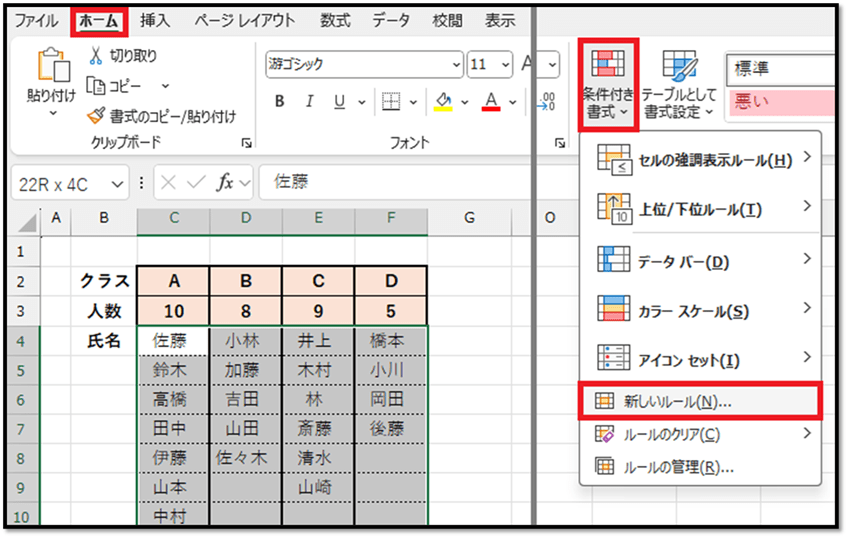
まずは、氏名を入力する範囲(色付けする可能性のある範囲)を選択します。

次に、[ホーム]タブの中の[条件付き書式]から[新しいルール]を選択します。

条件付き書式の設定画面にて、[ルールの種類]を[数式を使用して、書式設定するセルを決定]にし、以下の数式を入力します。

=ROW(C4)-3>C$3
// C4:選択基準のセル
// ROW(C4)-3:基準のセルが氏名を入力する何人目のセルなのか取得
// >C$3:取得した数値が該当列の人数より大きい場合(行番号は固定)

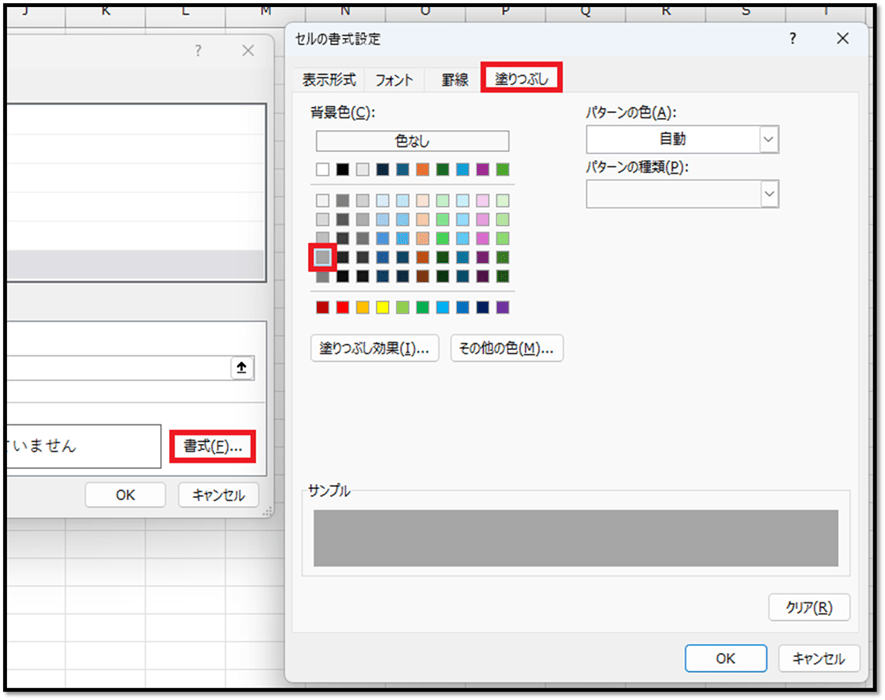
最後に、[書式]を選択し、[書式設定]の画面から[塗りつぶし]にてグレーを選択します。

以上の設定で確定します。


2. 完成

これで不要なセルを自動でグレーにすることができます。
常に、人数のセルを参照しているため、人数の変更にも対応しています。

▼サンプルファイル▼

ExcelVBAレベル確認

3. まとめ

条件付き書式を活用して、入力が不要なセルの色を変えることで、誤った入力を防ぐことができます。
直接色付けするのとは異なり、条件付き書式を活用することで、人数の変更にも対応でき、繰り返し使える資料になります。

2025/08/15
【Excel】XLOOKUP関数を使って複数条件で検索

【Excel】XLOOKUP関数を使って複数条件で検索

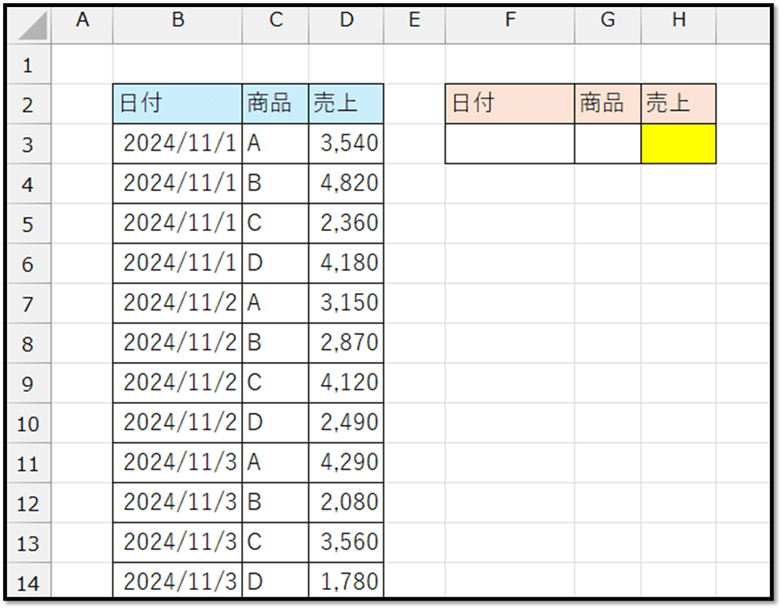
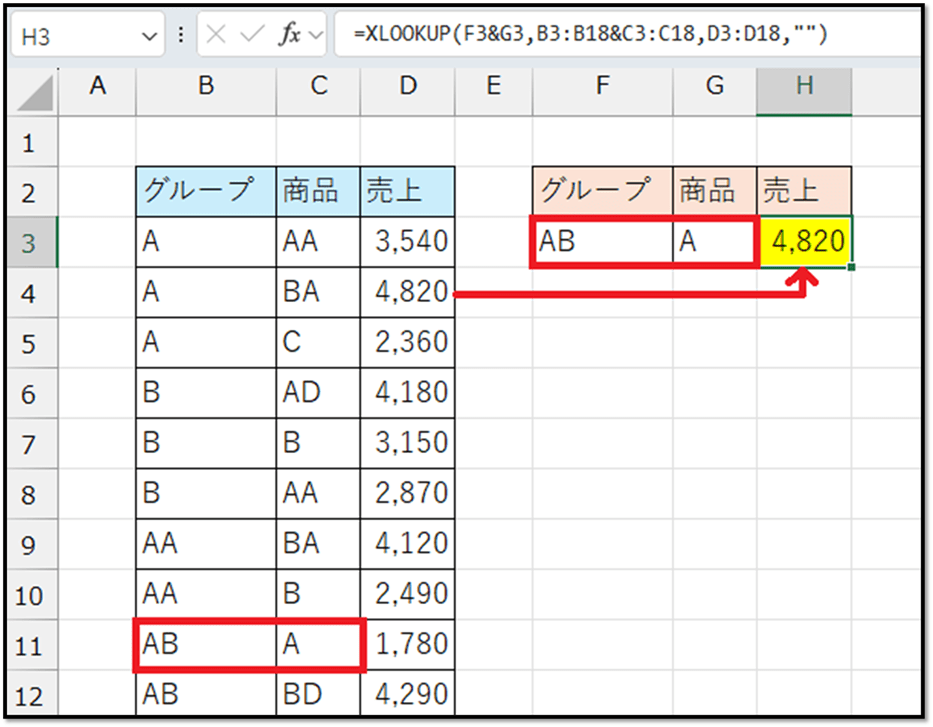
以下の表を例に、XLOOKUP関数を使って複数条件で検索する方法について紹介していきます。

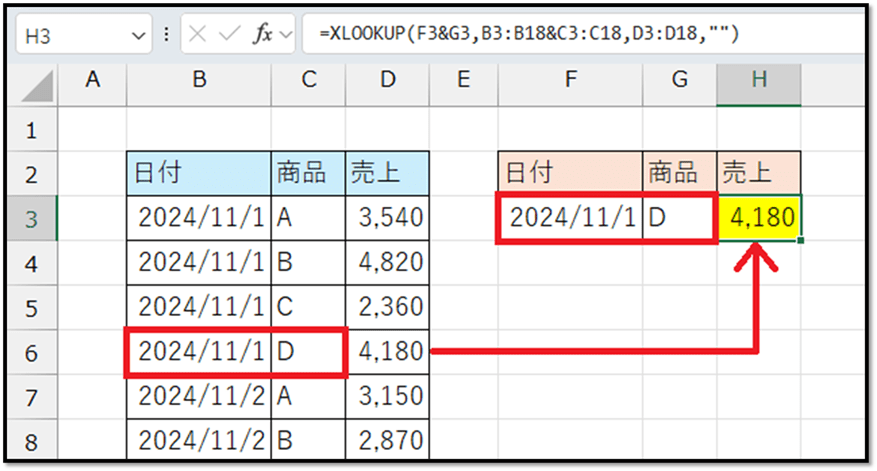
セルF3に「日付」、G3に「商品」を入力し、左側の表から該当するデータの「売上」を、セルH3に抽出する数式を作っていきます。


複数条件で検索する

XLOOKUP関数では、複数の項目を繋げた値に対して検索することができます。
そのため、今回の表では、「日付」と「商品」を繋げて1つの値として検索させます。

具体的には、以下のような数式になります。

=XLOOKUP(F3&G3,B3:B18&C3:C18,D3:D18,"")
// F3&G3:検索値は、検索したい「日付」と「商品」を&で繋げた文字列
// B3:B18&C3:C18:検索範囲は、対象の表の「日付」と「商品」を&で繋げた文字列(18は表の最後の行番号)
// D3:D18:抽出範囲は、「売上」の項目(18は表の最後の行番号)
// "":見つからない場合は、何も表示しない

これだけで、複数項目での検索ができ、必要な値を抽出できます。

ExcelVBAレベル確認

正しく検索できない場合と対策

複数の項目を繋げた際に、重複した文字列ができる場合があります。
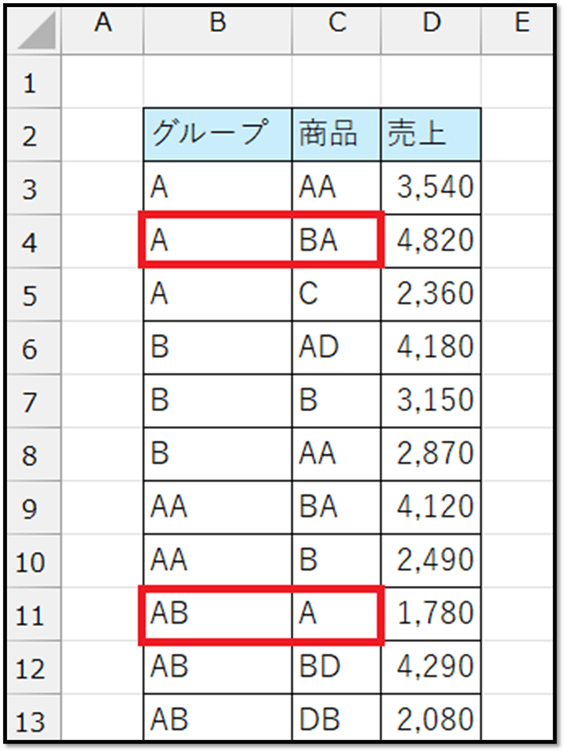
例えば、以下の表の「グループ」と「商品」を繋げた場合です。

この表ですと、以下の2つのデータが重複してしまいます。
・グループ「A」、商品「BA」→「ABA」
・グループ「AB」、商品「A」→「ABA」

そのため、以下の数式では、正しく検索できない場合があります。

=XLOOKUP(F3&G3,B3:B18&C3:C18,D3:D18,"")

上記の例のように、複数の項目を繋げた際に重複した文字列ができる場合は、対策する必要があります。

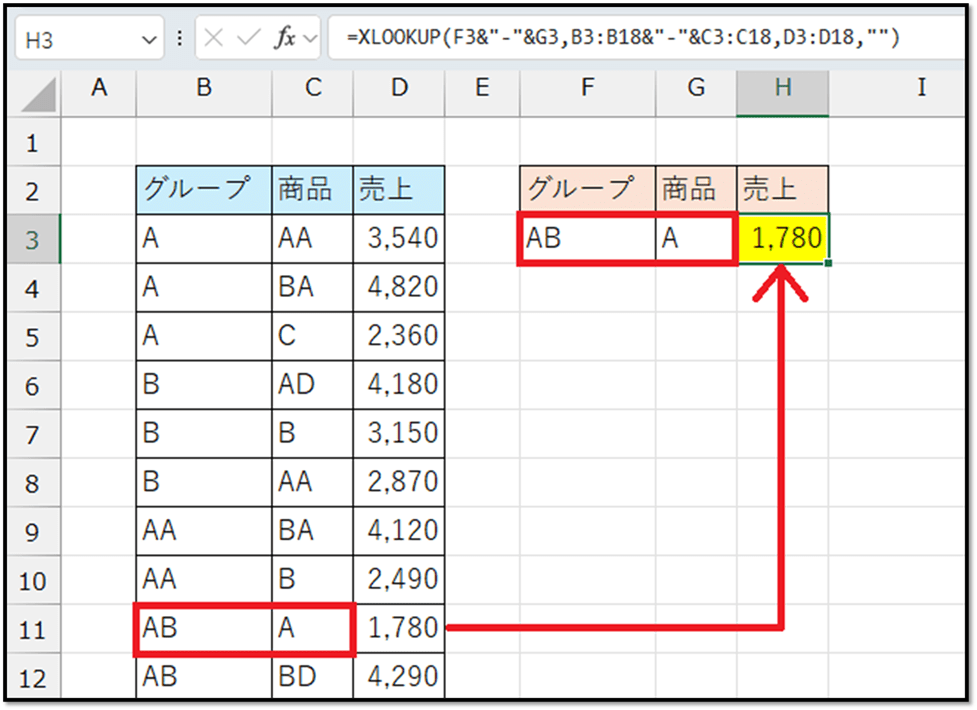
その対策とは、項目と項目の間に区切り文字を入れるという方法です。
以下では、「-」を加えて対策しています。

=XLOOKUP(F3&"-"&G3,B3:B18&"-"&C3:C18,D3:D18,"")

区切り文字を加えることで、「AB-A」と「A-BA」という感じに重複していた文字列が異なる文字列となり、正しく検索し、正しい値を抽出することができるようになります。

2025/08/12
【Excel】自動入力が邪魔?一瞬で無効にする方法

【Excel】自動入力が邪魔?一瞬で無効にする方法

以下のような表にデータを登録するときに、勝手に、過去に入力した値が表示されて困っている方いませんか?

今回は、この自動入力を無効にする方法について紹介していきます。


自動入力を無効にする

まずは、[ファイル]タブから[オプション]を選択し、「Excelのオプション」を表示します。

オプション画面から[詳細設定]を開き、[オートコンプリートを使用する]のチェックを外します。

以上の手順で無効にできます。

ExcelVBAレベル確認

まとめ

自動入力は便利な場面もありますが、毎回異なるデータを登録する表などでは、邪魔になることが多いです。
そのため、邪魔に感じることが多い方は、ぜひ試してみてください。

2025/08/08
【Excel】条件付き書式で文字数チェック機能を実現

【Excel】条件付き書式で文字数チェック機能を実現

文字数制限のあるSNSの投稿文などを作成する際に便利な、文字数をチェックする機能の作り方について解説していきます。

※こちらで実現したファイルは、記事の最後にて配布しています。

ExcelVBAレベル確認

仕様

今回は、以下の仕様で作っていきます。

1. 入力した文字数に応じて残りの文字数を表示
2. データバーで視覚的に残りの文字数を表示
3. 制限を超えた場合は赤色で表示
4. 「残り○文字」という形式で表示

使用するシートは以下になります。

セルB3に文字を直接入力し、セルB2に残りの文字数を表示する想定です。

では、順番に作っていきます。
ExcelVBAレベル確認

1. 入力した文字数に応じて残りの文字数を表示

今回は、50文字を制限とした文字数チェック機能を作っていきます。
まずは、残りの文字数をセルB2に表示させるため、以下のような数式を入力します。

=50-LEN(B3)
// LEN(B3):セルB3に入力されている文字数を取得

文字数の制限を変更する場合は、数式内の「50」を変更してください。


2. データバーで視覚的に残りの文字数を表示

では次に、残りの文字数を視覚的にデータバーとして表示していきます。
データバーの設定は「条件付き書式」で行います。

先ほど数式を入力したセルを選択し、[ホーム]タブから[条件付き書式]の[新しいルール]を選択します。

表示された画面で、ルールの種類を[セルの値に基づいてすべてのセルを書式設定]にし、以下の設定を行います。

・書式スタイル:データバー
・最小値:数値「0」
・最大値:数値「50」(制限する文字数)
※色などは必要に応じて変更してください。

上記の設定で確定することで、以下のようにデータバーを表示することができます。


3. 制限を超えた場合は赤色で表示

現状の設定のままですと、文字数の制限を超えた場合は、マイナスの値が表示されるだけになります。

そのため、マイナスの値の場合(文字数の制限を超えた場合)は、セルの背景色を赤色にして目立たせていきます。

先ほど数式を入力したセルを選択し、[ホーム]タブから[条件付き書式]の[新しいルール]を選択します。

表示された画面で、ルールの種類を[指定の値を含むセルだけを書式設定]にし、以下の設定を行います。

・[セルの値]、[次の値より小さい]、「0」

次に、[書式]を選択し、以下の設定を行います。

・[塗りつぶし]タブ → 赤
・[フォント]タブ → 色 → 白

上記の設定で確定することで、以下のように文字数の制限を超えているときに、赤色にすることができます。

ExcelVBAレベル確認

4. 「残り○文字」という形式で表示

最後に、数値を「残り○文字」という形式にしていきます。
数値を変えずに見た目のみを変更するには「表示形式」を活用します。

先ほど数式を入力したセルの上で右クリックし、[セルの書式設定]を選択します。

表示された画面の[表示形式]タブを選択し、[ユーザー定義]にて以下の内容を入力します。

"残り"0"文字";"残り"-0"文字"

表示形式については、以下の記事にて詳しく解説しています。
>【1-入門04】セルの表示形式の基礎から応用

上記の設定で確定し、必要に応じて、太字や中央揃えといった設定を行います。


完成

以上の手順で完成です。
セルB3に入力された文字数に応じて、セルB2の表示が切り替わります。

▼サンプルファイル▼