2022/12/17
【業務】データ自動抽出・更新

【業務】データ自動抽出・更新


YouTubeで開く

選択したデータを上に自動で抽出する機能について解説しています。
抽出されたデータは、抽出先・抽出元どちらでも更新することができます。

データ行を誤って編集してしまうミスを減らすことができ、またデータを比較する際にも便利な機能です。

00:00 挨拶
00:20 完成イメージ
01:09 準備
01:37 作成(ウィンドウ枠の固定)
02:08 作成(データ取得関数)
05:18 作成(データ更新関数)
06:22 作成(データ取得関数の呼び出し)
10:12 作成(データ更新関数の呼び出し)
12:01 完成
12:48 プログラムの全体
16:10 まとめ

▼準備ファイル▼

2022/12/12
【業務】印刷履歴の管理シート

【業務】印刷履歴の管理シート

#Visible #With #If #For #ForEach #OnErrorGoTo #PrintPreview #PrintOut

※サイト内の限定動画です。

印刷すると同時に、印刷日時を記録する機能について解説しています。
印刷履歴はシート単位で管理され、専用ボタンから印刷できるようになっています。
また、通常の印刷からは印刷できないように制御しています。
※マクロの許可がされていない状態ですと、印刷ができてしまうため、セキュリティを担保するものではありません。

00:00 挨拶
00:05 完成イメージ
01:07 準備
01:29 作成(印刷許可シート)
03:10 作成(印刷の制御)
05:36 作成(印刷許可シートの非表示)
08:07 作成(シート名の更新)
20:30 作成(印刷機能)
26:05 作成(実行ボタン)
27:04 完成
29:03 プログラムの全体
36:46 まとめ

▼準備ファイル▼

2022/12/10
【業務】入力漏れ対策とプレースホルダ設定

【業務】入力漏れ対策とプレースホルダ設定


YouTubeで開く

入力漏れをなくす対策とプレースホルダ(入力値の例を表示)の設定方法について解説しています。

請求書などのフォーマットシートに値を入力してお客様に送付する時などに、必須項目に入力漏れがある状態で送付してしまう可能性があります。
それ以外にも、入力している値の書き方が統一されていない場合などもあるかと思います。
→統一されていない資料は確認ミスに繋がります。

この問題を解決する方法として今回の内容が活用できます。

00:00 挨拶
00:59 完成イメージ
02:13 準備
02:41 作成(入力漏れの確認)
06:35 作成(プレースホルダ)
14:35 完成
16:18 まとめ

▼準備ファイル▼

2022/12/07
【便利】登録データからリストで選択

【便利】登録データからリストで選択


YouTubeで開く

過去に登録したデータからドロップダウンリスト(プルダウン)で簡単に選択できる仕組みについて解説しています。
※こちらの機能を使わなくても、ショートカット(Alt+↓)でリスト表示を行うことができます。

こちらの機能の場合は、直感的にリストだと分かるように作成されています。
→ショートカット(Alt+↓)との違いについても解説しています。

また、重複のない各項目単位の登録一覧表の作成方法についても解説しています。

00:00 挨拶
01:23 完成イメージ
02:06 準備
02:39 作成(自動追加リスト)
12:00 完成
13:41 まとめ

▼準備ファイル▼

2022/12/05
【業務】シートの順番を好みに並べ替え

【業務】シートの順番を好みに並べ替え

#With #ForEach #AutoFilter #OnErrorResumeNext #Move #Select

※サイト内の限定動画です。

シートの順番を瞬時に昇順や降順、他、好みの順番に並べ替えできる「シート管理ツール」について解説しています。
複数のシートを扱うファイルを管理する際に役立ちます。

00:00 挨拶
00:06 完成イメージ
00:57 準備
01:27 作成(シート名取得関数)
07:54 作成(シート順番反映関数)
14:06 作成(取得・反映ボタン)
15:09 完成
16:12 プログラムの全体
21:03 まとめ

2022/12/03
【業務】指定した単位で時間を自動入力

【業務】指定した単位で時間を自動入力


YouTubeで開く

勤怠管理表などで使える、指定した単位で時間を自動入力する方法について解説しています。
現在の時間を「1分単位、15分単位、30分単位」で「切り上げ、切り捨て、四捨五入」して入力することができます。
入力方法は右クリックのみで行えるようになっています。

「5分単位、10分単位、1時間単位」が追加されたファイルも配布しています。

00:00 挨拶
00:25 完成イメージ
01:46 準備
02:15 作成(リスト)
03:15 実現方法
06:32 作成(時間入力関数)
15:21 作成(右クリックに割り当てる)
16:58 完成
18:12 プログラムの全体
22:41 まとめ

▼準備ファイル▼

2022/11/30
【便利】ステータスバーにメモ機能追加 [アドイン]

【便利】ステータスバーにメモ機能追加 [アドイン]


YouTubeで開く

ステータスバーを有効活用できる「メモ機能」の開発方法について解説しています。
アドインの開発から設定方法まで解説しています。
アドインのため、一度設定することで、マクロ有効ブックでなくても常に実行できるようになります。

00:00 挨拶
00:34 完成イメージ
01:42 準備
02:03 作成(ステータスバーへのメモ機能)
13:54 アドイン設定
18:27 完成
19:10 プログラムの全体
23:45 まとめ

▼準備ファイル▼

2022/11/28
【便利】表の値を保持して『結合解除』

【便利】表の値を保持して『結合解除』

#セルの結合 #For #MergeArea #If #RGB #Font #Color #UnMerge

※サイト内の限定動画です。

セルの結合をしていると、フィルターでの並べ替えや絞り込みが出来なくなってしまいます。
フィルター操作をするため、結合を解除すると、先頭のセル以外は空白になってしまいます。

そこで今回の内容を活用すると、指定した範囲内のすべての結合が解除され、本来空白になるセルには、もともとの値が薄い色で入力されます。

その仕組みの開発方法について解説しています。

00:00 挨拶
00:47 完成イメージ
01:18 準備
01:27 作成(結合解除)
14:01 完成
14:39 プログラムの全体
17:01 まとめ

▼準備ファイル▼

2022/11/26
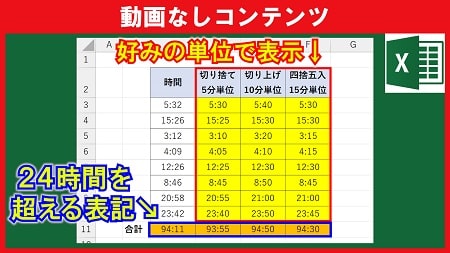
【業務】好みの単位で時間を計算

【業務】好みの単位で時間を計算

入力されている時間を好みの単位で計算する方法について解説しています。
好みの単位とは「切り捨て5分単位」や「切り上げ10分単位」などになります。
勤怠入力などで、切り捨てや切り上げが考慮されずに「Ctrl + :」などで入力されていたとしても数式により自動で単位を調整できます。
※「Ctrl + :」は現在の時間を入力するショートカットキーです。

こちらの内容に関して完成ファイルをメンバーページより配布していますが、記事を見ながら実践できるように準備ファイルも配布してます。

▼準備ファイル▼


・準備ファイル

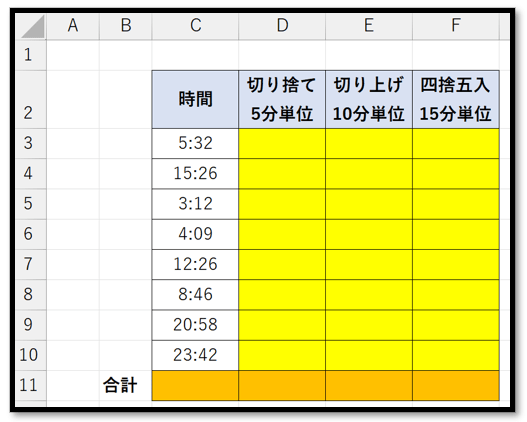
こちらの表の「黄色とオレンジ色」で塗りつぶされたセルに数式を埋めていきます。


・表の説明

C列の時間を元にD~F列の値を求めていきます。
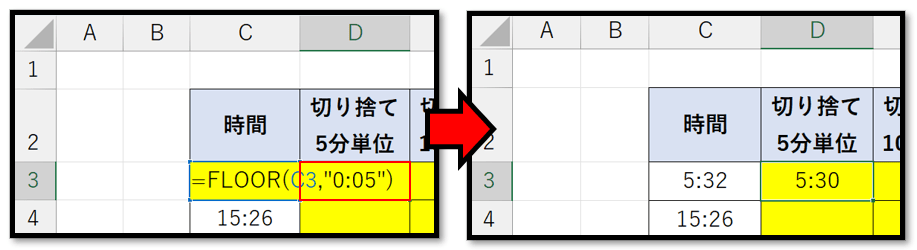
例えば、C3「5:32」に対してのD3は「5:30」になるような数式を入力をします。
11行目に関しては列ごとの合計時間を計算します。
合計時間に関しては、24時間を超える場合の表示形式の設定方法について解説していきます。


・作成(切り捨て5分単位)

日付や時間はシリアル値という数字で管理されています。
シリアル値は1日を[1]として、ある日を基準に数えた通し番号になります。
そのため小数部分が時間になります。

つまり、[0.5]は1日の半分になり、12時を表現しています。
ただ、[0.5]のままだと何時なのかが分かりにくいため、表示形式により分かりやすい見た目にしています。

準備ファイルのC3を選択して[ホーム]→[数値]を確認すると[ユーザー定義]などと表示されているかと思います。
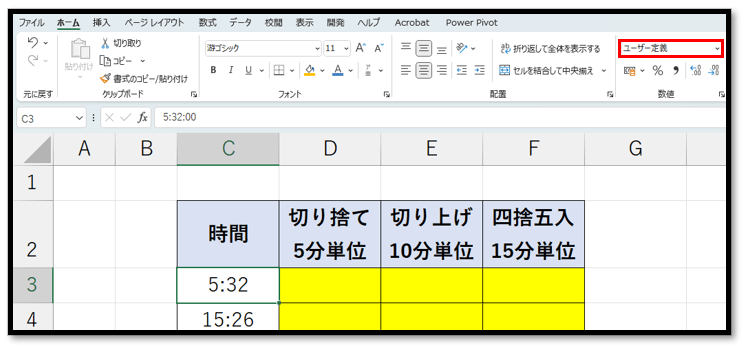
ここを標準にするとC3の値が数字になります。
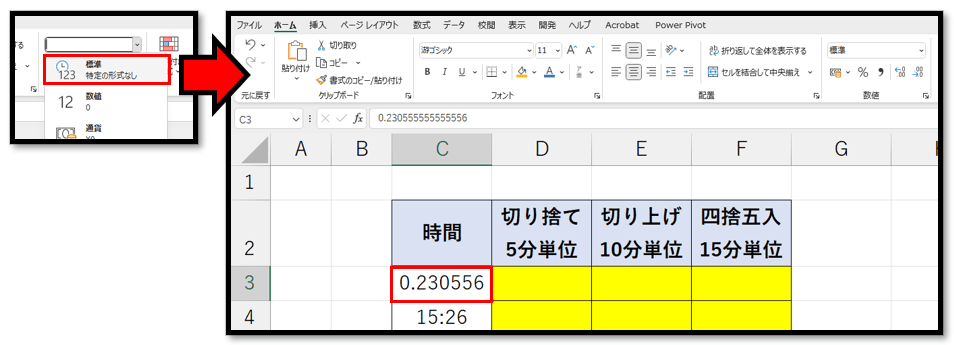
※内容が確認できたら、表示形式を元に戻します。
 「Ctrl + Z」で1つ前に戻すことができます。

ここまでの内容で、時間の実体が数字であることが分かったかと思います。
数字だということが分かれば、後は5分単位の場合は5分単位のシリアル値の倍数になる値(余りを除く)を求めることで「切り捨て5分単位」を求めることができます。

5分のシリアル値は1日が「24時間×60分」なので、「5/(24×60)」になります。
倍数になる値(余りを除く)を求める関数にFLOOR関数があります。

=FLOOR(数値,基準値) ※数値:対象の値、基準値:倍数

実際にD3に以下のような数式を入力します。

=FLOOR(C3,5/(24*60))
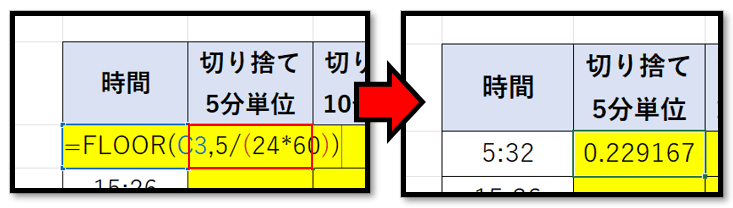
確定すると「0.229167」という数字が表示されます。
これが「切り捨て5分単位」のシリアル値になります。

あとは表示形式を設定します。
表示形式は「h:mm」で設定していきます。
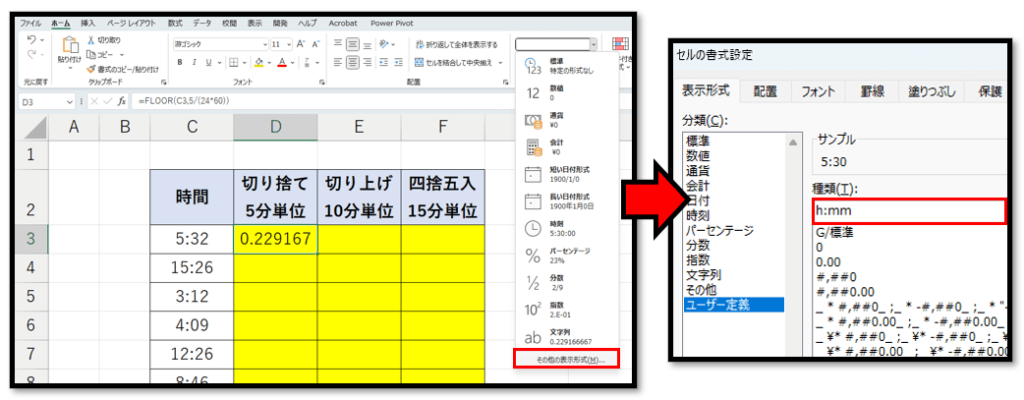
表示形式についての詳しい説明は以下で解説しています。
・セルの表示形式の基礎から応用(メンバー限定)

表示形式を設定すると「5:30」と表示されます。
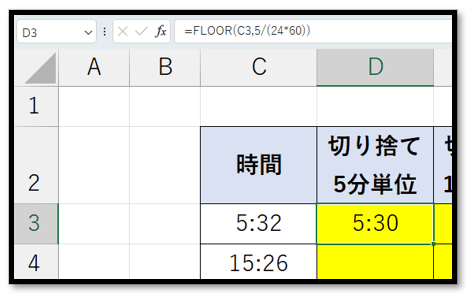
ちなみに、倍数という理屈を理解していただくため以下①のような少し複雑な式を作成しましたが、5分など時間で計算する場合は以下②のように表現することもできます。

=FLOOR(C3,5/(24*60))

=FLOOR(C3,"0:05")

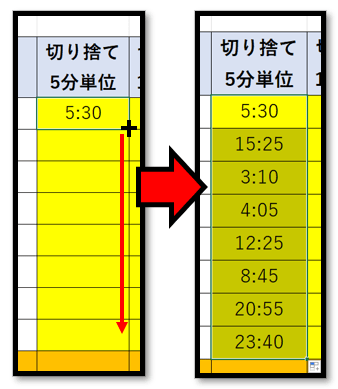
あとは一番下まで反映させます。


・作成(切り上げ10分単位)

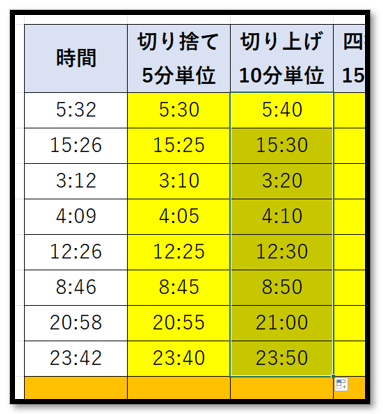
切り上げの場合はCEILING関数になります。
使い方はFLOOR関数と同じで、基準値(第2引数)に関してはシリアル値でも「”0:10″」でも実現できます。

=CEILING(C3,"0:10")
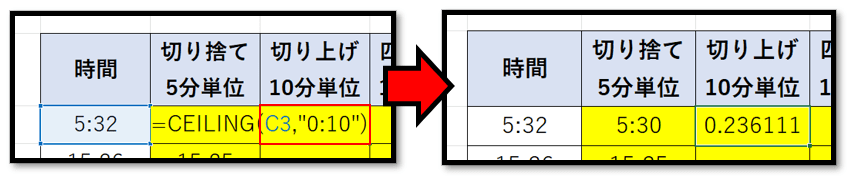
あとは表示形式を設定し、一番下まで反映させます。


・作成(四捨五入15分単位)

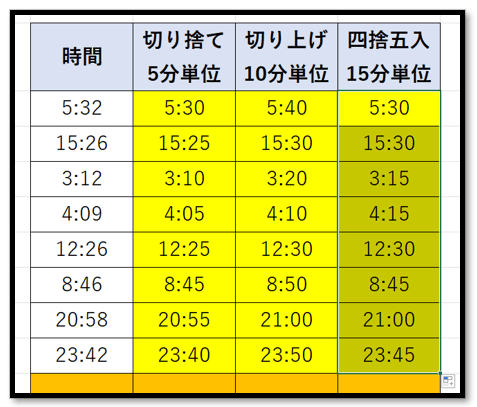
四捨五入の場合はMROUND関数になります。
使い方はFLOOR関数やCEILING関数同じで、基準値(第2引数)に関してはシリアル値でも「”0:15″」でも実現できます。

=MROUND(C3,"0:15")
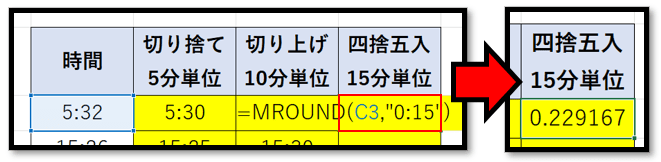
あとは表示形式を設定し、一番下まで反映させます。


ExcelVBAレベル確認

・作成(合計時間)

最後に合計時間を計算します。
時間は最初に解説した通り、シリアル値で表現されているため、通常の足し算やSUM関数で求めることができます。

それぞれの項目に関してSUM関数で求めていきます。
ここで小技ですが、複数セルにまとめて合計を求めたい時は、便利なショートカットがあります。

その方法は、合計を表示させたいセルを選択し、「[Shift] + [Alt] + [―]」を同時に押すだけです。
※表によっては正しい範囲でSUM関数が表示されない可能性があるので、その場合は、計算元のセルを含んだ状態で全体選択 (例の場合はC3~F11を選択) し、 「[Shift] + [Alt] + [―]」 を同時に押すと正しく計算されます。
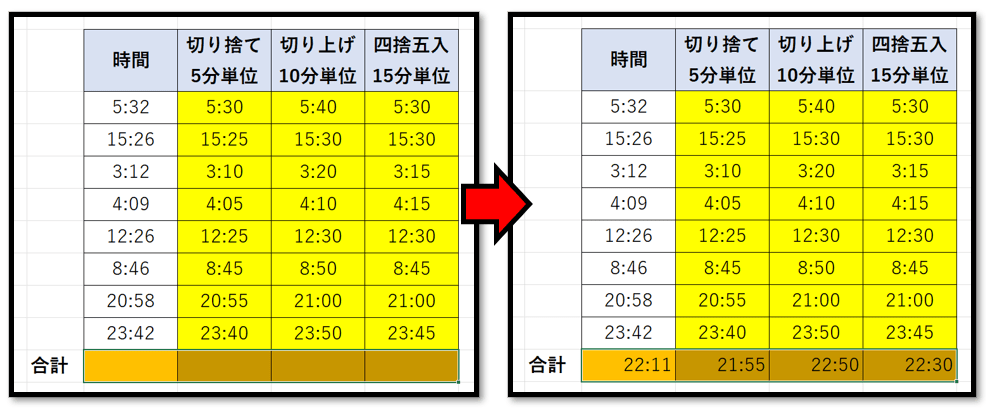
必要に応じて中央揃えするといいかもです。

ただ、値を確認すると24時間を超える表示がないため、正しい値でないことが確認できます。

この原因は表示形式にあります。
合計の範囲を選択して表示形式のユーザー定義を確認すると「h:mm」と表示されているかと思います。
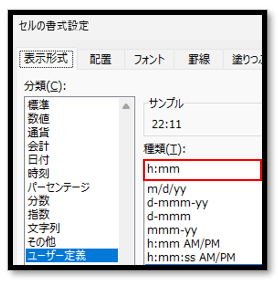
「h」では24時間を超える表示ができません。
ちなみに、「mm」に関しても60分を超える表示ができません。

通常の時間表記を超えて表示させたい場合は「[]」で囲む必要があります。
今回の場合は、「h」に関してのみ24時間を超えて表示させる必要があるため、「[h]:mm」と設定します。
そのようにすると24時間以上で表示させることができるようになります。
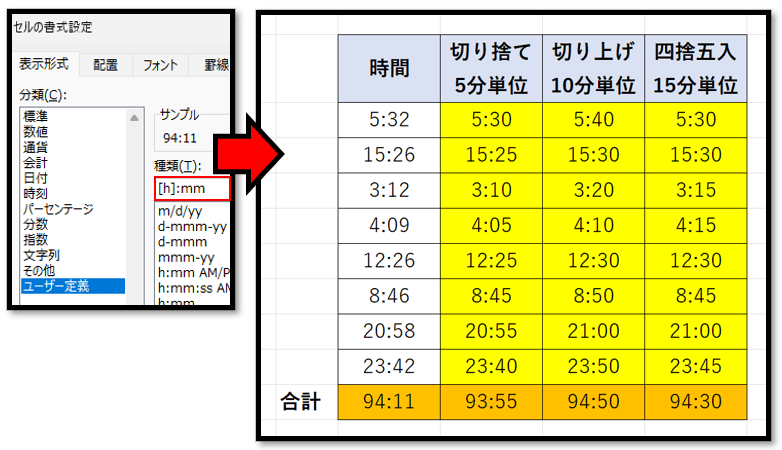
というような感じで今回の内容は以上です。
色々応用できるかと思うので、参考になれば幸いです。

2022/11/18
【業務】空白行を自動でグループ化

【業務】空白行を自動でグループ化

#ClearOutline #For #UBound #If #Group #ActiveSheet #Outline #ShowLevels

※サイト内の限定動画です。

指定した範囲内の「空白行を自動でグループ化する」機能について解説しています。
グループは実行する度に更新されます。

00:00 挨拶
00:09 完成イメージ
00:55 準備
01:17 開発の流れ
02:28 作成(グループ解除)
02:46 作成(変数宣言・初期化)
07:30 作成(グループ化)
17:47 作成(ボタン)
18:10 完成
18:45 プログラムの全体
27:10 まとめ

2022/11/12
【業務】複数条件で検索&選択

【業務】複数条件で検索&選択


YouTubeで開く

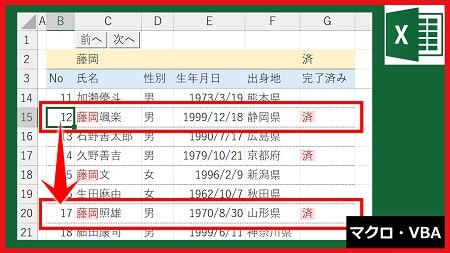
データベースの項目ごとに条件を設定することができ、全ての条件を満たすデータ行を順番に選択する機能について解説しています。
選択している行を基準に「前へ」検索と「次へ」検索ができるようになっています。

動画の内容を『配列』を用いて実装して処理を高速化したファイルも配布しています。(説明はコメントアウトで記述しています)

00:00 挨拶
00:20 完成イメージ
01:22 準備
01:48 作成(枠の固定)
02:30 作成(SelectDown関数)
11:55 作成(SelectUp関数)
16:05 作成(検索ボタン)
17:12 完成
18:05 プログラムの全体
20:56 まとめ

▼準備ファイル▼

2022/11/09
【業務】PDFファイル自動読込

【業務】PDFファイル自動読込


YouTubeで開く

PDFファイルを自動で読み込む方法について解説しています。
PDFファイルをPowerQuery(パワークエリ)を通して自動で読み込み、接続を解除するまでの一連の流れを自動化しています。

動画内では解説していませんが、「ファイル選択をダイアログで行える設定」と「シート名・テーブル名指定などのエラー対策」が実装されたファイルも配布しています。(説明はコメントアウトで記述しています)

00:00 挨拶
00:31 完成イメージ
01:23 準備
01:42 作成(マクロの記録)
07:35 作成(クエリ名の変更)
12:49 作成(シート名・テーブル名・パスの指定)
17:08 作成(名前の重複確認)
23:56 作成(読込ボタン)
24:29 完成
25:08 プログラムの全体
31:21 まとめ

▼準備ファイル▼