2022/07/05
【趣味】脳を鍛える大人のExcelトレーニング

【趣味】脳を鍛える大人のExcelトレーニング

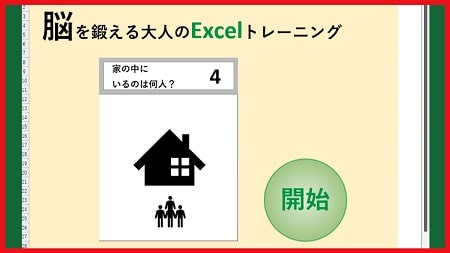
Excelを活用した脳トレゲームの作成方法について簡単にまとめています。
コードに関しては設計書などを用意していないため、無駄が多いかもです。
準備ファイルもあるので、アルゴリズムを真似したり、オリジナルに作成してみることを推奨します。

▼準備ファイル▼

・レイアウト
・ユーザーフォーム:「人数入力」
・標準モジュール:「人の色変更」
・標準モジュール: 「図形位置」
・標準モジュール:「人の位置」
・標準モジュール:「メッセージ表示、テキスト数字設定」
・標準モジュール:「脳トレ」

・レイアウト

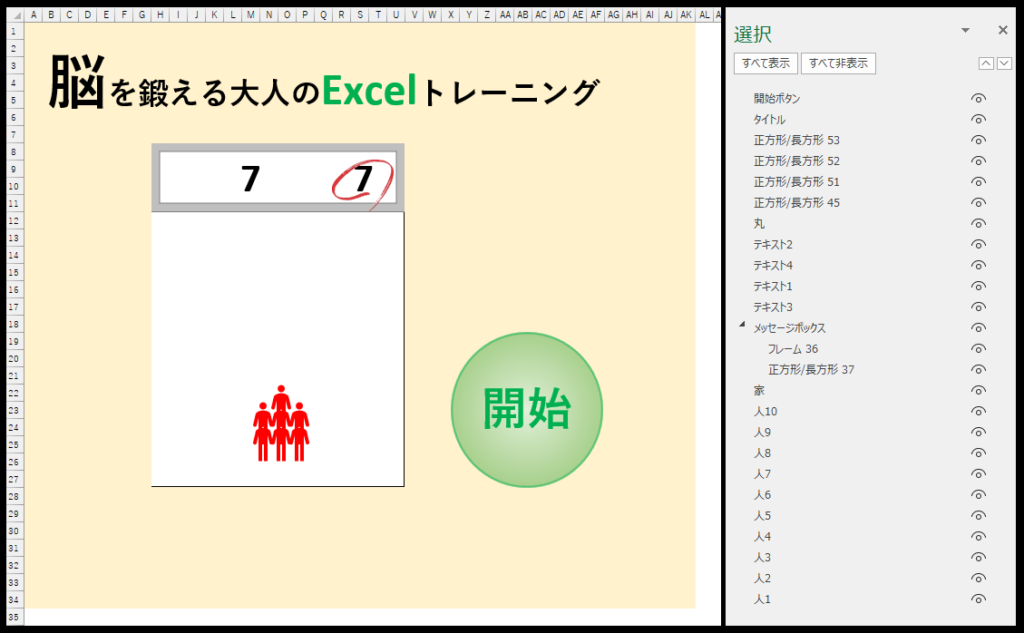
下記画像のように、あらかじめ複数の画像を用意し名前を定義します。
人は1~10の最大10人まで対応させて、テキストは「家の中にいる人は何人?」や数字などを用意します。
それぞれの画像は「正方形/長方形」の画像の下に配置しています。
▼準備ファイル▼


・ユーザーフォーム:「人数入力」

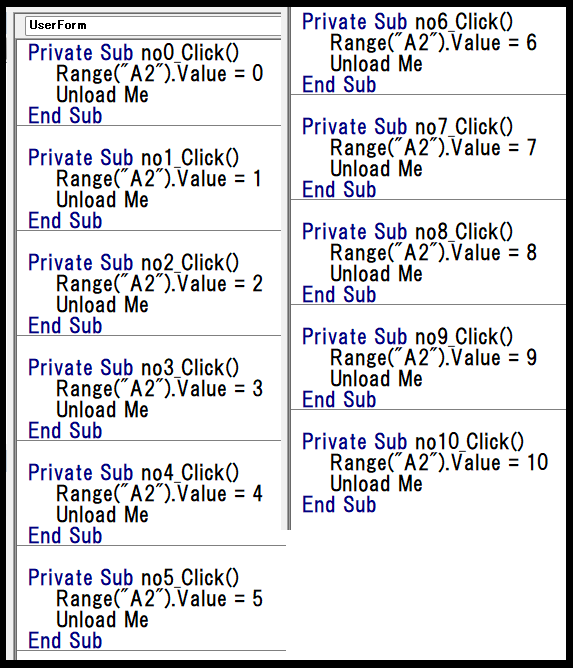
問題に回答するための入力フォームを用意します。
今回の場合、人数は最大で10人になるため、0~10のボタンを用意します。
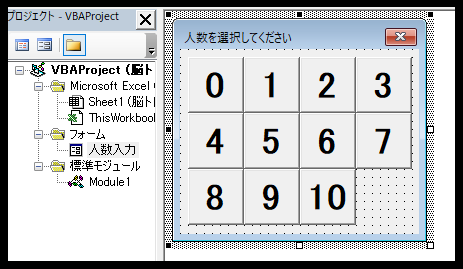
 

それぞれのボタンには以下の画像のように、セルA2に番号をセットする内容を記述します。
セットすると同時にフォームを閉じるようにしています。
 

1ページ
次のページ
2022/07/02
【業務】資料の確認者入力の効率化

【業務】資料の確認者入力の効率化


YouTubeで開く

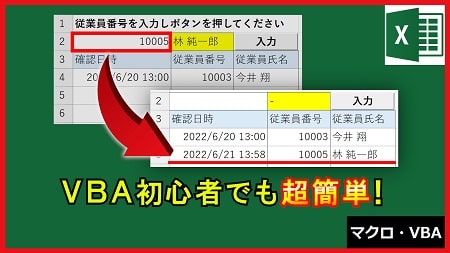
資料などで確認した人を管理したい時に、従業員番号を入力するだけで「確認日時、従業員番号、従業員氏名」が一覧になって表示される仕組みについて解説しています。

難しい処理などはないため、VBA初心者でも開発しやすい内容となっています。

00:00 挨拶
00:22 完成イメージ
01:07 準備
01:35 作成(枠の固定)
02:15 作成(従業員氏名の表示)
05:18 作成(確認入力関数)
11:19 作成(入力ボタン)
11:52 完成
12:25 プログラムの全体
15:19 まとめ

▼準備ファイル▼

2022/06/29
【業務】郵便番号から自動住所表示

【業務】郵便番号から自動住所表示


YouTubeで開く

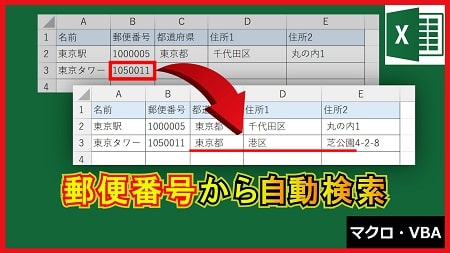
郵便番号を入力すると同時に住所が自動入力される仕組みについて解説しています。
住所を入力する際に、かなり効率化が図れるかと思います。

今回使用したAPIはこちらです。
(zip cloud)
http://zipcloud.ibsnet.co.jp/doc/api

00:00 挨拶
00:06 完成イメージ
00:43 準備
01:14 実装方法
04:39 作成(住所取得関数)
22:46 作成(入力時に自動表示)
25:57 完成
26:53 プログラムの全体
33:14 まとめ

▼準備ファイル▼

2022/06/04
【業務】範囲選択で入力できるガントチャート

【業務】範囲選択で入力できるガントチャート


YouTubeで開く

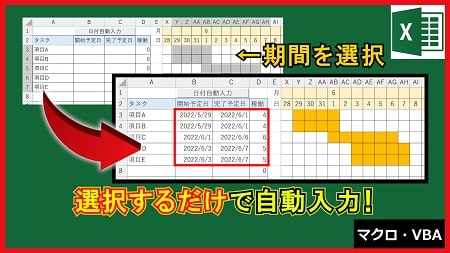
ガントチャートから入力したい期間を選択するだけで、開始予定日と完了予定日、稼働日数を自動で入力できる進捗管理表です。
開始予定日と完了予定日の更新も簡単にできるようになっています。

00:00 挨拶
00:07 完成イメージ
01:09 準備
01:50 作成(枠の固定)
02:49 作成(日付)
09:08 作成(ガントチャート)
11:56 作成(稼働日)
13:08 作成(自動入力)
33:06 作成(ボタン)
33:45 完成
34:46 プログラムの全体
40:59 まとめ

▼準備ファイル▼

2022/05/25
【便利】マクロ有効化を強制する

【便利】マクロ有効化を強制する


YouTubeで開く

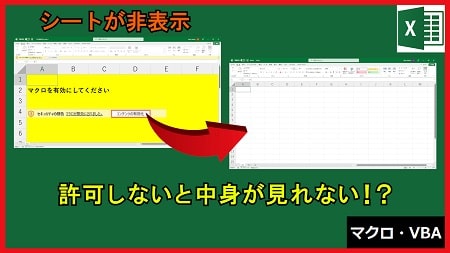
Excelについて詳しくない方の場合、マクロの許可などが分からずに「ボタンを押しても動かない…」などのクレームに繋がることがあると思います。
他にも、「許可していたつもりだったけど、実行できない…」などもあるかと思います。

こちらは、そのような問題の対策で、マクロを許可しない限りExcelファイルが操作できないようにする方法について解説しています。
※マクロを許可していない場合は、許可する方法がExcelファイルに表示されます。

00:00 挨拶
00:09 完成イメージ
00:42 準備
01:01 作成(確認シートの保護)
01:32 手順の確認
02:10 作成(プロジェクトの保護)
03:02 作成(プロシージャ)
03:43 作成(マクロ有効必須)
08:54 完成
09:57 プログラムの全体
12:14 まとめ

▼準備ファイル▼

2022/05/18
【便利】リストのリストボックス化

【便利】リストのリストボックス化


YouTubeで開く

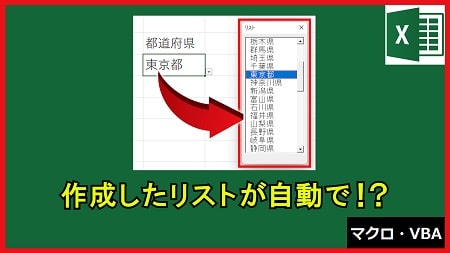
「データの入力規則」で作成したリスト(ドロップダウンリスト・プルダウンメニュー)を自動でリストボックスにする方法について解説しています。

※動画内では解説していませんが、「データの入力規則」でリストを作成するときに「ドロップダウンリストから選択する」のチェックを外すと、リストボックスのみで選択させることができます。

00:00 挨拶
00:07 完成イメージ
00:57 準備
01:08 作成(リストの判定)
07:52 作成(リストボックス:外部)
10:21 作成(リストボックス:内部)
19:11 作成(リストボックス起動)
19:54 完成
20:53 プログラムの全体
26:39 まとめ

▼準備ファイル▼

2022/05/14
【便利】セルのコピー禁止

【便利】セルのコピー禁止


YouTubeで開く

セルごとコピーして貼り付けられると、もともとのセルの罫線や色などが壊れてしまうことなどがあると思います。
そこで、「セルのコピー」のみを禁止する方法について解説しています。

00:00 挨拶
00:11 完成イメージ
01:20 準備
01:43 作成(セルコピー禁止)
02:16 作成(セルコピー禁止:対策1)
03:41 作成(セルコピー禁止:対策2)
04:33 作成(セルコピー禁止:対策3)
05:39 補足
06:40 プログラムの全体
07:43 まとめ

2022/05/04
【便利】「表示・非表示」を切り替えるボタン

【便利】「表示・非表示」を切り替えるボタン


YouTubeで開く

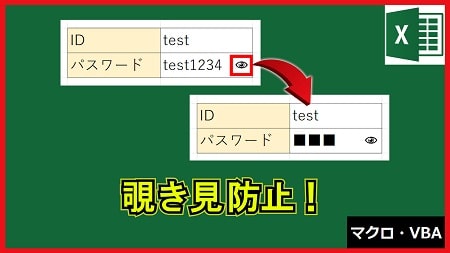
パスワードなどの表示非表示を切り替える目隠しボタンの開発方法について解説しています。

こちらでは表示形式により表示を切り替えているため、対象のセルを選択しているときは数式バーに中身が表示されてしまいます。
対象のセルを選択させたくない場合は、「シートの保護」により設定することができます。

※「シートの保護」をしている場合はプログラム内の先頭に以下の内容を記述しないとエラーになります。

Worksheets(シート番号/シート名).Protect UserInterfaceOnly:=True
→「Worksheets(シート番号/シート名)」は保護したシートになります。

00:00 挨拶
00:08 完成イメージ
00:46 準備
00:56 アルゴリズム
01:15 表示形式の確認
03:09 作成(表示・非表示関数)
05:55 作成(表示・非表示関数):応用
07:19 作成(ボタン)
11:33 完成
12:14 プログラムの全体
13:38 まとめ

▼準備ファイル▼

2022/04/23
【業務】保存時に自動でフォルダ分け

【業務】保存時に自動でフォルダ分け


YouTubeで開く

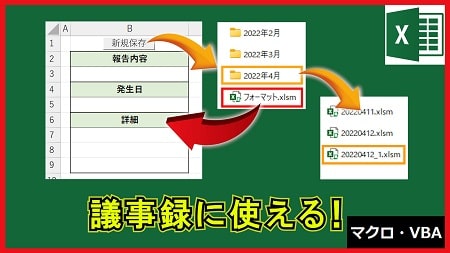
新規保存の際に、自動で作成年月日の該当するフォルダ内に保存する履歴管理機能の開発方法について解説しています。
議事録などに活用すると日付もバージョンも自動的に管理されるので便利かと思います。

00:00 挨拶
00:16 完成イメージ
01:15 準備
01:43 作成(新規保存関数)
11:24 作成(新規保存ボタン)
12:11 完成
13:30 プログラムの全体
18:14 まとめ

▼準備ファイル▼

2022/04/06
【業務】グループ単位でメール一斉送信

【業務】グループ単位でメール一斉送信


YouTubeで開く

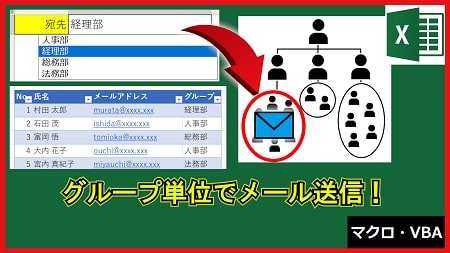
所属グループ単位でメールを一斉送信する方法について解説しています。
所属部署などで管理すると効率が上がります。
※グループは簡単に変更することができます。

00:00 挨拶
00:05 完成イメージ
01:00 構成
01:27 [前半]準備
01:44 [前半]作成(立ち上げ~参照設定)
03:06 [前半]作成(sendEmail関数)
14:47 [前半]作成(送信ボタン)
15:04 [前半]完成
15:29 [前半]プログラムの全体
19:03 作成(レイアウト)
22:16 作成(メール一斉送信関数)
35:51 完成
37:18 プログラムの全体
42:38 まとめ

2022/04/03
【業務】選択データを別シートに抽出する

【業務】選択データを別シートに抽出する


YouTubeで開く

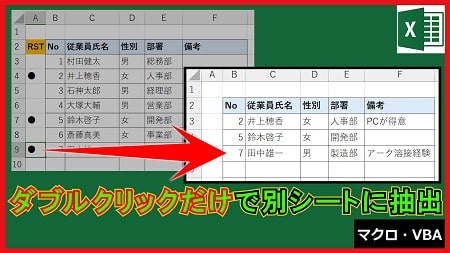
データベースから「別シートに抽出したいデータ」をダブルクリックするだけで抽出できるシステムについて解説しています。

00:00 挨拶
00:08 完成イメージ
00:47 準備
01:02 作成(レイアウト)
02:18 作成(データ抽出)
12:35 作成(リセット)
15:22 完成
16:10 プログラムの全体
22:13 まとめ

2022/03/30
【業務】指定範囲をCSV出力

【業務】指定範囲をCSV出力


YouTubeで開く

指定した範囲のデータをCSVファイルで出力する方法について解説しています。
CSV読込とセットで活用すると、必要に応じて読み込むという流れで、Excelファイルの容量を小さくできます。
>>CSV読込はこちら

00:00 挨拶
00:07 完成イメージ
00:48 準備
01:00 作成(CSV出力関数)
16:50 完成
17:27 プログラムの全体
25:16 まとめ