2021/12/05
【便利】文字列の中の「特定の文字の数」を数える

【便利】文字列の中の「特定の文字の数」を数える


YouTubeで開く

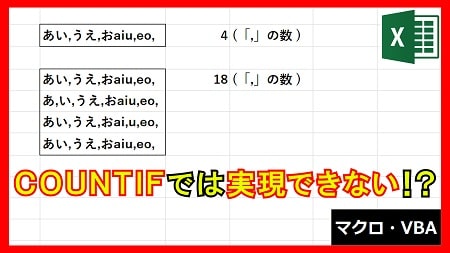
文字列の中に含まれる特定の文字の数を数える方法について解説しています。
特定の文字を含むセルの数に関しては、COUNTIFで実現できるのですが、特定の文字の出現数に関しては、少し特殊な方法になります。

※複数範囲に対応させる場合に関しては、こちらではVBAで開発していますが、数式のみで作成するも可能です。
(例)=SUM(LEN(B5:B8)-LEN(SUBSTITUTE(B5:B8,”,”,””))) // スピルに対応していない場合は配列数式とする

こちらの動画を通して、VBAに興味を持つきっかけになればと思います。

00:00 挨拶
00:08 完成イメージ
00:34 準備
00:52 作成(1つのセル内でカウント)
03:46 作成(複数のセル内でカウント①)
05:10 作成(複数のセル内でカウント②)
10:59 完成
11:59 プログラムの全体
15:17 まとめ

2021/12/04
【業務】時間管理やシート分けを行うタスク管理表

【業務】時間管理やシート分けを行うタスク管理表


YouTubeで開く

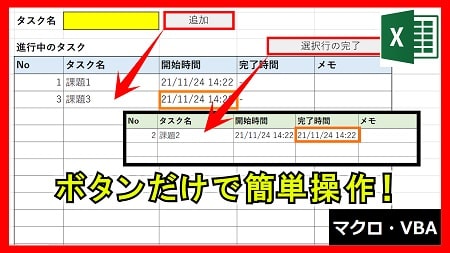
タスクの「追加ボタン」で、開始時間が自動入力され未完了タスク一覧表へ自動反映され、「完了ボタン」で、完了時間が自動入力され完了タスク一覧表へ自動反映されるタスク管理表について解説しています。

00:00 挨拶
00:13 完成イメージ
01:46 準備
02:39 作成(ウィンドウ枠の固定)
03:29 作成(タスク追加関数)
13:58 作成(完了タスク移動関数)
23:53 作成(ボタン)
24:50 完成
26:03 プログラムの全体
31:19 まとめ

2021/11/28
【業務】シート名を自動設定してコピーする機能

【業務】シート名を自動設定してコピーする機能


YouTubeで開く

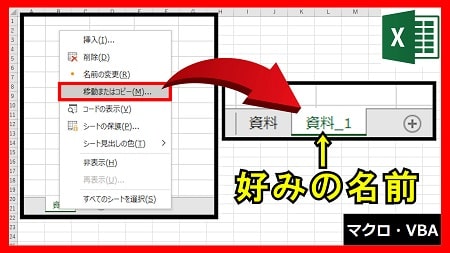
シート名を自動で設定してシートをコピーする機能の開発方法について解説しています。
こちらでは2パターンで解説していますが、理屈が分かれば応用もできるので非常に便利かと思います。

00:00 挨拶
00:10 完成イメージ
01:08 準備
01:33 作成(CopySheet関数:「シート名_No」)
14:39 作成(複製ボタン)
15:19 完成
16:01 作成(CopySheet2関数:「シート名No」)
18:18 完成2
19:07 プログラムの全体
25:16 まとめ

2021/11/27
【便利】データの入力規則を無視する方法とその対策

【便利】データの入力規則を無視する方法とその対策


YouTubeで開く

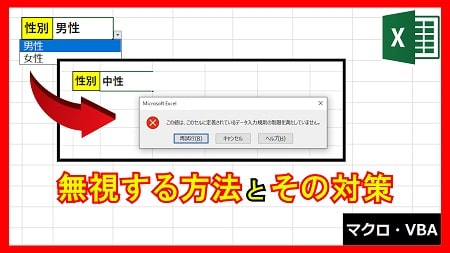
データの入力規則で入力制限を設けたセルであっても、実は無視して入力することができてしまいます。
無視しようとしていなくても、無意識に規則違反をしているデータを入力していることもあります。
こちらでは、入力規則を無視できないようにする対策方法を解説しています。

00:00 挨拶
00:09 入力規則を無視する方法
01:08 完成イメージ
01:45 準備
02:08 作成(入力規則を再確認する機能)
07:17 完成
08:33 プログラムの全体
10:25 まとめ

2021/11/20
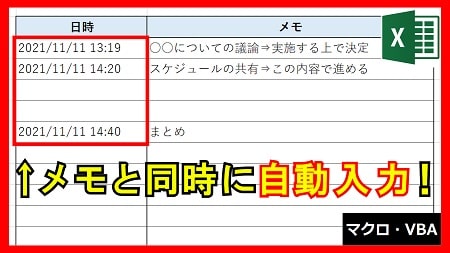
【業務】メモの記入と同時に記入日時を自動入力

【業務】メモの記入と同時に記入日時を自動入力


YouTubeで開く

メモを記入した場合、自動で記入日時が「日時」項目に入力される仕組みを解説しています。
会議内容を録音しつつ、こちらで議事録を作成することで、時系列までも記録してくれるため、便利な機能になります。

00:00 挨拶
00:06 完成イメージ
00:46 準備
00:59 作成(自動日時記入)
10:37 完成
11:06 プログラムの全体
13:53 まとめ

2021/11/17
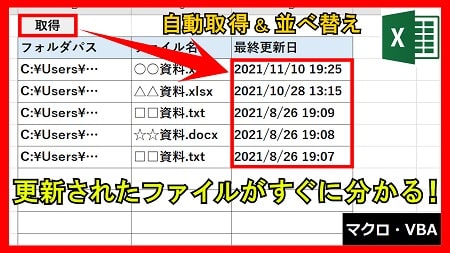
【業務】ファイルの更新状況を確認できる機能

【業務】ファイルの更新状況を確認できる機能


YouTubeで開く

更新状況を確認したいファイルの一覧を予め作成することにより、自動で最終更新日が新しい順に並べ替える機能になります。
管理しているファイルが多い場合は、どのファイルが更新されたのかが瞬時に分かるため便利です。

00:00 挨拶
00:11 完成イメージ
01:32 準備
01:45 作成(最終更新日取得関数)
18:30 作成(ボタン)
19:04 完成
20:08 プログラムの全体
24:58 まとめ

2021/11/14
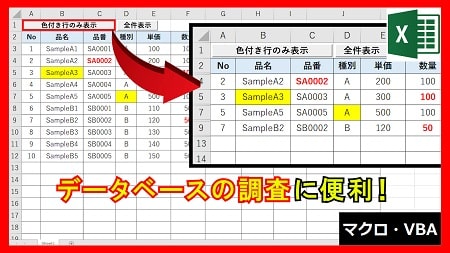
【業務】データベースでマークした場所のみを表示させる

【業務】データベースでマークした場所のみを表示させる


YouTubeで開く

データベースで文字やセルに色付けした行(場所)のみを表示させる機能について解説しています。
データを確認しながら、後で確認したい場所にマークをし、マークしたデータ行をまとめて表示させることができます。

00:00 挨拶
00:06 完成イメージ
00:44 準備
00:53 作成(色付き行のみ表示)
13:13 作成(全件表示)
14:00 作成(ボタン)
15:19 完成
16:17 プログラムの全体
21:40 まとめ

2021/11/13
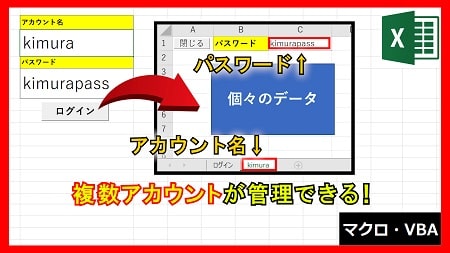
【業務】「ログイン機能」シート単位でアカウント作成

【業務】「ログイン機能」シート単位でアカウント作成


YouTubeで開く

1シート1アカウントという感じで、アカウント管理ができるログイン機能の作成方法を解説しています。
特定のシートを閲覧や編集するためには、アカウント名とパスワードによるログインが必要になっています。

応用して、閲覧権限、編集権限などをアカウント単位で作成しても面白そうです。

00:00 挨拶
00:13 完成イメージ
02:03 準備
02:57 作成(閉じる機能)
07:18 作成(閉じるボタン)
08:24 作成(マクロ一覧を非表示)
09:59 作成(アカウントの追加)
10:31 作成(ログイン機能)
16:28 作成(ログインボタン)
17:03 作成(プロジェクトの保護)
17:48 作成(シートの保護)
19:03 作成(動作確認)
19:43 完成
22:01 プログラムの全体
29:00 まとめ

2021/11/07
【業務】CSVファイルを超高速で自動読込

【業務】CSVファイルを超高速で自動読込


YouTubeで開く

CSVファイルを超高速で自動読込する方法について解説しています。
この考え方は、Excelでシステムを作る際に役立つ内容になっています。

こちらの内容を実行して1行で出力されてしまう場合は、こちらを参考にしてください。
>>改行コード対策

問題から原因、原因から解決策と順番に解説しています。

00:00 挨拶
00:18 完成イメージ
01:20 準備
01:55 作成(読込速度を上げる方法)
03:21 作成(CSV読込関数)
25:51 完成
26:28 プログラムの全体
37:15 まとめ

<補足>
列数が多い場合は、列数もReDimではなく固定値にした方が処理が早いです。

例:列が最大30個の場合


Dim date() As Variant
ReDim data(99999, 0) → ReDim data(99999, 29)

Dim max As Long → 削除
max = 0 → 削除

If max < j Then → 削除
 ReDim Preserve data(…) → 削除
 max = j → 削除
End If → 削除

Close #1
Range(…,Cells(100000,max+1)).… → Range(…,Cells(100000,30)).…


――― Splitについて ―――

【CSVファイル形式】
[1,2,3,4,5]
v = Split(行データ, “,”)

【CSVファイル形式(Limit=3)】
[1,2,3,4,5]
v = Split(行データ, “,”, Limit:=3)

【CSVファイル形式(ダブルクォーテーション)】
[“1″,”2″,”3″,”4″,”5”]
v = Split(Replace(行データ, “”””, “”), “,”)

【CSVファイル形式(タブ区切り)】
[1 2 3 4 5]
v = Split(s, vbTab)

【CSVファイル形式(文字区切り)】
[1A2A3A4]
v = Split(行データ, “A”)

【CSVファイル形式(文字区切り:テキストモード)】
[1A2A3A4]
v = Split(行データ, “a”, Compare:=vbTextCompare)

【CSVファイル形式(複数文字区切り)】
[1@@@2@@@3@@@4]
v = Split(行データ, “@@@”)

2021/11/06
【業務】連想配列「Dictionary」で自動集計

【業務】連想配列「Dictionary」で自動集計


YouTubeで開く

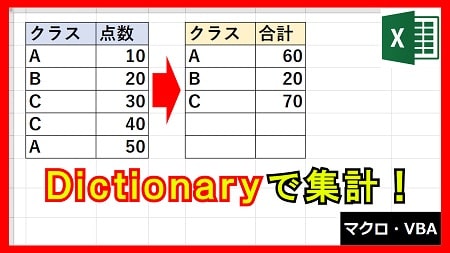
連想配列(Dictionary)を使った自動集計の方法を解説しています。

作品のイメージは、データの種類ごとに自動集計するといった内容です。
種類が増えたとしてもプログラムを修正することなく活用できます。

00:00 挨拶
00:11 完成イメージ
00:59 準備
01:17 作成(ClassSum関数:参照設定)
02:04 作成(ClassSum関数:集計)
09:56 作成(ClassSum関数:書き出し)
13:48 完成
14:13 プログラムの全体
19:12 まとめ

2021/10/31
【業務】データ用フォルダ作成&リンク作成ツール

【業務】データ用フォルダ作成&リンク作成ツール


YouTubeで開く

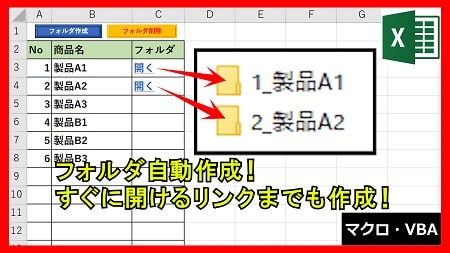
Excelの表では管理ができないファイル等を管理するためのフォルダを自動作成し、かつ、そのフォルダにアクセスするためのリンクを自動作成する方法について解説しています。

不動産を例にすると、
「Excelファイル上のデータベースで物件情報を管理し、物件の地図や写真などを専用のフォルダで管理する」
このように活用することができます。

00:00 挨拶
00:08 完成イメージ
02:08 準備
02:44 作成(folderLinkCreate関数)
14:32 作成(folderLinkDelete関数)
19:52 作成(作成ボタン・削除ボタン)
22:29 完成
24:16 プログラムの全体
30:19 まとめ