YouTubeで開く
「セルにフォーカス」という機能の使い方について解説しています。
また、この機能が使えない環境でも使えるように、模倣した機能を自作する方法についても解説しています。
00:00 挨拶
00:49 セルにフォーカス
02:45 自作:アクティブセルと同じ行と列のセルを色付け
05:51 自作:アクティブセルは色付けしない
06:52 自作:注意点
09:11 プレゼントについて
準備ファイルと完成ファイルは、こちらの記事からダウンロードできます。
IT予備
業務効率化のコツが無料で学べる!Excelなどの解説&配布サイト

「セルにフォーカス」という機能の使い方について解説しています。
また、この機能が使えない環境でも使えるように、模倣した機能を自作する方法についても解説しています。
00:00 挨拶
00:49 セルにフォーカス
02:45 自作:アクティブセルと同じ行と列のセルを色付け
05:51 自作:アクティブセルは色付けしない
06:52 自作:注意点
09:11 プレゼントについて
準備ファイルと完成ファイルは、こちらの記事からダウンロードできます。
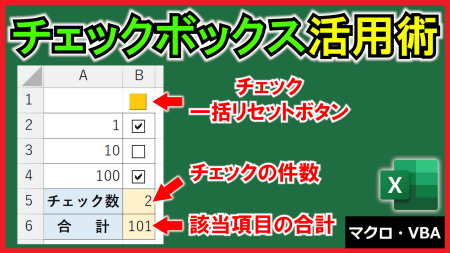
旧タイトル:【3-06】チェックボックスの作成方法2
チェックボックスの作成方法から、集計方法、チェックを一括でリセットするボタンの開発方法について解説しています。
リセットボタンに関しては、マクロを使用しますが、1行で実現できる簡単なコードになります。
00:00 挨拶
00:10 チェックボックスの作成
02:00 チェックの有無の表示
05:55 チェックボックスの集計
08:10 チェックの一括リセット
12:39 一括リセットボタン
14:39 まとめ
▼参考ファイル▼
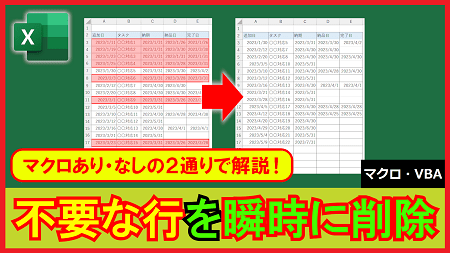
旧タイトル:【ex29】不要な行を瞬時に削除する方法2選
表の中の不要なデータ(行)を一括で瞬時に削除する方法について、マクロ(VBA)を使わない場合と使う場合の2通りの解説をしています。
※完成ファイルの配布はこちらになります。(IT予備メンバー限定)
00:00 挨拶
00:39 マクロを使わない場合
00:44 マクロを使わない場合①
01:51 マクロを使わない場合②
03:33 マクロを使う場合
03:39 マクロを使う場合①
10:55 マクロを使う場合②
15:32 マクロを使う場合(おまけ)
17:49 マクロの実行について
18:26 まとめ
▼準備ファイル▼


VBAに苦手意識がある方でも、登録フォームを簡単に開発する方法について解説しています。
VBAで記述するメインの処理は3行だけになります。
00:00 挨拶
00:37 完成イメージ
01:11 準備
01:31 作成(登録フォームシート)
13:33 作成(登録機能)
20:19 作成(登録ボタン)
20:58 作成(不要な値の非表示設定)
22:04 完成
22:51 プログラムの全体
25:16 まとめ
▼準備ファイル▼
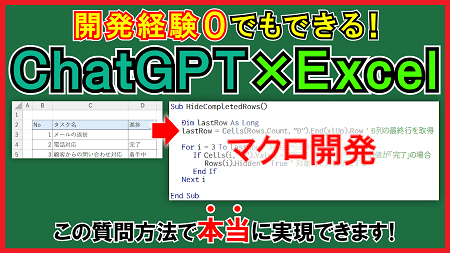
旧タイトル:【ex27】ChatGPTを使ってマクロ開発2
ChatGPTを活用して開発未経験でもマクロ開発できる方法について解説しています。
こちらの内容では、特にChatGPTから理想の回答が返ってくる質問方法について解説しています。
00:00 挨拶
01:00 手順1
01:43 手順2
02:28 実践
09:31 補足
10:47 まとめ
▼準備・完成ファイル▼
旧タイトル:【4-27】アドインの保存方法から設定方法
アドインにするメリットは、マクロ有効ブックでなくても、いつでも作成したマクロを使うことができるようになったり、多くの人に共有することができるというところです。
アドインにする場合は、どんなExcelファイルでも実行できるようなマクロを用意する必要があります。
例えば、「Worksheets(“集計”)」というのをVBAで記述している内容をアドインにしてしまうと、実行したいファイルに”集計”シートがなければエラーになってしまいます。(エラー対策をすればOKです)
なので特定のシートにしか使えないマクロなどは、基本アドインにしない方がいいです。
アドインの簡単な例はこちらになります。
【便利】ステータスバーにメモ機能追加 [アドイン]
では、作成したマクロをアドインとして保存する方法から解説していきます。
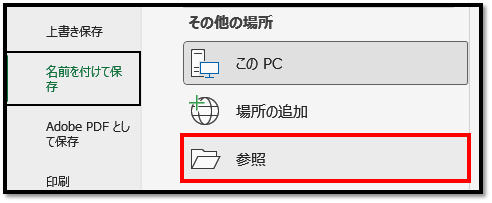
[ファイル]から[名前を付けて保存]を選択します。
こちらの画面になりましたら、[参照]などを選択し保存画面を表示します。
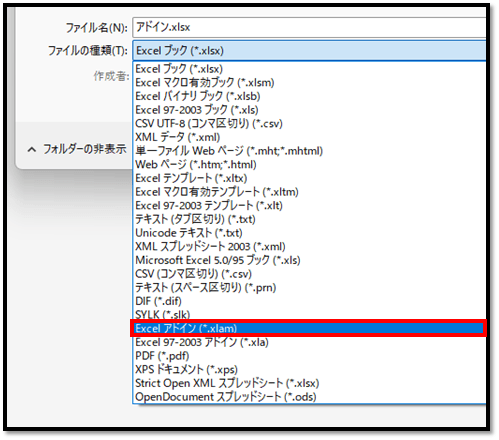
保存画面が表示されましたら、[ファイルの種類]から[Excelアドイン(*.xlam)]を選択します。
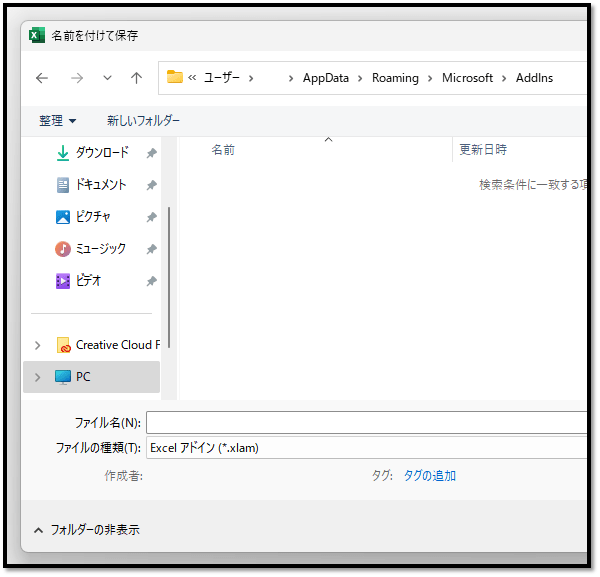
そのようにすると、自動で「… > Microsoft > AddIns」のフォルダが開かれます。
基本、アドインはこちらのフォルダ内に保存しますが、他の場所でも問題ございません。
※アドインで保存するとVBAのみが「xlam」で保存され、シート情報などは保存されません。
保存することができましたら、Excelファイルは閉じて問題ございません。
まず初めに、空のExcelファイルを立ち上げます。
※空でなくても問題ないですが、マクロなどを使っていないExcelファイルの方が設定しやすいです。
立ち上げることができましたら、[開発]の中の[Excelアドイン]を選択します。
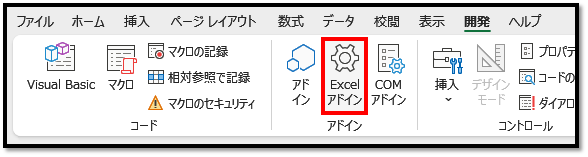
[開発]タブが表示されていない場合は、[ファイル]→[オプション]→[アドイン]→[設定]でも同じ画面を開くことができます。
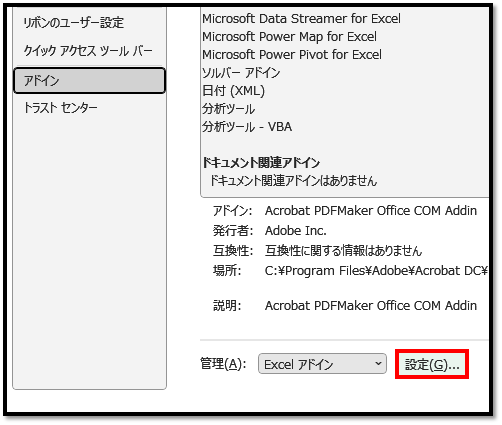
以下の画面が表示されます。
こちらにてアドインを追加します。
一覧に保存したアドインの名前がない場合は、[参照]より対象のアドインファイル(xlam)を選択して追加します。
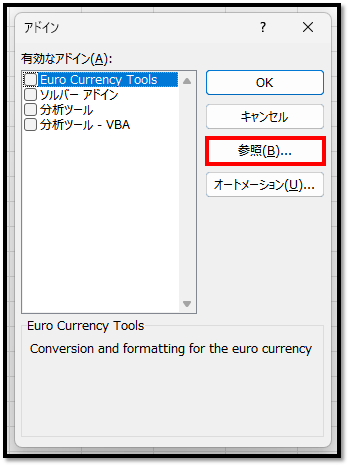
こちらでは「ファイル名変更.xlam」を追加しました。
後は、対象のファイル名をチェックして[OK]を選択します。
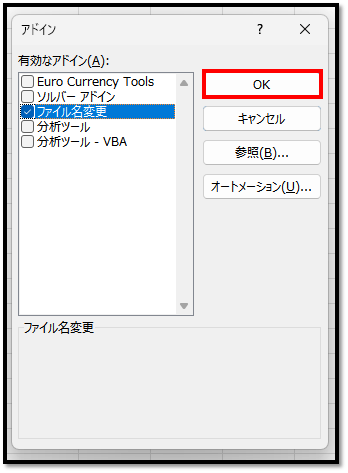
これで、登録完了です。
登録後は、アドインファイルの位置を変更することができません。
※変更すると参照ができずエラーになってしまいます。
アドインを削除する場合は、こちらの画面のチェックを外すことで削除できます。
アドインファイル自体、不要な場合は、必要に応じて削除して問題ございません。
この状態で、アドインファイル内のマクロがいつでも実行できるようになっています。
自作した関数に関しては自由に使用することができます。
またアドインの機能は、リボンやクイックアクセスツールバーなどに追加することができます。
追加はExcelのオプションにて行えます。
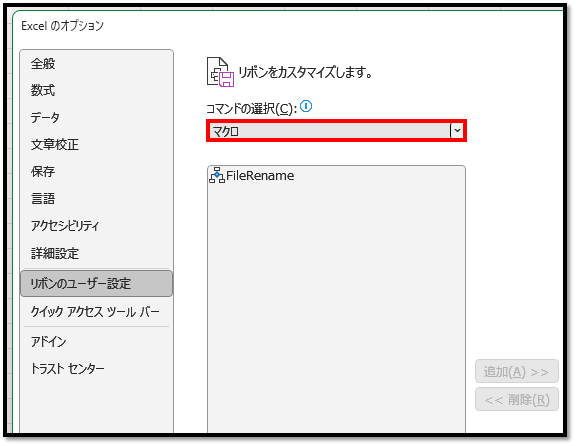
[ファイル]内の[オプション]などから開くことができる[Excelのオプション]内の[リボンのユーザー設定]や[クイックアクセスツールバー]にて追加できます。
アドインの機能は、[コマンドの選択]を[マクロ]にすることで表示することができます。
こちらでは、「ファイル名変更.xlam」内に記述している「FileRename」プロシージャが表示されています。
以上、アドインの保存方法と設定方法になります。
旧タイトル:【ex25】ChatGPTを使ってマクロ開発
ChatGPTは2022年11月末にOpenAIという企業がリリースしたチャットサービスになります。
このサービスを活用してマクロを開発する流れについて解説しています。
00:00 挨拶
00:08 今回の内容
01:01 ChatGPTの登録方法
04:39 ExcelVBAで入力フォームを作成
16:41 最後に
19:03 まとめ
ChatGPTのアカウントの作成方法と使い方についてはこちらにてテキストでまとめています。
※動画が早いと感じた場合などに、参考になれば幸いです。
旧タイトル:【ex24】OneDrive内のパスをVBAで参照
VBAでExcelファイル配下のパスを取得するために「ThisWorkbook.Path」などを活用することが多いかと思います。
このコードを活用したマクロファイルをOneDrive内に配置したら、正しく実行できなくなったという報告を受けました。
今回は、OneDrive内に配置した場合に「なぜ正しく実行できなくなったのか」と「どうすれば実行できるのか」の2点について解説していきます。
なぜ正しく実行できなくなったのかというと、取得されたパスに問題があるためです。
試しにOneDrive内に保存した「正しく実行できないExcelファイル」に以下のコードを記述し実行してみます。
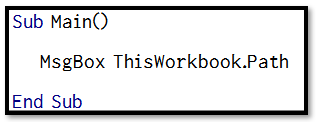
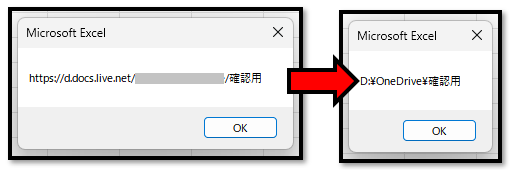
そうすると、恐らく以下のようにURLが表示されるかと思います。
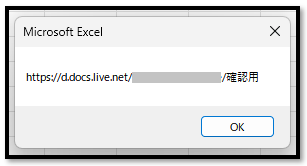
これが原因です。
本来であれば、ローカルパス(C:\Users\[アカウント]\OneDrive\確認用)が取得されるべきですが、URLが取得されてしまっているため、コードの内容によってはこれが原因でエラーになります。
※Workbooks.Openでは実行できますが、Openステートメントを使う場合(テキストファイルなどを読み込む場合)などはエラーになる可能性があります。
ちなみに、私のOneDriveフォルダはDドライブ配下に配置しております。
D:\OneDrive\※デフォルト設定の場合は以下になるかと思います。
C:\Users\[アカウント]\OneDrive\なぜURLが取得されるのかというと、OneDriveの「ファイルのコラボレーション」機能が設定されているためです。
この機能により、OneDrive上のファイルを他のユーザーとリアルタイムで共同編集することができます。
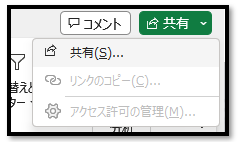
この共同編集とはブックの共有とは異なります。
※ブックの共有とは以前の機能で、共同編集の機能とは異なり機能制限が多くあります。共同編集の機能は古いバージョンには対応していません。
この共同編集とブックの共有の違いについてはこちらでは割愛します。
上記にて、OneDriveの「ファイルのコラボレーション」機能が設定されていることでパスがURLになることが分かりました。
この理屈から次の対策方法が考えられます。
①ファイルをOneDriveの外に移動する
②「ファイルのコラボレーション」機能をオフにする
ただ、この2つの方法の場合は、共同編集ができなくなってしまいます。
「ファイルのコラボレーション」機能をオンの状態で対応したい場合は、次の方法などがあります。
③URLをローカルパスに変換する機能をVBAで実装する
①に関しては、ファイルの位置を変更することになるため、根本的な解決にはなりません。
そのため②と③について、順に解説していきます。
Windows11の場合について解説していきます。
※Windows11以外の場合に関しても同じような手順で行えます。
まず初めに、画面右下のOneDriveのアイコンをクリックします。
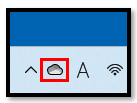
以下の画面が表示されたら、設定を開きます。
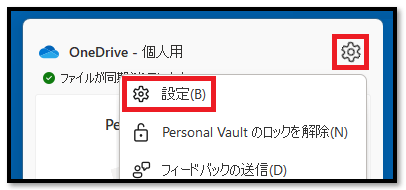
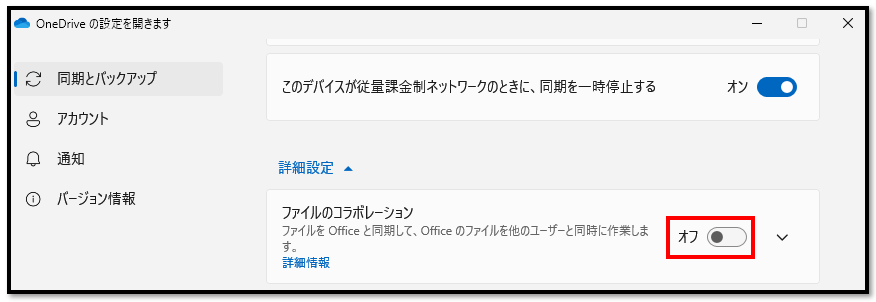
設定画面の中に「同期とバックアップ」という項目があります。その中の下へ移動すると詳細設定があるため、そちらを展開します。
展開したところに「ファイルのコラボレーション」という項目が表示されるため、こちらをオフに切り替えれば設定完了です。
対象のExcelファイルを開いて以下の関数を作成します。
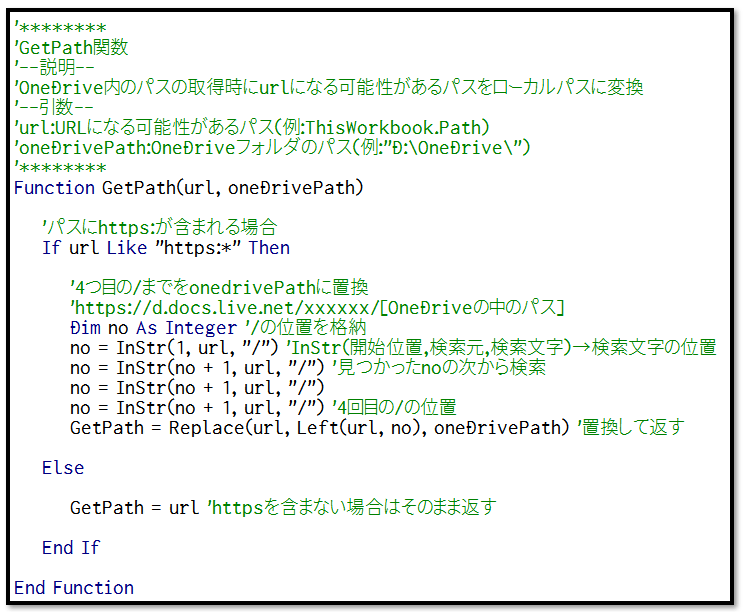
GetPath関数により、パスに「https:」が含まれる場合は、ローカルパスに変換して返すような仕組みになっています。
こちらは以下のように活用できます。
※こちらではメッセージボックスで表示させていますが、変数に格納するなどとして活用できます。
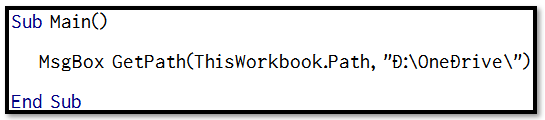
GetPath関数は、OneDriveの外であったとしても問題なく活用できるように開発しています。
第2引数の「”D:\OneDrive\”」はOneDriveのフォルダのパスになるので、必要に応じて変更してください。
GetPath関数の仕組みは、第1引数で受け取ったパスに「https:」が含まれる場合は、パスの前半部分を第2引数のOneDriveのローカルパスに置換して返すようになっています。
OneDrive内のパスのURLには法則性があります。
その法則は「4つ目の”/”以降が実際のOneDrive内の相対パス」というものです。
なので、4つ目の「/」の位置をInStrで探して、Left関数により、その位置よりも前の文字列を抽出して置換しています。
GetPath関数を活用することで、以下のようにローカルパスを取得できるようになります。
OneDriveのパスを正しく取得する方法については以上になります。

旧タイトル:【ex21】作成したマクロにショートカットキーを設定
こちらでは、作成したマクロを効率よく呼び出すためのショートカットキーに割り当てる方法について解説しています。
まずは、一般的なCtrlキーとの組み合わせのショートカットキーの設定方法について解説していきます。
[開発]タブから[マクロ]を選択します。
※[表示]タブの中の[マクロ]でも大丈夫です。
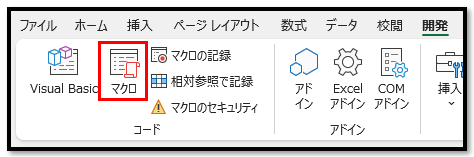
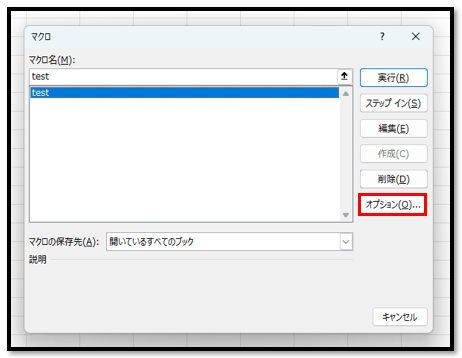
以下の画面が表示されましたら、[オプション]を選択します。
ショートカットキーと書かれたCtrlの隣のテキストボックスに半角のアルファベットを入力します。
以下の例ですと、「a」と入力しています。
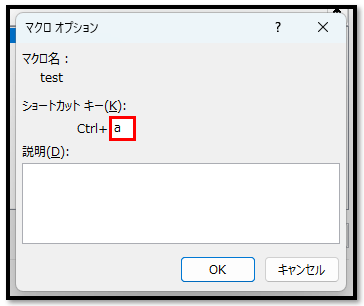
このように設定して[OK]で確定することで、「Ctrl + A」のショートカットキーが割り当てられました。
マクロに設定したショートカットキーは、既存のショートカットキーよりも優先順位が高くなります。
そのため、通常の「Ctrl + A」の全選択は無効になり、マクロ「test」が実行されるようになります。
ちなみに、設定時にShiftキーを押しながら半角のアルファベットを入力すると、以下のように「Ctrl + Shift」のショートカットキーが設定できます。
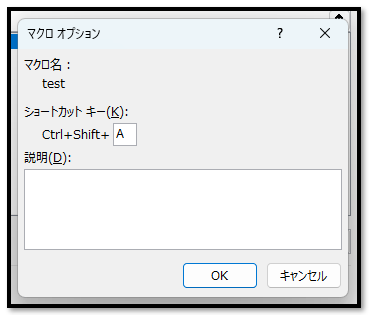
他、VBAでショートカットキーを設定する場合は以下のように記述します。
Application.MacroOptions Macro:="test", ShortcutKey:="a"「test」がプロシージャ名で、「a」がショートカットキーになります。
上記の場合は、「Ctrl + A」に割り当てられます。
CtrlキーとShiftキーとの組み合わせを設定する場合は、大文字にします。
以下のように設定すると、「Ctrl + Shift + A」に割り当てられます。
Application.MacroOptions Macro:="test", ShortcutKey:="A"設定したショートカットキーを解除する場合は、キーの部分を「””」にすることで解除できます。
Application.MacroOptions Macro:="test", ShortcutKey:=""ショートカットキーの設定切替ボタンなどを作りたい場合は、VBAで直接設定する方法も覚えておくと便利です。
先ほど解説した内容ですと、割り当てることができるショートカットキーは全て「Ctrl」との組み合わせになります。
しかし、Excelでは「Ctrl」以外にも割り当てることができます。
その方法は、OnKeyメソッドというものを活用します。
一旦、先ほどと同じCtrlとの組み合わせのショートカットキーを割り当ててみます。
以下のように設定します。
Application.OnKey "^a", "test"「test」がプロシージャ名で、「^a」がショートカットキーになります。
こちらを実行することで「Ctrl + A」に割り当てることができます。
注意しなければいけない点として、こちらの設定の場合は、Excelを終了するとショートカットキーが無効になります。
Excelを開いた後に、再度、上記の内容を実行しなければいけません。
Excelを開いたと同時に、上記の内容を実行できるようにするためには、ブックモジュールのOpenイベントプロシージャ内に記述するといいです。
「ThisWorkbook(デフォルトの場合)」と書かれているブックモジュールを開き、オブジェクト一覧からWorkbookを選択します。
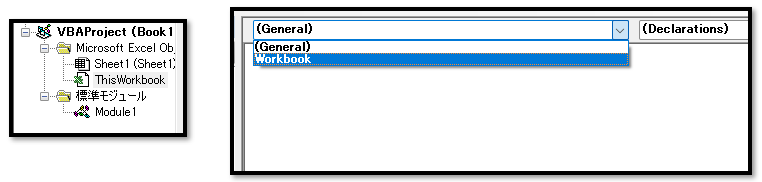
そうすると、以下のような「Workbook_Open()」という特殊なプロシージャが入力されるため、その中に先ほどのショートカットキーを割り当てる内容を記述します。
「Workbook_Open()」はExcelファイルが立ち上げられたと同時に実行される特殊なイベントプロシージャというものになります。
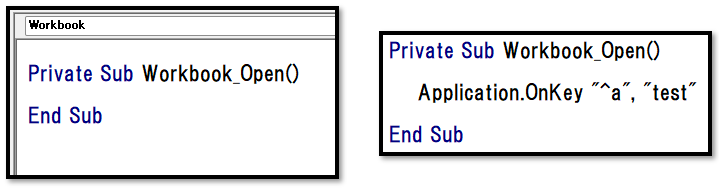
また、OnKeyメソッドの設定は、対象のファイルが閉じられた後に関しても動かすことができてしまいます。
前半のオプションでの設定の場合は、対象のExcelファイルが閉じられると同時に、ショートカットキーが無効になります。
しかし、OnKeyの場合は、対象のExcelファイルを閉じた後にショートカットキーを入力すると、対象のExcelファイルが自動で立ち上げられ、マクロが実行されてしまいます。
対象のExcelファイルが閉じられたときに無効にする場合は、BeforeCloseというイベントプロシージャが活用できます。
先ほど作成したOpenイベントプロシージャ内にカーソルを置いた状態で、プロシージャ一覧からBeforeCloseを選択します。
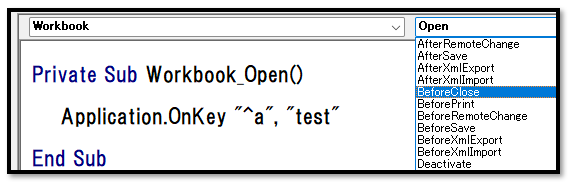
そうすると、以下のような「Workbook_BeforeClose(Cancel As Boolean)」という特殊なプロシージャが入力されるため、その中に以下のように記述します。
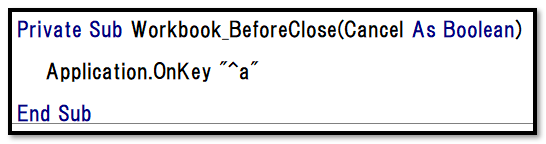
プロシージャ名を省略することによって、ショートカットキー「^a」の割り当てをキャンセルすることができます。
イベントプロシージャについてはこちらの記事で詳しく解説しています。
続いて、Ctrlキー以外の割り当て方法についても確認していきます。
先ほど設定していた「^」はCtrlキーを意味します。
組み合わせて指定する場合は、「^」の他にも以下のものがあります。
| +:シフトキー(大文字を直接入力してもシフトキーとの組み合わせ扱いになります) %:Altキー *:コマンドキー(2011年ExcelMacのみで動作すると公式には記載されています) |
例えば、「Ctrl + Shift + A」に割り当てる場合は、「+^a」や「^+a」、「^A」などと設定します。
他にも、「^6」で「Ctrl + 6」などとアルファベット以外にも設定することができます。
ただ、F1キーやHomeキーなど一部特殊な入力が必要なキーも存在します。
特殊なキーは以下になります。
| BackSpace:{BACKSPACE} または {BS} Break:{BREAK} CapsLock:{CAPSLOCK} Clear:{CLEAR} Delete または Del:{DELETE} または {DEL} ↓:{DOWN} 終了:{END} Enter (テンキー):{ENTER} Enter:~ (ティルダ) Esc:{ ESCAPE} または {ESC} HELP:{HELP} ホーム:{HOME} Ins:{INSERT} ←:{LEFT} NumLock:{NUMLOCK} PageDown:{PGDN} PageUp:{PGUP} Return:{RETURN} →:{RIGHT} ScrollLock:{SCROLLLOCK} Tab:{TAB} ↑:{UP} F1 ~ F15:{F1} から {F15} |
こちらは以下の公式サイトを参考にしています。
https://learn.microsoft.com/ja-jp/office/vba/api/excel.application.onkey
こちらの内容を踏まえ、「Alt + F1」というショートカットキーを設定する場合は以下のようになります。
Application.OnKey "%{F1}", "test"Enterキーのショートカットキーを活用したマクロはこちらの記事が参考になります。
という感じで、作成したマクロにショートカットキーを設定する方法については以上になります。

旧タイトル:【ex19】マクロ実行中にブックを操作
マクロ(VBA)を実行している時の待機時間の効率化として、ブック(Excelファイル)を操作する方法について解説していきます。
通常、マクロ(VBA)を実行している最中にExcelを操作することができません。
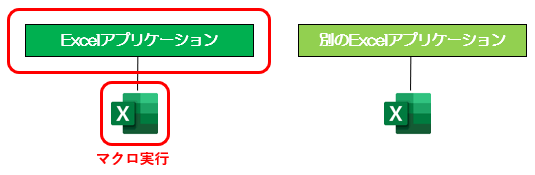
ブックを複数立ち上げると、通常は同じExcelアプリケーション上で複数のブックが立ち上げられます。
マクロの大元のVBAはExcelアプリケーションに紐づいています。
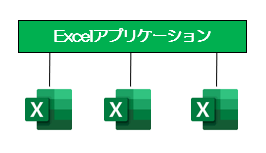
そのため、マクロを実行してExcelアプリケーションが待機している時間に関しては、他のブックであっても操作することができません。
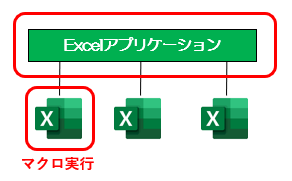
マクロ実行中にブックを操作する方法には以下のようなものがあります。
・DoEvents関数を用いる
・別のアプリを立ち上げる
順に解説していきます。
前者の「DoEvents関数を用いる」に関しては、少し専門的な内容になります。
マクロを実行している最中は、CPU上でExcelアプリケーションの処理をしていることになります。
この処理が完了しない限り、Excelアプリケーションの他の処理は実行できません。
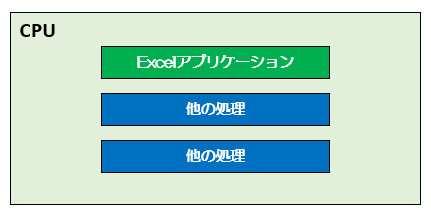
Excelを操作するという処理は、このCPUの中の「Excelアプリケーション」にて行われます。
そのため、Excelアプリケーションがマクロ処理を行っている時は操作ができなくなります。
ではどのようにしたらExcelの操作ができるようになるのかというと、
Excelアプリケーションでマクロを実行している間のExcel操作を他の処理に割り当てるという方法です。
※具体的に言うと、オペレーティングシステムにて処理させる方法です。
それがDoEvents関数になります。
例えば、以下のマクロ実行させるとしばらくの間、Excelが操作できなくなります。
Sub test()

    For i = 1 To 100000
        Range("A1").Value = i
    Next i

End Sub
これはセルA1に1~100000を順番に入力するというプログラムです。
この中に以下のようにDoEvents関数を入れてみます。
Sub test()

    For i = 1 To 100000
        DoEvents
        Range("A1").Value = i
    Next i

End Sub
このようにして実行すると実行中にExcelの操作ができるようになります。
DoEventsが実行されるタイミングにExcelを操作した内容がオペレーティングシステムで処理されるようになります。
CPUのExcelアプリケーションとは別に、処理を割り込ませるイメージです。
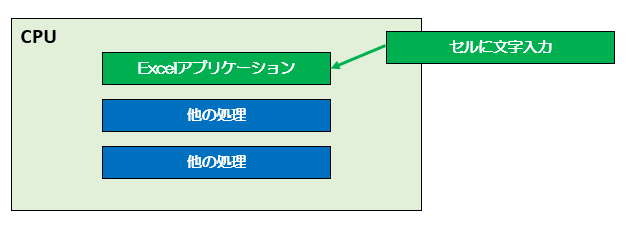
Excelの操作が、DoEventsが実行されるタイミングで行われる必要があるため、下記のように記述した場合は、Excelの操作が出来ません。
Sub test()

    DoEvents
    For i = 1 To 100000
        Range("A1").Value = i
    Next i

End Sub
また、無理やり割り込んで操作をしているため、予期せぬエラーが起こる可能性があります。
特にセルに文字を書き込む処理などはエラーが起こりやすいです。
Range("A1").Value = i
また、エラーが発生した場合は処理が中断されてしまいます。
そのため、エラーにより処理が中断されないようにする必要があります。
エラーの対策として、エラーが発生した場合に無視をして実行するという方法があります。
それが「On Error Resume Next」になります。
これが実行されたプロシージャに関しては、プロシージャが終了するまでエラーが無視され続けます。
もし途中でエラーを無視したくなくなった場合は「On Error GoTo 0」を実行すると無効になります。
「On Error Resume Next」を活用した例が以下になります。
Sub test()

    On Error Resume Next

    For i = 1 To 100000
        DoEvents
        Range("A1").Value = i
    Next i

End Sub
DoEventsを記述するとDoEventsの処理が増えるため、比較的、処理が遅くなります。
処理の遅延だけですと、GetInputState関数(Win32API)を使うという方法もありますが、問題点は遅延だけではなく、想定外のエラーが起こりやすくなるという点もあります。
そのため、こちらの方法に関して「マクロ実行中にExcelで別の作業をする」という目的での使用は推奨できません。
後者の「別のアプリを立ち上げる」に関しては、実行中のブックの操作ができません。
別のブックを操作する方法になります。
その方法のイメージは、以下の図のようになります。
別のExcelアプリケーションの立ち上げ方について2つ紹介します。
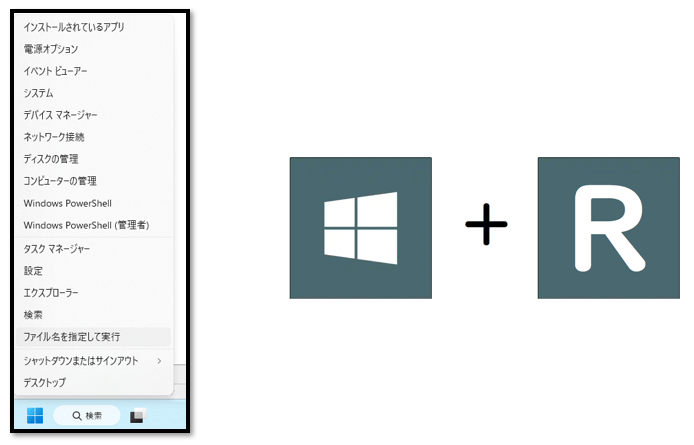
WindowsキーとRキーを同時に押して「ファイル名を指定して実行」を立ち上げます。
※Windowsマークのスタートボタンを右クリックして「ファイル名を指定して実行」を選択することでも立ち上げられます。
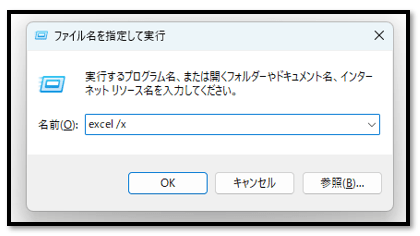
「ファイル名を指定して実行」が立ち上がりましたら、「excel /x」と入力してEnterもしくは「OK」を押します。
※「excel」と「/x」の間には半角スペースがあります。
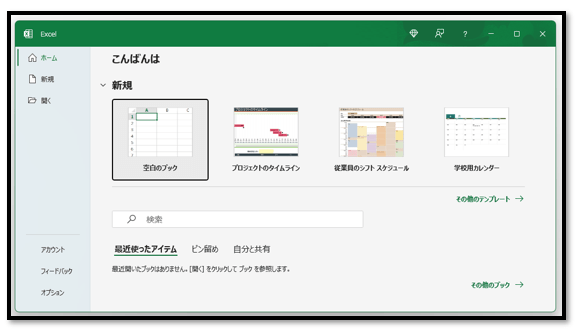
これで別のExcelアプリケーションを立ち上げることができます。
後は、操作したいブックをこちらから開くことでマクロの実行中にExcelを操作することができます。
Excelアプリケーションを立ち上げているとタスクバーにExcelのアイコンが表示されているかと思います。

このアイコンを、ShiftキーとAltキーを押しながら左クリックすると以下のようなメッセージが表示されます。
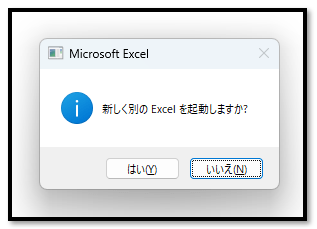
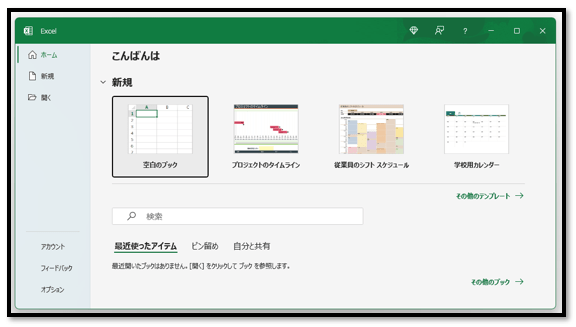
「はい」を選択することで、別のExcelアプリケーションを立ち上げることができます。
後は、操作したいブックをこちらから開くことでマクロの実行中にExcelを操作することができます。
旧タイトル:【ex18】Excelを直接開かずにマクロ実行
以下2点について順番に解説してきます。
そもそもVBSファイルとは何なのかについて解説します。
VBSファイルとはプログラミング言語「VBScript」で書かれたファイルのことで拡張子は「.vbs」になります。
このVBとは「Visual Basic」のことでMicrosoft社が開発したWindows上で動かすためのプログラミング言語になります。
そのVisual Basicをベースに作られたのが「VBScript」になります。
VBSファイルはメモ帳などで簡単に作成することができます。
メモ帳で書いた内容を保存すると通常は「.txt」で保存されますが、こちらを「.vbs」に変更すれば完成です。
例えば、下記のExcelファイルの「Set_Time」を実行する方法について解説します。
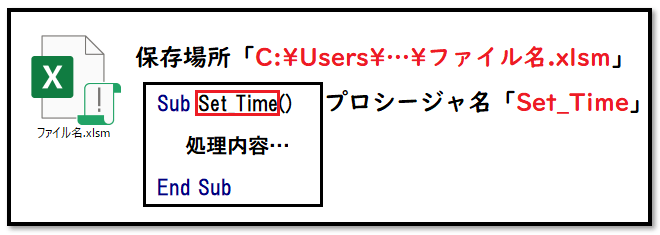
では、VBScriptで記述する内容を確認します。
Const FILE_NAME = "C:\Users\…\ファイル名.xlsm"
Const PROC_NAME = "Set_Time"
Dim app
Set app = CreateObject("Excel.Application")

With app
     'Excel非表示
     .Visible = False
     Dim wb
     Set wb = .Workbooks.Open(FILE_NAME)
     .Run wb.Name & "!" & PROC_NAME
     'アラートを消す
     .DisplayAlerts = False
     wb.Save
     wb.Close

End With

app.Quit
基本的な書き方はVBAと同じになります。
①
「Const FILE_NAME = “C:\Users\…\ファイル名.xlsm”」で対象のファイルを指定しています。
「Const PROC_NAME = “Set_Time”」で実行したいプロシージャ名を指定しています。
「Dim app」でappという変数を用意し、「Set app = CreateObject(“Excel.Application”)」でExcelを操作するためのオブジェクトを用意します。
②
次に変数appを使ってExcelを操作していきますが、app.Visibleやapp.Runなどとappを何度も書くのは大変なのとまとまりがないため、「With app」でappを省略できるようにしています。
WithからEnd Withの中で「.」から始まっているものがappが省略されているものになります。
③
「.Visible = False」でExcelを非表示にしています。
「Dim wb」でwbという変数を用意し、「Set wb = .Workbooks.Open(FILE_NAME)」でFILE_NAMEに設定したExcelファイルを開いてExcelファイルの情報をwbに設定しています。
「.Run wb.Name & “!” & PROC_NAME」でPROC_NAMEに設定したプロシージャを実行させています。
実行させるプロシージャは、「(Excelファイル名)!(プロシージャ名)」で指定します。
④
残りは閉じる操作になります。
「.DisplayAlerts = False」で「…を保存しますか?」の確認画面を非表示にしています。
「wb.Save」でExcelファイルを保存しています。保存する場合は、「…を保存しますか?」が表示されないため、上記の「.DisplayAlerts = False」を省略しても問題ありません。
「wb.Close」でExcelファイルを閉じています。
一連の流れが完了したため、「app.Quit」でExcelアプリを終了させて完了です。
こちらでVBSファイルとテスト用のExcelファイルを配布しています。
今回は「タスクスケジューラ」を活用した方法について解説していきます。
こちらを活用することにより決まった時間にExcelファイルを立ち上げることができます。
また「1.マクロ(VBA)を実行させるVBSファイルとは」で解説したVBSファイルを設定することで決まった時間にマクロを実行させることもできます。
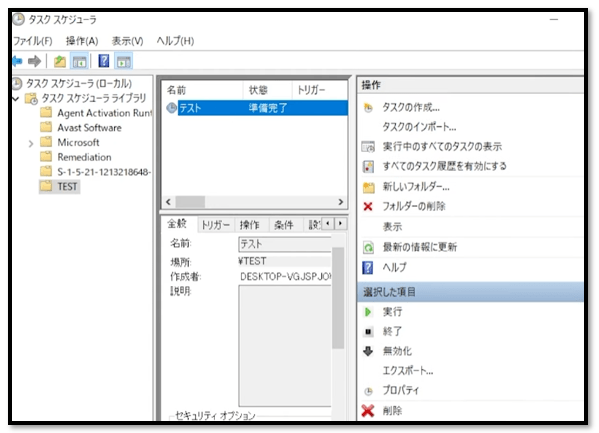
まずは、Windowsのスタートメニューにて「タスク スケジューラ」と検索し、アプリ「タスク スケジューラ」を開きます。
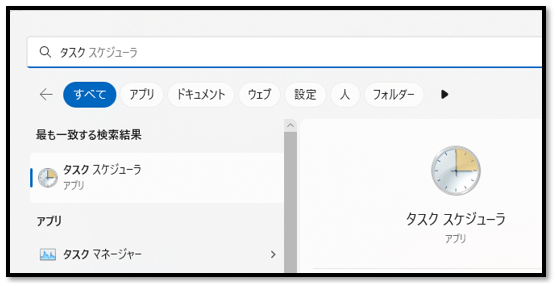
タスクスケジューラが立ち上がりましたら、「タスクの作成」より作成できます。
ただ、既存のタスクの中に追加で作成したものが混ざってしまうと管理がややこしくなってしまうので、新しいフォルダを用意していきます。
まずは「タスク スケジューラ ライブラリ」を選択します。
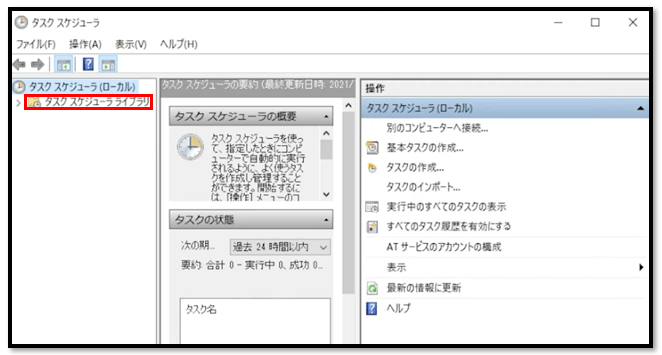
中央のモザイクがかかっている場所が「タスク スケジューラ ライブラリ」のフォルダ内にあるタスク一覧になります。
今回は新しいフォルダで作成していくので「新しいフォルダー…」を選択します。
→フォルダ名の入力画面が表示されましたら、好みの名前を設定します。
※こちらでは「TEST」という名前を設定しています。
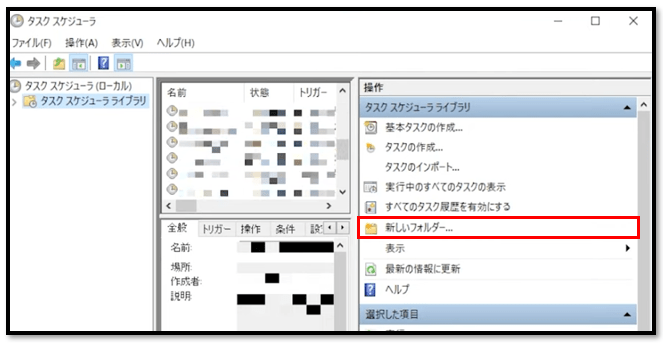
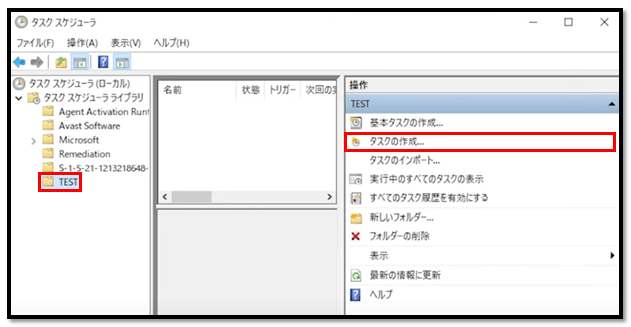
フォルダ名の設定して「タスク スケジューラ ライブラリ」を展開すると作成したフォルダが見つかります。
作成したフォルダを選択して「タスクの作成」を選択します。
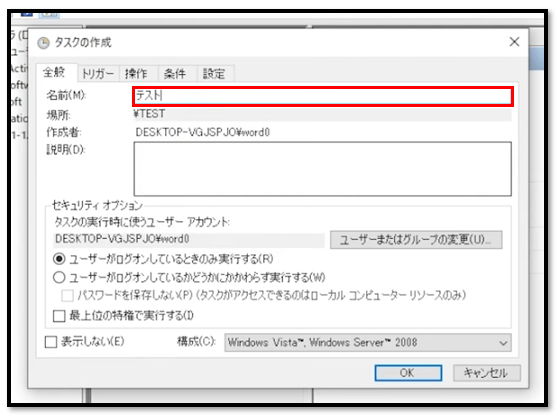
以下の画面が表示されましたら、好みの名前を設定します。
※他の諸々の設定については今回は割愛します。
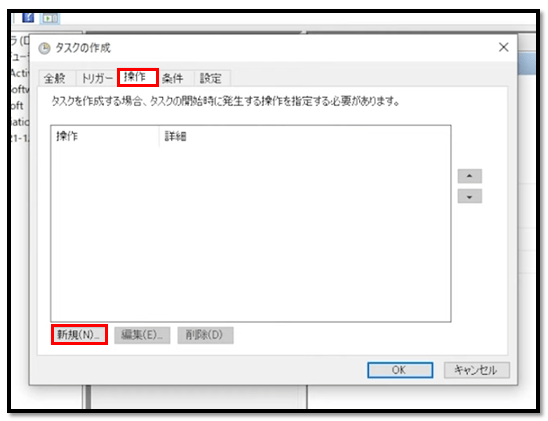
次に「操作」を設定します。
ここで「新規」を選択し「Excelファイルを開く」という内容を設定します。
※VBSファイルの場合もここで設定します。
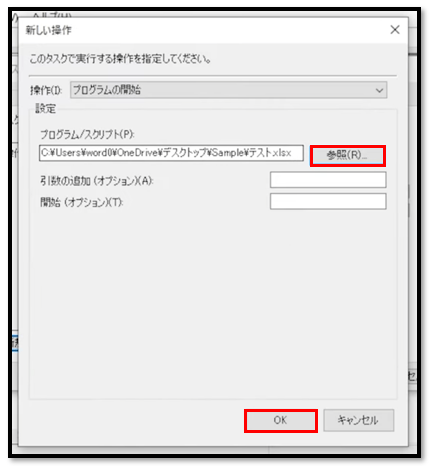
以下の画面で対象のファイルを選択し「OK」を選択します。
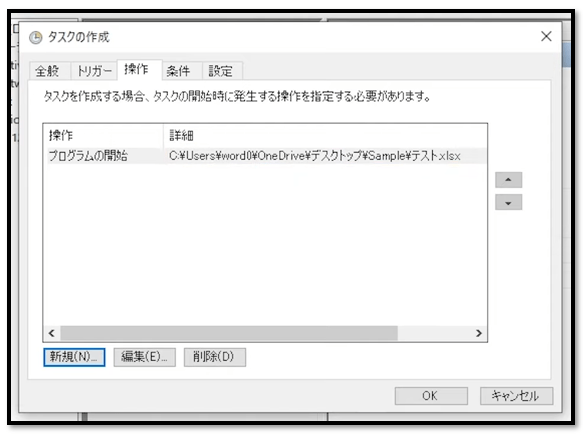
以下のように設定できましたら、「トリガー」を設定します。
※トリガーとは操作をするキッカケのようなものになります。
ここで「トリガー」を選択し「新規」を選択します。
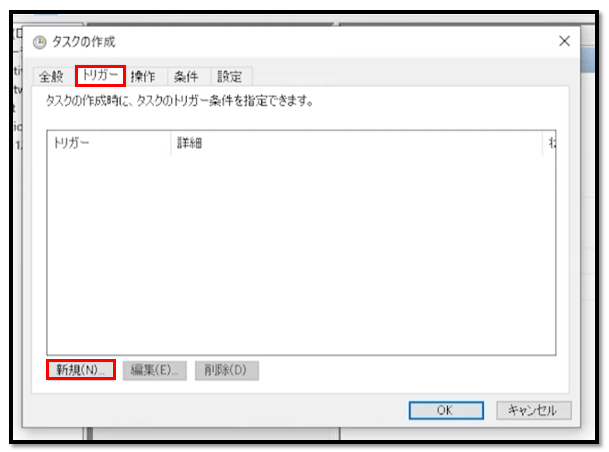
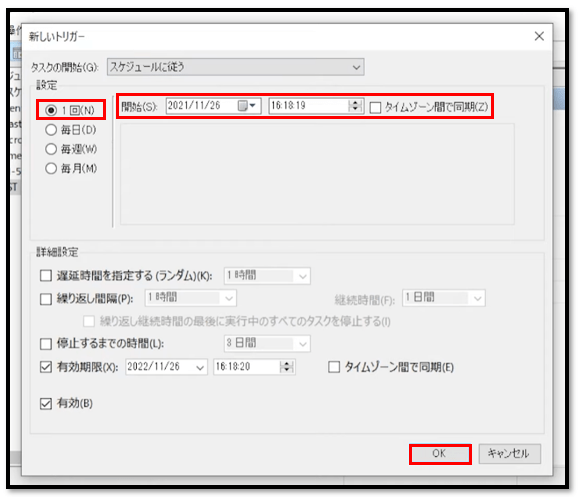
ここでどのタイミングで実行するのかを設定します。
こちらでは「1回」のみ実行で指定した日時に実行する設定をしています。
設定できましたら「OK」で保存します。
これで設定が完了です。
後は時間になれば自動的に設定した内容が実行されます。
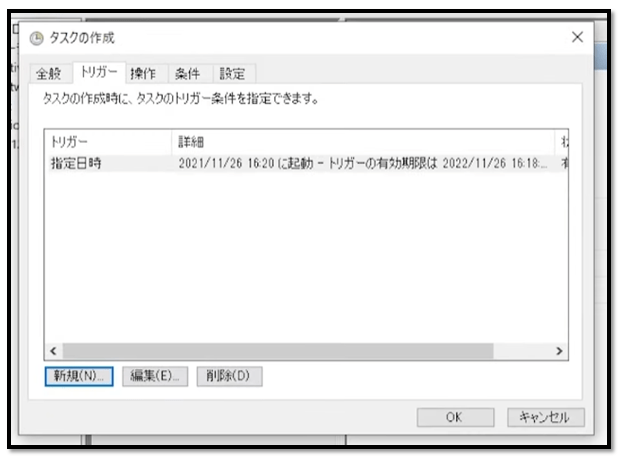
使い終わったタスクは、必要に応じて編集や削除するといいです。