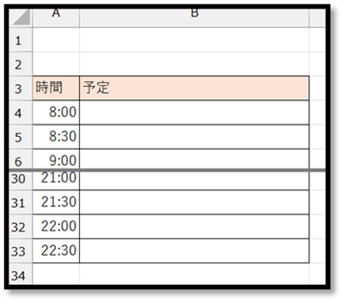
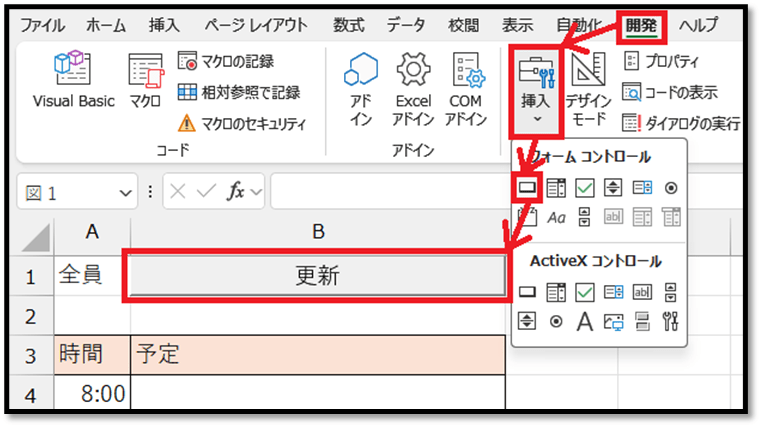
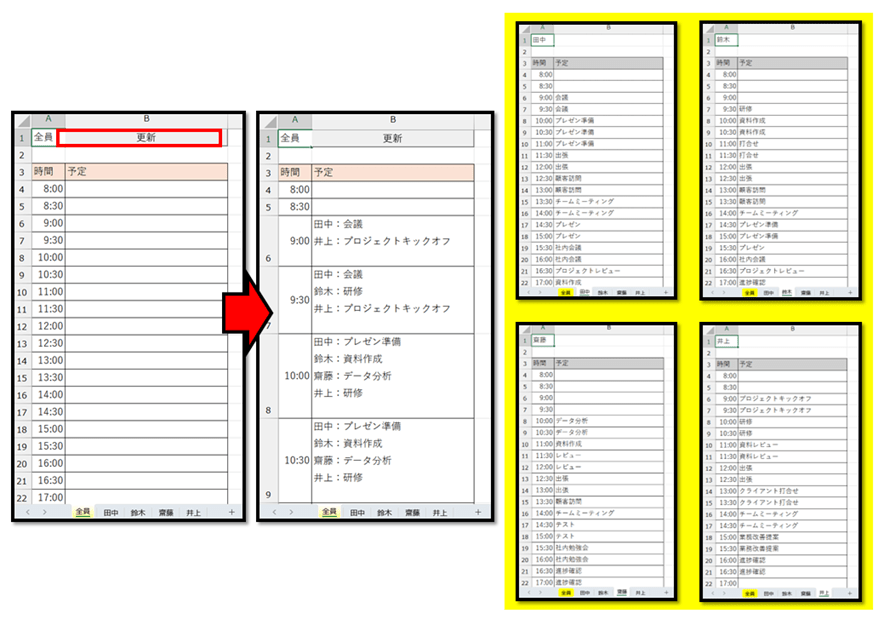
以下のようにシートの数が増えすぎると、シートの移動が面倒になりますよね。

シートの一覧を表示して対象のシートを選択するということもできますが、毎回一覧を表示するというのも面倒になります。

そのような時は、不要なシートを非表示にすると思いますが、このシートを非表示にしたり再表示にしたりする作業も地味に面倒ですよね。

ということで今回は、シート名の一覧シートを用意し、そのシートで対象のシート名をダブルクリックするだけでシートの「表示・非表示」を切り替えることができる仕組みを実現していきます。

※こちらで開発したファイルは記事の最後にて配布しています。
1. 開発準備
まず初めに、シート名の一覧シートを用意します。
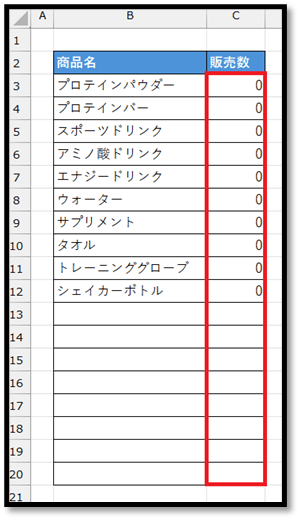
こちらでは、以下のようなシート名と表示の有無(●なら表示)を管理した表を、シートを追加して用意しています。

次は、用意したシートの「表示」の項目をダブルクリックすることで、対象シートの「表示・非表示」を切り替える仕組みを実現していきます。
「特定のセルをダブルクリックすると同時に、何かしら処理を実行する」という仕組みは、該当するシートモジュールのイベントプロシージャを活用することで実現できます。
シートモジュールは、該当するシートのタブ上で右クリックし、[コードの表示]を選択することで表示することができます。

選択すると、以下のエディタ画面(VBE)が表示されます。
また、該当するシートのシートモジュールが表示された状態になります。
「Option Explicit」は、VBEの設定内容次第では表示されません。「Option Explicit」についての解説はこちらでは省略します。

次に、該当するシートのセルをダブルクリックすると同時に処理が実行される特殊なプロシージャ(イベントプロシージャ)を用意する必要があります。
そのためには、シートモジュールの左上のリストから「Worksheet」を選択します。

「Worksheet」を選択すると、自動で「Worksheet_SelectionChange」というプロシージャが表示されます。
このプロシージャは、該当するシート上のいずれかのセルが選択されると同時に処理が実行されるイベントプロシージャになります。

ただ、今回使用するイベントプロシージャは、セルがダブルクリックされると同時に処理が実行されるものになります。
そのため、右上のリストから「BeforeDoubleClick」を選択します。

表示された「Worksheet_BeforeDoubleClick」というプロシージャを活用します。
「Worksheet_SelectionChange」というプロシージャに関しては削除して問題ないです。


2. コードの記述
以下のコードを記述します。
Private Sub Worksheet_BeforeDoubleClick(ByVal Target As Range, Cancel As Boolean)

    If Target.Row >= 3 And _
        Target.Column = 3 Then

        Cancel = True

        Dim wsName As String
        wsName = Cells(Target.Row, "B").Value

        On Error Resume Next
        If Target.Value = "" Then
            Target.Value = "●"
            Worksheets(wsName).Visible = True
        Else
            Target.ClearContents
            Worksheets(wsName).Visible = False
        End If

    End If

End Sub
では、コードについて解説していきます。
Private Sub Worksheet_BeforeDoubleClick(ByVal Target As Range, Cancel As Boolean)

    If Target.Row >= 3 And _
        Target.Column = 3 Then

        '省略

    End If

End Sub
「Worksheet_BeforeDoubleClick」というプロシージャの引数の「Target」に、ダブルクリックされたセルの情報が渡されるため、そのセルの情報から、表の対象の範囲内がダブルクリックされたかどうかを確認しています。
こちらでは、「3行目以上、尚且つ、3列目のセル」と「表示」のセルの範囲内がダブルクリックされたかどうかを確認しています。

この条件を満たした場合に関してのみ、Ifの中の処理を実行します。
        Cancel = True

        Dim wsName As String
        wsName = Cells(Target.Row, "B").Value
セルをダブルクリックすると、通常、セルが編集モードになるのですが、引数の「Cancel」をTrueにすることで、編集モードにならなくなります。
その次に、ダブルクリックされた行と同じ行のB列の値(シート名)を変数(wsName)に格納しています。
        On Error Resume Next
        If Target.Value = "" Then
            Target.Value = "●"
            Worksheets(wsName).Visible = True
        Else
            Target.ClearContents
            Worksheets(wsName).Visible = False
        End If
次に、ダブルクリックされたセルの値の有無を確認しています。
値が空の場合は、ダブルクリックされたセルに「●」を入力し、先ほど取得したシート名(wsName)のシートを表示しています。
値が空でない場合は、ダブルクリックされたセルの値をクリアし、先ほど取得したシート名(wsName)のシートを非表示にしています。
先頭の「On Error Resume Next」はエラー対策です。
変数(wsName)に格納されているシート名のシートが存在しない場合に、エラーにならないように、エラーの場合は無視をして続行するという記述になります。
3. 完成
以上の内容で実現できます。
シートの「表示・非表示」を切り替えたい対象のシート名が入力されている行のC列のセルをダブルクリックすることで、そのシートの「表示・非表示」を切り替えることができます。

▼サンプルファイル▼