2023/12/07
【便利】数値専用の入力フォーム

【便利】数値専用の入力フォーム

#入力フォーム #自動表示 #表示形式 #シートモジュール #ユーザーフォーム #Worksheet_SelectionChange

YouTubeで開く

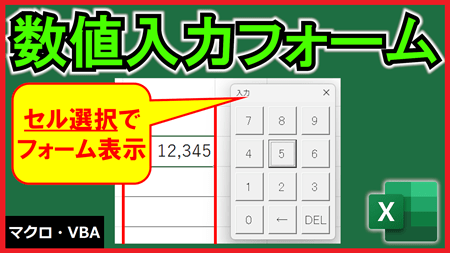
予め指定したセルを選択すると、自動で数値専用の入力フォームが表示される仕組みを実現しています。
マウスのみで簡単に入力作業を行うことができるため、現場での作業などでは特に便利な機能になります。

こちらには保存機能を実装していませんが、保存ボタンなども追加で開発すると、より良いかと思います。
※元々マウスのみで保存できますが、より目立つ位置に大きく保存ボタンを配置することで、操作効率が上がります。

00:00 挨拶
00:47 完成イメージ
01:52 準備
02:18 作成(数値入力用のフォーム)
07:35 作成(フォームの機能)
15:55 作成(フォームの自動表示)
21:46 作成(セルの表示形式)
22:44 完成
23:59 プログラムの全体
28:12 まとめ

▼準備ファイル▼

2023/11/26
【便利】文字列検索ツール:アドイン開発

【便利】文字列検索ツール:アドイン開発

#文字列検索 #アドイン #InputBox #InStr #Characters #RGB #標準モジュール

※サイト内の限定動画です。

特定の文字を検索して、その文字の部分のみ赤色に色付けする検索ツールの開発方法を解説しています。
また、こちらではアドインとして開発しているため、一度設定すれば、いつでも実行できます。

アドインを開発してみたい方にも参考になります。

00:00 挨拶
00:10 完成イメージ
01:07 準備
01:12 作成(検索ツール)
12:26 作成(アドイン)
16:51 完成
17:18 プログラムの全体
20:43 まとめ

2023/11/16
【便利】図形を最適なサイズに自動調整

【便利】図形を最適なサイズに自動調整

#図形 #サイズ調整 #静的変数 #Static #Selection #Width #Height #Shape #ShapeRange #LockAspectRatio #クイックアクセスツールバー #標準モジュール

YouTubeで開く

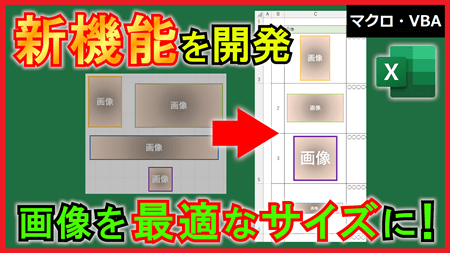
指定のセルの幅や高さに合わせて、画像を最適なサイズに自動調整(変更)する機能の開発方法について解説しています。

画像の縦横比を維持した状態で、指定したセルの縦横幅から「セルに収まる一番最大となる画像のサイズ」に調整します。
※こちらでは、余白を考慮し、セルの縦横幅の9割のサイズに調整しています。

手順書などの画像を貼り付ける作業で活用できる機能になります。

00:00 挨拶
00:55 完成イメージ
02:56 準備
03:28 作成(サイズ調整)
09:41 作成(サイズ設定)
10:51 作成(サイズ変更)
18:12 作成(エラー対策)
20:17 作成(クイックアクセスツールバー)
22:48 完成
24:00 プログラムの全体
27:37 まとめ

▼準備ファイル▼

2023/11/12
【便利】選択した範囲の値を瞬時に交換する機能

【便利】選択した範囲の値を瞬時に交換する機能

#データ交換 #Selection #Split #UBound #Range #Value #標準モジュール

※サイト内の限定動画です。

複数の範囲選択をするだけで、その範囲単位の値を瞬時に交換する機能について解説しています。

例えば、クラスの席替え時に座席表で特定の人を交換する際や、グループ学習用のグループ表のグループリーダーを時計回りに交換する際に役立ちます。

今回の1つの機能だけで実現できるので、よく使う場合は、アドインにするのも良いかと思います。
>アドインの設定方法

00:00 挨拶
00:35 完成イメージ
01:47 準備
02:02 作成(選択範囲の値交換)
14:13 作成(交換ボタン)
14:51 完成
16:10 プログラムの全体
19:20 まとめ

▼準備ファイル▼

2023/11/09
【便利】ファイル名から自動でフォルダ分け2

【便利】ファイル名から自動でフォルダ分け2

#フォルダ分け #ファイル名取得 #ThisWorkbook #Path #Array #MkDir #Dir #InStr #標準モジュール

YouTubeで開く

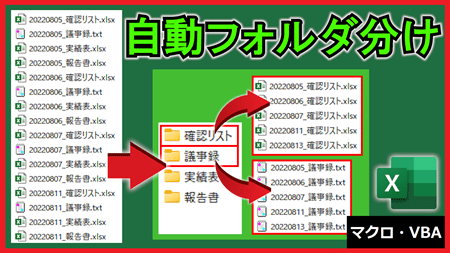
ファイル名から自動でフォルダ分けする機能の開発方法について解説しています。

フォルダ分けする際のフォルダ名は、予めプログラム内で指定し、そのフォルダ名を参照して、自動でファイルをフォルダ分けするように実現しています。

日付単位でのフォルダ分けなどと、別のフォルダ分けの実現方法は、以下の記事にて解説しています。
>【便利】ファイル名から自動でフォルダ分け

00:00 挨拶
00:53 完成イメージ
02:18 準備
03:20 作成(自動フォルダ分け)
17:47 完成
18:49 プログラムの全体
26:54 まとめ

▼準備ファイル▼

2023/11/02
【便利】数値専用テキストボックス

【便利】数値専用テキストボックス

#テキストボックス #カンマ区切り #警告表示 #Show #Me #IsNumeric #Format #Caption #標準モジュール #ユーザーフォーム

YouTubeで開く

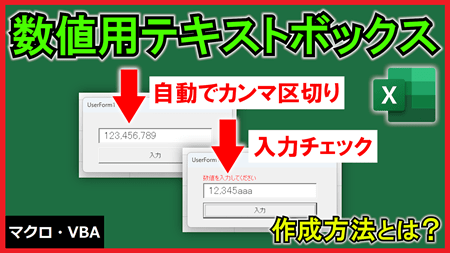
ユーザーフォーム(UserForm)で数値専用のテキストボックスの作成方法について解説しています。
数値を入力すると同時に、3桁区切りでカンマが入力され、数値以外を入力した場合は、警告が表示される仕組みを実現しています。

00:00 挨拶
01:12 完成イメージ
02:18 準備
02:41 作成(ユーザーフォーム)
15:12 作成(警告)
19:13 完成
20:29 プログラムの全体
24:39 まとめ

2023/10/26
【便利】開きながらファイル名を変更

【便利】開きながらファイル名を変更

#ファイル名変更 #InputBox #ActiveWorkbook #Name #SaveAs #Kill #アドイン #標準モジュール

※サイト内の限定動画です。

Excelファイルを閉じずに開いた状態で、Excelのファイル名が変更できる機能の開発方法について解説しています。
Excelファイルを操作している際にファイルの名前を変更したくなった時、ファイルを閉じてから名前を変更する必要がなくなります。

00:00 挨拶
00:19 完成イメージ
01:13 実現方法
02:01 作成(ファイル名変更)
09:35 アドインの保存・設定
12:39 完成
14:02 プログラムの全体
16:35 まとめ

2023/10/13
【便利】リンク取得可能な検索関数

【便利】リンク取得可能な検索関数

#データ抽出 #データ検索 #ハイパーリンク #Hyperlinks #Address #SubAddress #HYPERLINK #VLOOKUP #標準モジュール

※サイト内の限定動画です。

該当するセルのハイパーリンクの情報を抽出できる関数の開発方法について解説しています。

検索用の関数として、VLOOKUP関数やXLOOKUP関数などがあります。
しかし、これらの関数は、対象範囲の文字列のみしか取得することができません。
対象範囲内にハイパーリンクが含まれている場合は、そのハイパーリンクの情報を取得することができず、文字列のみの取得になってしまいます。

こちらで開発する関数(ユーザー定義関数/自作関数)を活用すると、対象範囲内のハイパーリンクの情報(URLやセルのアドレス、ファイルやフォルダのパス)を取得することができます。

00:00 挨拶
00:54 完成イメージ
01:54 準備
02:14 作成(リンク情報取得用の検索関数)
15:52 完成
19:35 プログラムの全体
24:26 まとめ

▼準備ファイル▼

2023/10/12
【便利】特定の人のみ実行ボタンを有効化

【便利】特定の人のみ実行ボタンを有効化

#管理者権限 #パスワード #ActiveXコントロール #プロジェクトの保護 #MsgBox #InputBox #Enabled #Private #標準モジュール #シートモジュール #ブックモジュール #Workbook_Open

YouTubeで開く

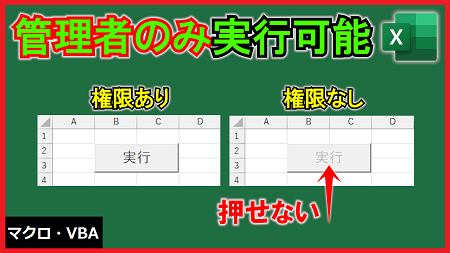
共通のExcelファイルで、管理者が開いた場合に関してのみ、マクロの実行ボタンを活性(押せる状態)にする機能の開発方法について解説しています。
管理者以外が開いた場合は、実行ボタンが非活性(押せない状態)になります。

00:00 挨拶
00:22 完成イメージ
01:41 準備
02:06 作成(ActiveXコントロール)
03:59 作成(ボタンのプロパティ)
05:42 作成(マクロの割り当て)
06:51 作成(ボタンの制御)
13:16 作成(プロシージャの非表示設定)
14:18 作成(プロジェクトの保護)
15:43 完成
17:08 補足
18:00 プログラムの全体
21:15 まとめ

▼準備ファイル▼

2023/09/28
【業務】複数ファイルを一括更新(値の自動入力も実現)

【業務】複数ファイルを一括更新(値の自動入力も実現)

#ファイル更新 #自動入力 #Workbook #ThisWorkbook #Dir #Worksheets #Open #Copy #Close #標準モジュール

YouTubeで開く

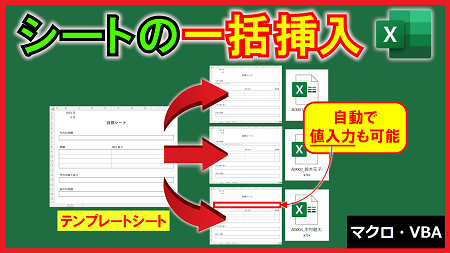
複数のファイルに指定のテンプレートシートを一括で挿入する方法について解説しています。
また、個々のファイルに合わせた初期値の自動入力方法についても解説しています。

こちらでは、「目標シート」をサンプルで使用しています。

00:00 挨拶
00:57 完成イメージ
02:34 準備
03:15 作成(一括更新機能)
16:07 作成(更新ボタン)
16:39 完成
18:25 プログラムの全体
22:13 まとめ

▼準備ファイル▼

2023/09/02
【便利】不要なデータ(行)を瞬時に削除

【便利】不要なデータ(行)を瞬時に削除

#データ削除 #フィルター #Delete #DateSerial #Year #Month #Day #Date #標準モジュール

YouTubeで開く

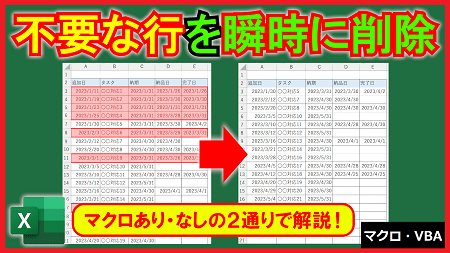
表の中の不要なデータ(行)を一括で瞬時に削除する方法について解説しています。
こちらでは、マクロ(VBA)を使わない場合と使う場合の2通りの解説をしています。

行を削除する例は以下になります。
・完了日が当月よりも前の行
・完了日に値が入力されている行
など

これ以外にも、幅広く対応することができます。

00:00 挨拶
00:39 マクロを使わない場合
00:44 マクロを使わない場合①
01:51 マクロを使わない場合②
03:33 マクロを使う場合
03:39 マクロを使う場合①
10:55 マクロを使う場合②
15:32 マクロを使う場合(おまけ)
17:49 マクロの実行について
18:26 まとめ

▼準備ファイル▼

2023/08/12
【業務】差し込みPDF自動出力

【業務】差し込みPDF自動出力

※サイト内の限定動画です。

表のテキストを出力用シートの該当する項目に置換して自動でPDFファイルとして出力する機能について解説しています。
プログラムの一部を修正することで差し込み印刷も出来ます。
また、表の内容を全てPDF出力するのではなく、指定した行のデータのみを出力できます。

00:00 挨拶
00:33 完成イメージ
01:20 準備
01:43 作成(PDF出力)
11:13 作成(実行ボタン)
11:40 完成
13:07 プログラムの全体
16:58 まとめ

▼準備ファイル▼