※IT予備メンバーに加入して連携すると、
一部の広告が非表示になります。
2022年12月29日【ID:0】
メンバー限定
【番外-021】作成したマクロにショートカットキーを設定
旧タイトル:【ex21】作成したマクロにショートカットキーを設定
こちらでは、作成したマクロを効率よく呼び出すためのショートカットキーに割り当てる方法について解説しています。
・作成したマクロにショートカットキーを設定する①
まずは、一般的なCtrlキーとの組み合わせのショートカットキーの設定方法について解説していきます。
[開発]タブから[マクロ]を選択します。
※[表示]タブの中の[マクロ]でも大丈夫です。
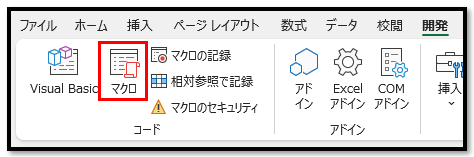
以下の画面が表示されましたら、[オプション]を選択します。
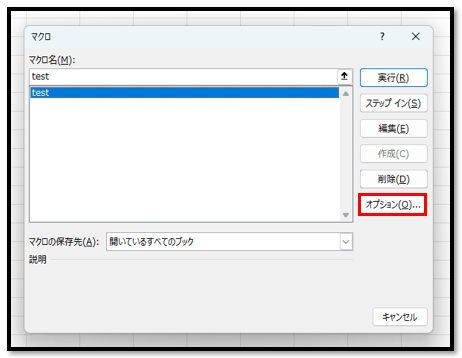
ショートカットキーと書かれたCtrlの隣のテキストボックスに半角のアルファベットを入力します。
以下の例ですと、「a」と入力しています。
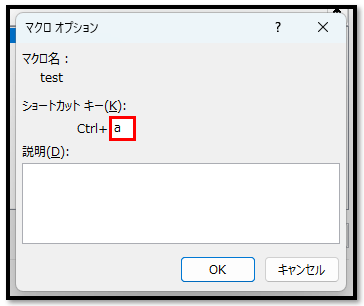
このように設定して[OK]で確定することで、「Ctrl + A」のショートカットキーが割り当てられました。
マクロに設定したショートカットキーは、既存のショートカットキーよりも優先順位が高くなります。
そのため、通常の「Ctrl + A」の全選択は無効になり、マクロ「test」が実行されるようになります。
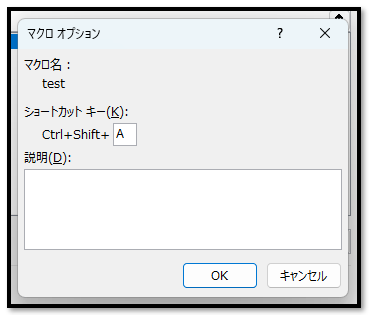
ちなみに、設定時にShiftキーを押しながら半角のアルファベットを入力すると、以下のように「Ctrl + Shift」のショートカットキーが設定できます。
他、VBAでショートカットキーを設定する場合は以下のように記述します。
続きはIT予備メンバー限定です。
メンバー限定コンテンツになります。

IT予備メンバーページと連携することで内容を確認することができます。
メンバーとは
すでにメンバーの方は、
ログインして連携してから、こちらを更新すると閲覧できます。
※連携しても確認ができない場合は、少し時間を置いてご確認ください。
ログイン(新しいタブ)
※[ログイン]→[設定]→[IT予備-連携]で連携できます
パソコンで開く場合は、記事の最後に「リンクコピー」があるためご活用ください。
※IT予備メンバーに加入して連携すると、
一部の広告が非表示になります。