
Goodnotesなどのアプリでご活用いただける2025年の月曜日始まりのカレンダー(手帳)になります。
※無料版のPDFファイルの右下には、小さくIT予備のロゴが記載されています。
▼PDFファイル▼
IT予備
業務効率化のコツが無料で学べる!Excelなどの解説&配布サイト

Goodnotesなどのアプリでご活用いただける2025年の月曜日始まりのカレンダー(手帳)になります。
※無料版のPDFファイルの右下には、小さくIT予備のロゴが記載されています。
▼PDFファイル▼


Goodnotesなどのアプリでご活用いただける2025年の日曜日始まりのカレンダー(手帳)になります。
※無料版のPDFファイルの右下には、小さくIT予備のロゴが記載されています。
▼PDFファイル▼


Goodnotesなどのアプリでご活用いただける2025年の月曜日始まりのカレンダー(手帳)になります。
※無料版のPDFファイルの右下には、小さくIT予備のロゴが記載されています。
▼PDFファイル▼

旧タイトル:【3-06】新チェックボックスの作成方法
従来と最新のチェックボックスのそれぞれの作成方法から、活用例について解説しています。
00:00 挨拶
00:34 従来のチェックボックス
03:59 最新のチェックボックス
05:34 他の活用例
06:35 注意点
07:13 プレゼントについて

Excelで選択している行のデータを縦向きに抽出する方法について解説します。

実は、マクロを使用せずに簡単な数式のみで実現できます。
順番に手順を解説していきます。
まずは、先頭行(No.1)のデータをB列のセルに抽出していきます。
抽出する際に、横方向のデータを縦方向に転置する必要があります。
転置するには、TRANSPOSE関数を活用します。
抽出する先頭のセルB3に以下の数式を入力します。
=TRANSPOSE(D3:M3)
// D3:M3:先頭行(No.1)のデータ
数式を入力して確定することで、以下のように先頭行のデータを縦方向に変換して抽出することができます。

現状の数式は、抽出するデータが「D3:M3」と参照になっています。
=TRANSPOSE(D3:M3)最終的には選択している行のデータを抽出する必要があるため、1行目、2行目と行番号を変更するだけで抽出対象のデータが変更できるように修正します。
こちらでは、OFFSET関数を活用して行番号で指定できるように修正します。
OFFSET関数とは、指定した範囲から指定した行数、列数移動した位置の範囲を取得することができる関数です。
OFFSET関数を活用して1行移動した先がセル「D3:M3」になるように、以下のような数式にします。
※No.1のデータが1行移動した先になるようにします。
=TRANSPOSE(OFFSET(D2:M2,1,0))
// D2:M2:移動する前の範囲
// 1:1行下へ移動
// 0:0列右へ移動
数式を入力して確定することで、以下のように抽出することができます。

OFFSET関数で指定した行数を以下のように修正するだけで、抽出するデータの行を変更することができます。
=TRANSPOSE(OFFSET(D2:M2,2,0))
// 2:2行下へ移動
最後に、OFFSET関数で指定している行数を自動で取得する仕組みを実現します。
実は、この仕組みも数式のみで実現できます。
選択しているセルの行番号を取得するには、CELL関数を活用します。
CELL関数に、以下のように「row」と指定することで、数式を更新する度、選択しているセルの行番号を取得することができます。
=CELL("row")
数式は、[数式]タブの中の[再計算実行]を選択、もしくは、F9キーを押すことで更新できます。

毎回、[数式]タブから[再計算実行]を選択するのは大変ですので、F9キーを活用した方がよいです。

では、先ほどの数式のOFFSET関数に指定した行数をCELL関数に置き換えます。
OFFSET関数の行数が1の時に、先頭行(3行目)のデータが抽出されるため、CELL関数で取得した行番号から2を引く必要があります。
そのため、以下のような数式になります。
=TRANSPOSE(OFFSET(D2:M2,CELL("row")-2,0))
// CELL("row")-2:選択しているセルの行番号から2を引いた数値を取得
数式を入力して確定することで完成です。

いずれかのセルを選択して、F9キーを押して数式を更新するだけで、以下のように選択しているセルの行のデータを抽出することができます。

▼サンプルファイル▼

Excelを使っていると、2行1データの形式になっている表を1行1データに変換したい場面がありますよね。
実は、簡単な数式だけで、瞬時に変換することができます。
今回は、TOROW関数とWRAPROWS関数を活用する方法を解説します。


まず、TOROW関数を使って、2行1データの表を1行に並べます。
TOROW関数は、指定した範囲を1行に並べる関数です。
1.抽出先の先頭のセルを選択

2.以下の数式を入力
=TOROW(B2:D23)
// B2:D23:元となる2行1データの表の範囲を指定
以上の手順で、以下のように1行に変換することができます。

次に、WRAPROWS関数を使って、1行のデータを折り返して複数行で表示します。
WRAPROWS関数は、指定した1行もしくは1列の範囲を指定した要素数単位で折り返して複数行で表示する関数です。
先ほどの数式を、以下のようにWRAPROWS関数で囲みます。
=WRAPROWS(TOROW(B2:D23),6)
// 6:折り返す要素数(項目数)
これだけで、以下のように1行1データの表に変換することができます。

この方法を使うことで、複雑な手作業をせずに、2行1データの表を瞬時に1行1データの表に変換できます。
1つの数式だけで簡単に変換できるので、ぜひ試してみてください。

一部最新の関数を用いて、マクロなしで「検索機能」を作成する方法について解説しています。
検索欄には該当項目のデータをリストに表示させ、効率的に検索ができるようにしています。
00:00 挨拶
00:22 完成イメージ
02:11 準備
02:58 作成(テーブル)
03:45 作成(重複を除いた一覧表)
04:54 作成(検索用のリスト)
06:27 作成(検索機能)
11:46 作成(リスト範囲の修正)
14:10 完成
14:33 プレゼントについて
▼準備ファイル▼

①ExcelVBA 学習ロードマップ
②Excelファイル「ガントチャート」
③Excelファイル「カレンダー」
④Excel × Googleスプレッドシート ショートカット一覧シート
⑤Excel 演算子一覧シート
⑥Excel 書式記号一覧シート
⑦Excelファイル「脳トレゲーム」
▼以下より一括で受け取れます▼
※パソコンで開くことを推奨します。
⑧電子書籍 Excel小技集 100選
⑨Excelファイル「便利ツール」
▼以下より一括で受け取れます▼
※パソコンで開くことを推奨します。

「No」や「ID」の項目などで重複のない番号を自動入力する際に、以下のようにROW関数を活用して入力することがあります。

しかし、ROW関数を活用して入力していると、表を並べ替えた時に番号が更新されてしまい、番号と他の項目との相関性がなくなってしまいます。

ということで今回は、相関性を保ったまま重複のない番号を自動入力する仕組みの実現方法について解説します。
※こちらで開発したファイルは記事の最後にて配布しています。
今回は、以下の表の「Name」の項目に値が入力されると同時に、「No」の項目に重複のない番号を入力するという仕組みを実現します。

そのように、特定のシートで特定のセルが編集された時に処理を自動で実行するには、「シートモジュール」の「イベントプロシージャ」を活用します。
シートモジュールは、該当するシートのタブ上で右クリックし、[コードの表示]を選択することで表示することができます。

選択すると、以下のエディタ画面(VBE)が表示されます。
また、該当するシートのシートモジュールが表示された状態になります。
「Option Explicit」は、VBEの設定内容次第では表示されません。「Option Explicit」についての解説はこちらでは省略します。

次に、該当するシートのセルに値を入力すると同時に処理が実行される特殊なプロシージャ(イベントプロシージャ)を用意する必要があります。
そのためには、シートモジュールの左上のリストから「Worksheet」を選択します。

「Worksheet」を選択すると、自動で「Worksheet_SelectionChange」というプロシージャが表示されます。
このプロシージャは、該当するシート上のいずれかのセルが選択されると同時に処理が実行されるイベントプロシージャになります。

ただ、今回使用するイベントプロシージャは、セルに値を入力すると同時に処理が実行されるものになります。
そのため、右上のリストから「Change」を選択します。

表示された「Worksheet_Change」というプロシージャを活用します。
「Worksheet_SelectionChange」というプロシージャに関しては削除して問題ないです。

以下のコードを記述します。
Private Sub Worksheet_Change(ByVal Target As Range)

    If Target.Row >= 3 And _
        Target.Column = 3 Then

        If Cells(Target.Row, "B").Value = "" Then
            Cells(Target.Row, "B").Value = _
                WorksheetFunction.Max(Columns("B")) + 1
        End If

    End If

End Sub
では、コードについて解説していきます。
Private Sub Worksheet_Change(ByVal Target As Range)

    If Target.Row >= 3 And _
        Target.Column = 3 Then

        '省略

    End If

End Sub
「Worksheet_Change」というプロシージャの引数の「Target」に、編集されたセルの情報が渡されるため、そのセルの情報から、表の対象のセルが編集されたかどうかを確認しています。
こちらでは、Targetの行番号が3以上、尚且つ、列番号が3の時、要するに「Name」の項目が編集されたかどうかを判定しています。

この条件を満たした場合に、Ifの中の処理を実行します。
        If Cells(Target.Row, "B").Value = "" Then
            Cells(Target.Row, "B").Value = _
                WorksheetFunction.Max(Columns("B")) + 1
        End If
先ほどの条件を満たしたときに、編集されたセルと同じ行のB列、即ち「No」の項目が空かどうかを確認しています。
「No」の項目が空の場合に、その項目に、B列に入力されている数値の最大値に1を加えた数値を入力しています。
以上の内容で実現できます。
「Name」の項目に値を入力した時、尚且つ、その行の「No」の項目が空の場合に、今までの番号の最大値に1を加えた数値が自動で入力されます。

また、数式ではなく直接数値が入力されているため、並べ替えた際に他の項目との相関性がなくなってしまうことはありません。

▼サンプルファイル▼

※サイト内の限定動画です。
選択しているシート上の画像(グラフなどを含む)を一括で保存する拡張機能(アドイン)の開発方法になります。
アドインとして開発することで、Excelの標準機能として加えることができます。また、標準機能として加えることで、マクロ有効ブックでなくても全てのExcelファイルで使用することができるようになります。
00:00 挨拶
00:15 完成イメージ
02:39 準備
03:22 作成(画像保存機能)
13:26 注意点
13:39 作成(アドイン設定)
14:10 完成
15:45 プログラムの全体
18:54 プレゼントについて
▼準備ファイル▼


実際に私自身で読んだExcel学習本の印象をまとめています。
内容には批判的な要素も含まれていますが、著者への攻撃ではなく、私自身の意見や感想ですので、ご理解いただければと思います。
これから読む本に関しても随時追加していきます。
まずは、読んだ本の「タイトル・参考画像・オススメ度・対象・範囲・詳細・ページ数・ページ数評価・参考価格」をまとめています。
オススメ度に関しては、1~5で評価しています。
ページ数評価に関しては、Excelの本を読んだ上で私自身が感じた体感評価になります。
評価基準は、以下の表に基づいて表示しています。
| ページ数 | 評価 |
|---|---|
| 0~ | 少ない |
| 300~ | 普通 |
| 400~ | 少し多い |
| 550~ | 多い |
本を紹介した上で、おすすめの本を選出して紹介します。
※商品画像は全てAmazonのリンクになっています。実際に気になる本があれば、商品ページにてサンプルを確認されると良いかと思います。
① Excelの基本が学べる教科書 詳細
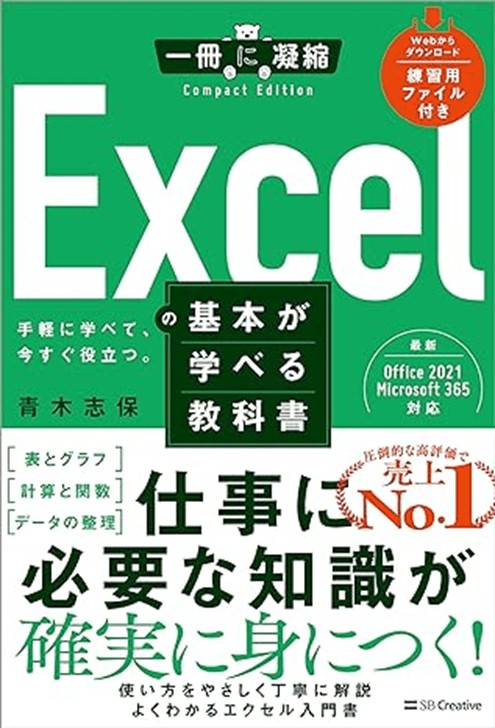
| 出版社 / 著者名 | SBクリエイティブ / 青木志保 |
| オススメ度 | 4 |
| 対象 | 初心者~ (これからExcelを始めたい方) |
| 範囲 | Excel |
| 詳細 | Excelの立ち上げからから、基本的な機能が簡単に解説されています。 1冊を読むことで、Excelの使い方について大枠を理解することができます。 また、ページ数が少ないため、初学者にはおすすめの一冊です。 |
| ページ数 | 192 |
| ページ数評価 | 少ない |
| 参考価格 | 935円 (2024/1/5) |
② Excel パワークエリ 詳細
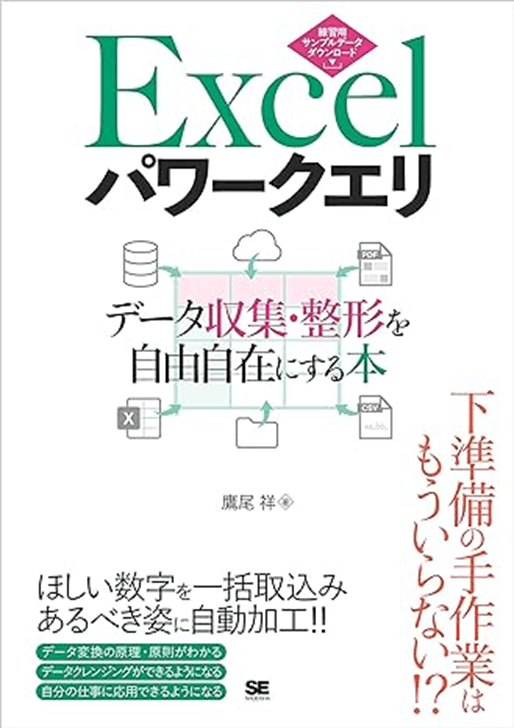
| 出版社 / 著者名 | 翔泳社 / 鷹尾 祥 |
| オススメ度 | 5 |
| 対象 | 中級者~ (Excelの基本的な操作を理解している) |
| 範囲 | パワークエリ |
| 詳細 | 実践ファイルをダウンロードし、本を読みながら実戦を行う形式の内容になっています。 実践形式のため、一冊を読み切るには、多少の時間がかかりますが、アウトプットも同時にできるのでおすすめです。 業務で想定されるサンプルデータを元に、パワークエリの活用方法が機能単位でまとめられています。 「パワークエリを使ってみたい」という方にとっては、この一冊で満足の行く内容かと思います。 |
| ページ数 | 428 |
| ページ数評価 | 少し多い |
| 参考価格 | 2,728円 (2023/12/3) |
③ Excel ピボットテーブル 詳細
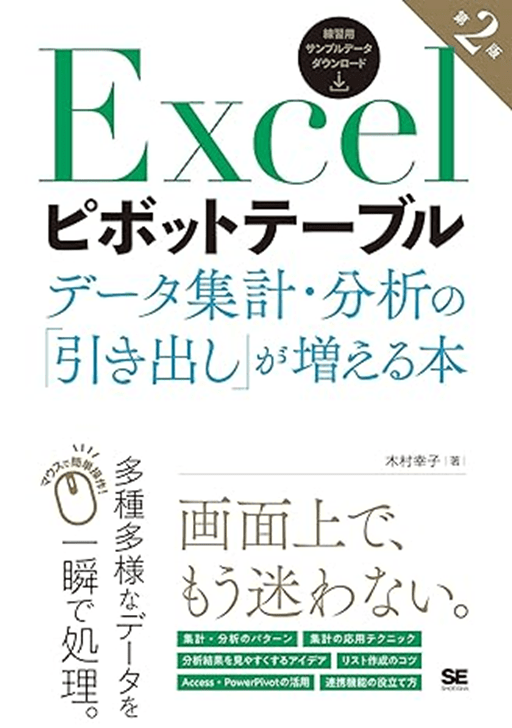
| 出版社 / 著者名 | 翔泳社 / 木村 幸子 |
| オススメ度 | 5 |
| 対象 | 中級者~ (Excelの基本的な操作を理解している) |
| 範囲 | ピボットテーブル |
| 詳細 | 実践ファイルをダウンロードし、本を読みながら実戦を行う形式の内容になっています。 実践形式のため、一冊を読み切るには、多少の時間がかかりますが、アウトプットも同時にできるのでおすすめです。 業務で想定されるサンプルデータを元に、ピボットテーブルの活用方法が機能単位でまとめられています。 ピボットテーブルを普段使用している方でも知らない機能が多々見つかるかと思います。 「ピボットテーブルを使ってみたい」という方にとっては、この一冊で満足の行く内容かと思います。 |
| ページ数 | 352 |
| ページ数評価 | 普通 |
| 参考価格 | 2,618円 (2023/12/3) |
④ Excel 完全ガイド 詳細

| 出版社 / 著者名 | SBクリエイティブ / 門脇香奈子 |
| オススメ度 | 2 |
| 対象 | 初心者~ (これからExcelを始めたい方) |
| 範囲 | Excel |
| 詳細 | 785個の質問と回答という形式でまとめられた一冊になります。 ただ、1ページ内に複数の質問と回答が記載されていることもあり、1つ1つの内容が以下のように情報量が少ないです。 ・シートをコピーするには ・シートを新しいブックに移動/コピーするには ・シートを他のブックに移動/コピーするには 本来は、「シートの移動とコピー」というトピックでまとめられるのにも関わらず小分けされており、読みづらく感じました。 1冊を読み切ったとしても、それぞれの機能の概要くらいしか身に付きません。 小さなトピックを数百個とまとめたような本は、細かな機能について身に付きにくい傾向があるように感じます。 そのため、私的にはあまりおすすめできない本になります。 |
| ページ数 | 368 |
| ページ数評価 | 普通 |
| 参考価格 | 1,628円 (2023/12/3) |
⑤ Excel 完全ガイドブック 詳細
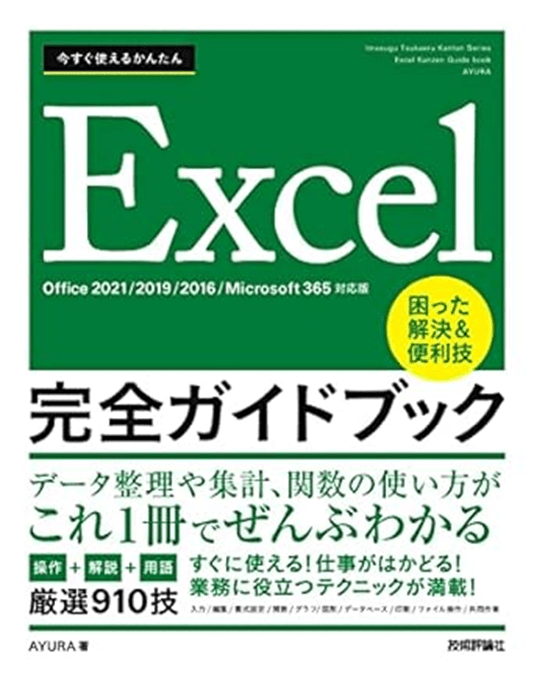
| 出版社 / 著者名 | 技術評論社 / AYURA |
| オススメ度 | 2 |
| 対象 | 初心者~ (これからExcelを始めたい方) |
| 範囲 | Excel |
| 詳細 | 910個の技がまとめられた本ではありますが、1つ1つの内容が薄い印象を受けました。 1個の技に対し、1ページではなく、1ページに複数の技が記載されているため、読みにくく感じました。 また、1つ1つの技の内容は以下のように情報量が少ないです。 ・セルA1にすばやく移動したい ・行の先頭にすばやく移動したい ・表の右下端にすばやく移動したい 1冊を読み切ったとしても、どのような場面で活用するのかのイメージが難しいように感じました。 逆引きする際も、細かすぎるため探しづらく、私的にはあまりおすすめできない本になります。 |
| ページ数 | 416 |
| ページ数評価 | 少し多い |
| 参考価格 | 1,628円 (2023/12/3) |
⑥ Excel 関数+組み合わせ術 詳細
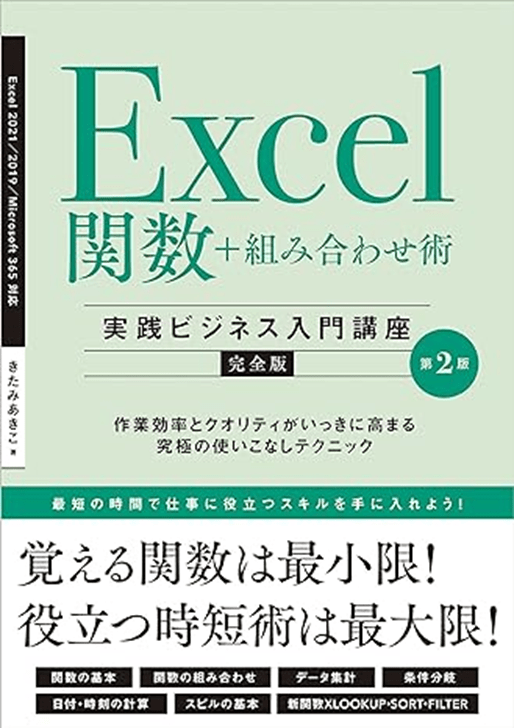
| 出版社 / 著者名 | SBクリエイティブ / きたみ あきこ |
| オススメ度 | 4 |
| 対象 | 中級者~ (Excelの基本的な機能を理解している) |
| 範囲 | Excel |
| 詳細 | Excelの関数の基本的な使い方から、関数の組み合わせまでがまとめられた一冊になります。 専門的な関数(エンジニアリングやキューブなど)は載っておらず、一般的な事務や集計に必要な関数だけを扱っています。 また、スピルを活用した最新の関数までまとめられています。 そのため、SUM関数やVLOOKUP関数などは使えるけど、他の関数をあまり知らない方や、関数の組み合わせに挑戦したい方に特におすすめの一冊です。 |
| ページ数 | 368 |
| ページ数評価 | 普通 |
| 参考価格 | 1,760円 (2023/12/3) |
⑦ Excel 最強の教科書 詳細
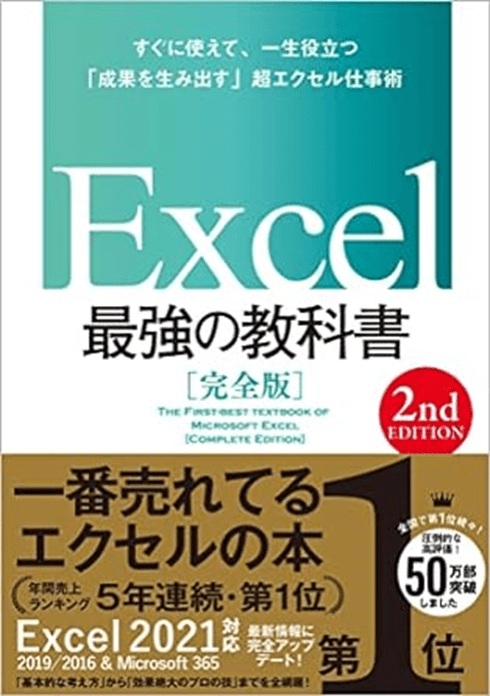
| 出版社 / 著者名 | SBクリエイティブ / 藤井 直弥 , 大山 啓介 |
| オススメ度 | 3 |
| 対象 | 中級者~ (Excelの基本的な機能を理解している) |
| 範囲 | Excel |
| 詳細 | Excelを活用している時に起こりうる単純ミスへの対策や、見やすい資料作りに必要な内容がまとめられている一冊です。 Excelの機能の使い方ではなく、使いこなす方法といった内容になります。 一部、以下のような「決めつけの文章」が書かれているのが若干気になりました。 ・表はA1からはじめない ・非表示機能は使ってはいけない しかし、これらの内容について、私は「時と場合による」と考えています。 そのため、タイトルを鵜呑みにするのではなく、参考適度に読むことをおすすめします。 |
| ページ数 | 360 |
| ページ数評価 | 普通 |
| 参考価格 | 1,760円 (2023/12/3) |
⑧ Excel 最速時短術 詳細

| 出版社 / 著者名 | 日経BP / 鈴木 眞里子 |
| オススメ度 | 5 |
| 対象 | 中級者~ (Excelの基本的な操作を理解している) |
| 範囲 | Excel |
| 詳細 | Excel操作をより効率的に行うための時短テクニックがまとめられた一冊です。 「フィルター設定を記録する」などといった、一般的な参考書にはあまり載っていない機能も詳しく解説されています。 普段Excelを使われている方で、特に独学で学ばれた方にはおすすめの一冊になります。 |
| ページ数 | 304 |
| ページ数評価 | 普通 |
| 参考価格 | 1,738円 (2023/12/3) |
⑨ Excel 実践の授業 詳細
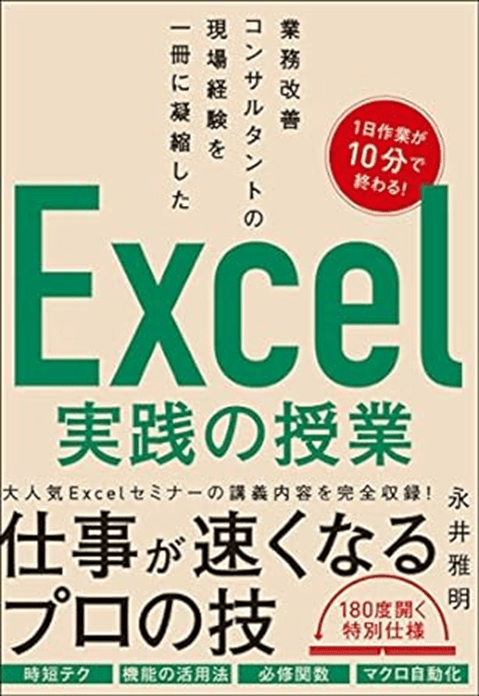
| 出版社 / 著者名 | SBクリエイティブ / 永井 雅明 |
| オススメ度 | 4 |
| 対象 | 初心者~ (文字入力や罫線の設定ができる) |
| 範囲 | Excel ExcelVBA |
| 詳細 | 仕事ですぐ活用できる実務で起こりうる問題にフォーカスを置いた一冊です。 マクロ・VBAについては、基本的な書き方から活用例までまとめられています。 全5章の内、2章がマクロ・VBAの内容になります。 Excelの実務に生かせる技を学びつつ、マクロ・VBAを始めてみたい方にとっては、丁度良いボリュームの一冊に感じました。 |
| ページ数 | 388 |
| ページ数評価 | 普通 |
| 参考価格 | 1,738円 (2023/12/3) |
⑩ Office ScriptによるExcel on the web 開発入門 詳細

| 出版社 / 著者名 | ラトルズ / 掌田津耶乃 |
| オススメ度 | 5 |
| 対象 | 中級者~ (Excelの基本的な機能を理解している) |
| 範囲 | ExcelOfficeスクリプト |
| 詳細 | Web版Excelのマクロ開発言語である「Officeスクリプト」の記述方法についてまとめた一冊になります。 Officeスクリプトの変数や制御構文はもちろん、PowerAutomateと組み合わせた自動化の方法まで記述されています。 専門用語が使われており、プログラミング未経験者には若干難しい内容になります。 VBA経験者であれば、比較的理解しやすいかと思います。 そのため、VBAを含め、プログラミング経験者におすすめの一冊です。 |
| ページ数 | 320 |
| ページ数評価 | 普通 |
| 参考価格 | 2,500円 (2023/12/3) |
⑪ エクセル 時短ワザ&関数テク 300+α 詳細
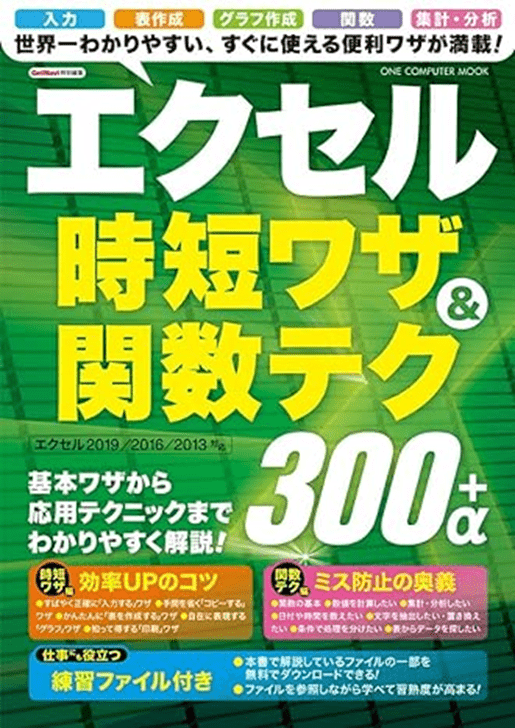
| 出版社 / 著者名 | ワン・パブリッシング / – |
| オススメ度 | 4 |
| 対象 | 初心者~ (セルなどといったExcelの用語を覚えてきた方) |
| 範囲 | Excel |
| 詳細 | Excelを触り始めた方が、中級者になるための必要な内容がまとめられた一冊になります。 以下のような良くある事例に基づいて構成されています。 ・ショートカットを用いての時短方法 ・数式で集計や日時の計算を行う方法 ・理想通りに印刷する方法 応用的な内容はなく、基本的な内容がまとめられています。 ムック本にはなりますが、比較的安価のため、これから学びたい方が持っていて損のない一冊かと思います。 |
| ページ数 | 226 |
| ページ数評価 | 少ない |
| 参考価格 | 1,078円 (2023/12/3) |
⑫ できるポケットExcel困った! &便利技339 詳細

| 出版社 / 著者名 | インプレス / きたみ あきこ |
| オススメ度 | 1 |
| 対象 | 初心者~ (セルなどといったExcelの用語を覚えてきた方) |
| 範囲 | Excel |
| 詳細 | 全体的に内容が薄い印象を受けました。 339個の内容が含まれますが、1つ1つの内容が以下のように情報量が少ないです。 ・ピボットテーブルって何? ・ピボットテーブルの構成は? 比較的安価な本ではありますが、私的にはおすすめできない本になります。 |
| ページ数 | 288 |
| ページ数評価 | 少ない |
| 参考価格 | 968円 (2023/12/3) |
⑬ 逆引き! Excel実務ワザ大全 詳細

| 出版社 / 著者名 | 日経BP / – |
| オススメ度 | 4 |
| 対象 | 初心者~ (文字入力や罫線の設定ができる) |
| 範囲 | Excel |
| 詳細 | Excelの基本的な活用方法から、だれも教えてくれないExcelの便利な機能までがまとまった一冊になります。 「”4/1″を”4/1(金)”と表示させたい」や「”0001″が”0″になる」などといった良くある悩みに対する解決案がまとめられています。 この一冊で初心者を抜けられます。 一度、目次の内容を確認してから、購入を検討されると良いです。 |
| ページ数 | 304 |
| ページ数評価 | 普通 |
| 参考価格 | 1,738円 (2023/12/3) |
⑭ 極める。Excel関数 データを自由自在に操る[最強]事典 詳細

| 出版社 / 著者名 | 翔泳社 / きたみ あきこ |
| オススメ度 | 5 |
| 対象 | 初心者~ (セルなどといったExcelの用語を覚えてきた方) |
| 範囲 | Excel |
| 詳細 | Excelの数式に活用する関数の辞書のような本になります。 「関数とは?」という入門から、統計などで活用する難しい関数まで解説された一冊です。 一般的な関数辞典と比べると、圧倒的に活用例が多く、より実践的な内容になっています。 XLOOKUP関数やLAMBDA関数といった、比較的、最新の関数も扱っており、関数名からの検索だけではなく、目的からの逆引きもできる一冊です。 Excelには膨大な数の関数があり、知らないものも沢山あります。関数の新しい活用や、まだ知らない便利な関数を見つけたい方に特におすすめになります。 |
| ページ数 | 832 |
| ページ数評価 | 多い |
| 参考価格 | 2,948円 (2023/12/3) |
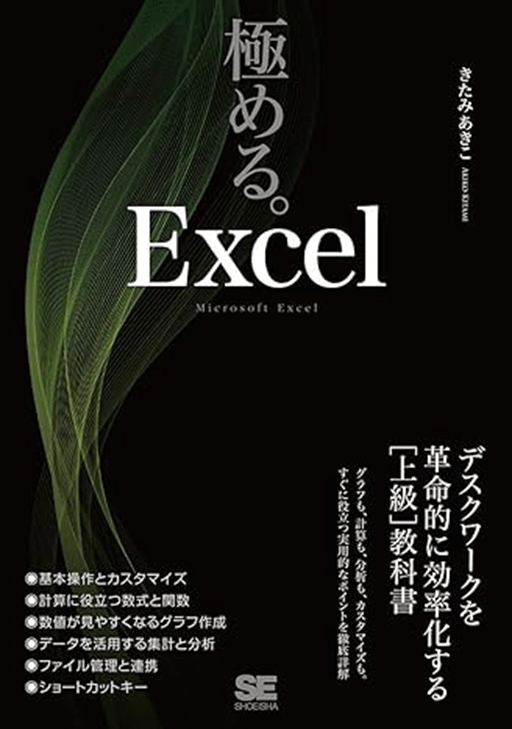
⑮ 極める。Excel デスクワークを革命的に効率化する[上級]教科書 詳細
| 出版社 / 著者名 | 翔泳社 / きたみ あきこ |
| オススメ度 | 5 |
| 対象 | 中級者~ (Excelの基本的な操作を理解している) |
| 範囲 | Excel |
| 詳細 | Excelの機能の発展的な活用方法についてまとめられています。 具体的には、以下のような内容になります。 ・リボンのカスタマイズ ・構造化参照を使った数式 ・名前の定義の便利な活用 ・配列数式を活用した計算 ・条件付き書式で罫線の自動化 ・FILTER関数で複数条件の指定 初学者向けの本には、あまり掲載されていない、より高度なスキルが詰まっています。 よりExcelを使いこなしたい方におすすめの一冊です。 |
| ページ数 | 440 |
| ページ数評価 | 少し多い |
| 参考価格 | 2,728円 (2023/12/3) |
⑯ できる大事典 Excel VBA 2019/2016/2013&Microsoft 365 詳細

| 出版社 / 著者名 | インプレス / 国本 温子 , 緑川 吉行 |
| オススメ度 | 3 |
| 対象 | 中級者~ (Excelの基本的な機能を理解している) |
| 範囲 | ExcelVBA |
| 詳細 | Excelの基本的な機能をVBAで操作する方法がほぼ全てまとまった事典的な一冊です。 「マクロとは?」などの入門から、外部アプリケーション(DB、Word、Web)の操作などの発展的な内容まで網羅されています。 プログラミングの経験者にとっては、この一冊があればExcelの操作には、ほぼ困らないかと思います。 ただし、初学者の方にとっては、かなり情報量が多いため、全てを理解しようとすると、挫折する可能性があります。 私的には、初学者には読み切れるくらいの本を推奨します。 |
| ページ数 | 992 |
| ページ数評価 | 多い |
| 参考価格 | 4,378円 (2023/12/3) |
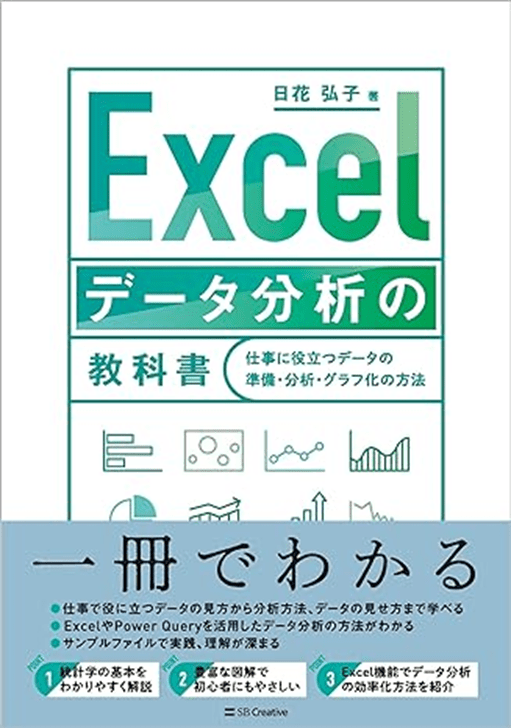
⑰ Excel データ分析 詳細
| 出版社 / 著者名 | SBクリエイティブ / 日花 弘子 |
| オススメ度 | 3 |
| 対象 | 中級者~ (Excelの基本的な操作を理解している) |
| 範囲 | Excel パワークエリ |
| 詳細 | 5つの章があり、前半の1~3章に関しては、主にExcelを用いて統計するための知識について解説されています。 4章に関しては、Excelで統計するための前処理を行う方法について、5章に関しては、データを可視化するためのグラフの作成方法について解説されています。 前半の統計するための知識に関しては、少し難しい内容のように感じました。 こちらの書籍は、予め分析したいデータがある方にとっては、実践しやすい内容かと思いますので、おすすめの一冊です。 ただ、直近の実務での使い道がなく、統計学について詳しくない場合は、こちらの書籍より統計学の本を読んだ方が理解が深まるかと思います。 |
| ページ数 | 432 |
| ページ数評価 | 少し多い |
| 参考価格 | 2,530円 (2024/1/24) |
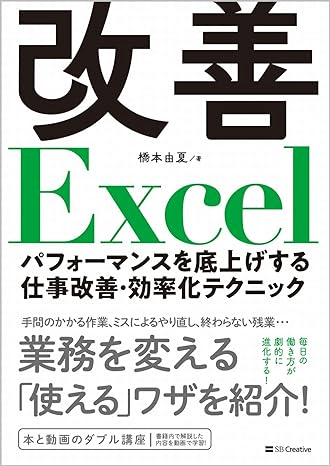
⑱ 改善Excel 詳細
| 出版社 / 著者名 | SBクリエイティブ / 橋本 由夏 |
| オススメ度 | |
| 対象 | 中級者~ (Excelの基本的な操作を理解している) |
| 範囲 | Excel |
| 詳細 | Excelをより快適に扱うためのテクニックをまとめた一冊です。 本の構成としては読みやすく感じたのですが、以下のような完全な間違った情報が記載されていることが気になりました。 →これでは改行が削除されるどころか、先頭に改行が加えられてしまいます。書籍内では、削除されているように見える画像が貼られていますが、「折り返して全体を表示する」の設定がされていないためになります。 ・(P232)シートの追加は「Ctrl+F11」でできる →正しくは「Shift+F11」で、「Ctrl+F11」ではマクロシートの追加になります。ケアレスミスかと思ったのですが、書籍内のスクショ画像もマクロシートになっていました。マクロシートは通常のシートと見た目は似ていますが、全くの異なるシートになります。 これらを間違えて活用してしまうと、後に大きな問題につながる可能性があると感じたため、私としてはおすすめできない一冊になります。 →2024/4/23時点で正誤情報(https://www.sbcr.jp/support/4815617839/)に追記していただけました。 初版第1冊を購入される際は、上記の正誤情報を必ず確認してから読まれると良いかと思います。 他の情報に関しては、全体的に読みやすく感じたため、私的にはおすすめできる内容になります。 |
| ページ数 | 240 |
| ページ数評価 | 少ない |
| 参考価格 | 1,694円 (2024/2/10) |
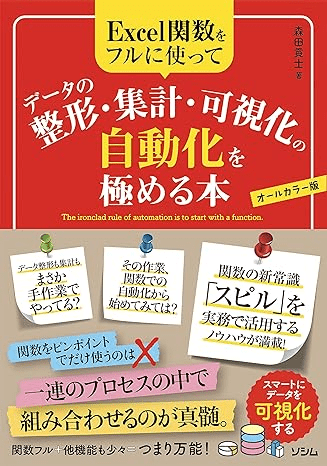
⑲ Excel関数をフルに使ってデータの整形・集計・可視化の自動化を極める本 詳細
| 出版社 / 著者名 | ソシム / 森田 貢士 |
| オススメ度 | 3 |
| 対象 | 初心者~ (セルなどといったExcelの用語を覚えてきた方) |
| 範囲 | Excel |
| 詳細 | 表を作成する際や、集計する際に必要な知識をまとめた一冊になります。 知識については、数式やグラフ、データの入力規則、条件付き書式などといった基本的な内容がまとめられています。 一部の数式に関しては、複数の関数を組み合わせた初級者には若干難しい内容も含まれます。 各章に演習が用意されているため、より実務をイメージしてアウトプットできるかと思います。 ただ数式の解説などに関しては、スクショの中の数式バーにて確認する必要があるため、文字が小さくて確認しづらい点が気になりました。 読みにくい箇所があることも踏まえて、一番最初に手に取る本ではなく、他の本を数冊読んだ上で手に取ってみるのが良い本に感じました。 |
| ページ数 | 446 |
| ページ数評価 | 少し多い |
| 参考価格 | 2,640円 (2024/4/5) |
⑳ Excel現場の教科書 詳細

| 出版社 / 著者名 | インプレス / ユースフル |
| オススメ度 | 4 |
| 対象 | 初心者~ (これからExcelを始めたい方) |
| 範囲 | Excel |
| 詳細 | 事務系のExcel業務で必要な知識をまとめた一冊になります。 解説手順には、ショートカットキーが書かれているため、ショートカットキーも一緒に学ぶことができます。 ※ショートカットキーだけではなく、直接操作する方法についても書かれています。 結論だけをまとめた本ではなく、「なぜこの方が良いのか」などといった理由も記載されているため、1冊を読むことでExcelについての深く理解することができます。 初めの一歩として取り掛かる際に、私的に、おすすめできる本になります。 |
| ページ数 | 256 |
| ページ数評価 | 少ない |
| 参考価格 | 1,980円 (2024/5/1) |
㉑ Excel パワーピボット 詳細 (2025/2/19 追記)

| 出版社 / 著者名 | 翔泳社 / 鷹尾 祥 |
| オススメ度 | 5 |
| 対象 | 中級者~ (パワークエリの基本的な操作ができる) |
| 範囲 | パワーピボット |
| 詳細 | 実践ファイルをダウンロードし、本を読みながら実戦を行う形式の内容になっています。 実践形式のため、一冊を読み切るには、多少の時間がかかりますが、アウトプットも同時にできるのでおすすめです。 業務で想定されるサンプルデータを元に、パワーピボットの活用方法を学ぶことができます。 パワークエリが最低限使える上でのパワーピボットとなるため、パワークエリを使ったことがない場合は、本書を読む前にパワークエリを学んだ方が良いです。 「パワークエリを学んだ上でパワーピボットを学びたい」という方にオススメできる本になります。 |
| ページ数 | 356 |
| ページ数評価 | 普通 |
| 参考価格 | 2,618円 (2025/2/19) |
㉒ Excel 集計・抽出 テクニック大全集 詳細 (2025/2/19 追記)

| 出版社 / 著者名 | 技術評論社 / 不二 桜 |
| オススメ度 | 4 |
| 対象 | 初初心者~ (文字入力や罫線の設定ができる) |
| 範囲 | Excel |
| 詳細 | 事務系のExcel業務で必要な知識をまとめた一冊になります。 データの集計と抽出に特化した一冊になります。 数式を使う方法から使わない方法まで数多くのパターンがまとめられているため、多くの業務で役立つ内容かと思います。 簡単な機能や簡単な数式、複雑な数式、最新のスピルを使った数式などと多くの内容が記載されているので、初心者から上級者まで活用いただける内容になっています。 |
| ページ数 | 608 |
| ページ数評価 | 多い |
| 参考価格 | 3,520円 (2025/2/19) |
以上になります。
他の本に関しては、随時追加していきます。