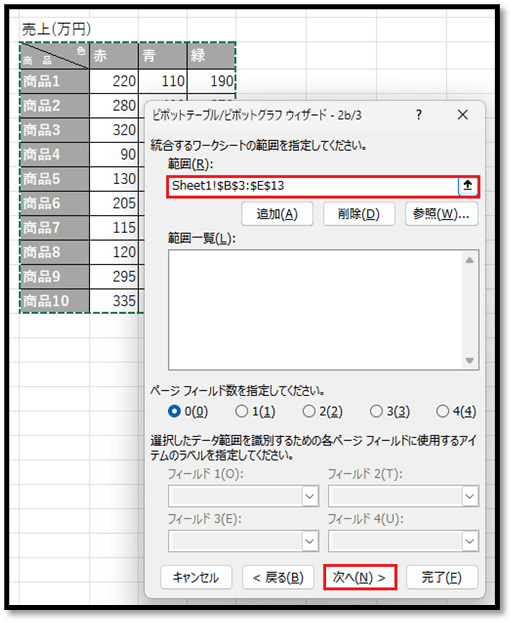
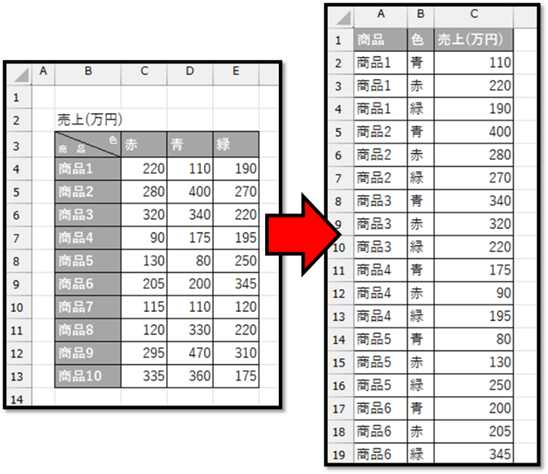
以下の表に対し、「項目名(見出し)をクリックするだけで、その項目を基準に並べ替えを行う」という機能の開発方法について解説していきます。

※こちらで開発したファイルは記事の最後にて配布しています。

開発準備
「特定のセルを選択すると同時に、何かしら処理を実行する」という仕組みは、該当するシートモジュールのイベントプロシージャを活用することで実現できます。
シートモジュールは、該当するシートのタブ上で右クリックし、[コードの表示]を選択することで表示することができます。

選択すると、以下のエディタ画面(VBE)が表示されます。
また、該当するシートのシートモジュールが表示された状態になります。
「Option Explicit」は、VBEの設定内容次第では表示されません。「Option Explicit」についての解説はこちらでは省略します。

次に、セルを選択すると同時に処理が実行される特殊なプロシージャ(イベントプロシージャ)を用意する必要があります。
そのためには、シートモジュールの左上のリストから「Worksheet」を選択する必要があります。

「Worksheet」を選択すると、自動で「Worksheet_SelectionChange」というプロシージャが表示されます。
このプロシージャが、該当するシート上のいずれかのセルが選択されると同時に処理が実行されるイベントプロシージャと呼ばれるものになります。

まずは、表示された「Worksheet_SelectionChange」というプロシージャ内にコードを記述していきますが、他のイベントプロシージャを表示したい場合は、右上のリストから表示することができます。

左上のリストで「Worksheet」を選択すると、右上のリストに関しては、自動で「SelectionChange」が選択され、「Worksheet_SelectionChange」というプロシージャが表示されます。
項目名をクリックするだけで昇順にする
では、項目名をクリックするだけで、その項目を基準に表を昇順にする機能を開発していきます。
まずは、以下のコードを「Worksheet_SelectionChange」というプロシージャ内に記述します。
Private Sub Worksheet_SelectionChange(ByVal Target As Range)

    If Target.Row = 2 And _
        Target.Column >= 2 And Target.Column <= 5 Then

        Dim rng As Range
        Set rng = Range("B2").CurrentRegion
        rng.Sort _
            Key1:=Target, _
            Order1:=xlAscending, _
            Header:=xlYes

    End If

End Sub
では、コードについて解説していきます。
    If Target.Row = 2 And _
        Target.Column >= 2 And Target.Column <= 5 Then

        …

    End If
「Worksheet_SelectionChange」プロシージャの引数「Target」に、トリガーとなったセルの情報が渡されます。
そのTargetを活用し、そのTargetの情報が「行番号が2、尚且つ、列番号が2以上、5以下」であるかどうかを確認しています。
その条件を満たしている時、要するに、以下の項目名の範囲内が選択された時に、Ifの中の処理が実行されます。

        Dim rng As Range
        Set rng = Range("B2").CurrentRegion
        rng.Sort _
            Key1:=Target, _
            Order1:=xlAscending, _
            Header:=xlYes
こちらで「rng」というRange型の変数を用意し、その変数に対象の表の範囲を割り当てています。
「Range(“B2”).CurrentRegion」で、セルB2周囲に連続しているデータ範囲全体を指定しています。

その「rng」に対し「Sort」で並べ替えを行っています。
「Key1:=Target」でTargetの属する列を並べ替えの基準の列として指定し、「Order1:=xlAscending」で昇順を指定、「Header:=xlYes」でrngが項目名を含む範囲ということを指定しています。
以上の内容で実現できます。
該当する項目名を選択することで、以下のように並べ替えを行うことができます。

項目名を右クリックするだけで降順にする
では次に、項目名を右クリックすることで、その項目を基準に表を降順にする機能を開発していきます。
先ほどと同様に、シートモジュール上にコードを記述していきます。
ただ、先ほどとは別のイベントプロシージャを使用する必要があります。
そのプロシージャとは、該当するシート上のいずれかのセルの上で右クリックした時に処理が実行されるというイベントプロシージャです。
シートモジュールの右上のリストから「BeforeRightClick」を選択することで表示することができます。
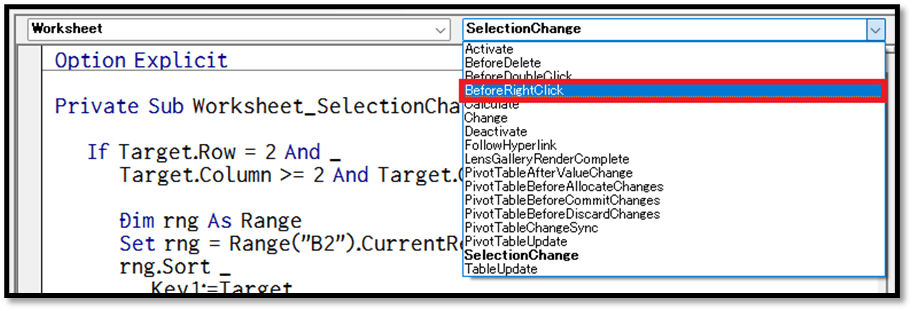
表示された「Worksheet_BeforeRightClick」というプロシージャ内にコードを記述していきます。

まずは、以下のコードを記述します。
Private Sub Worksheet_BeforeRightClick(ByVal Target As Range, Cancel As Boolean)

    If Target.Row = 2 And _
        Target.Column >= 2 And Target.Column <= 5 Then

        Cancel = True
        Dim rng As Range
        Set rng = Range("B2").CurrentRegion
        rng.Sort _
            Key1:=Target, _
            Order1:=xlDescending, _
            Header:=xlYes

    End If

End Sub
コードの内容は、先ほどの内容とほぼ同じになります。
そのため、異なる点のみを解説します。
Cancel = True「Cancel」に対し、Trueを指定することで、右クリック時にメニューが表示されないようにすることができます。
        rng.Sort _
            Key1:=Target, _
            Order1:=xlDescending, _
            Header:=xlYes
先ほどの内容とは異なり、こちらでは「Order1:=xlDescending」として降順にしています。
以上の内容で実現できます。
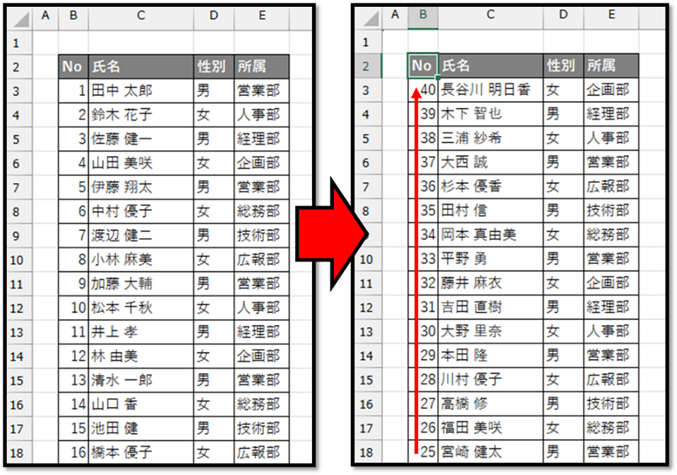
該当する項目名の上で右クリックすることで、以下のように並べ替えを行うことができます。
▼サンプルファイル▼