※IT予備メンバーに加入して連携すると、
一部の広告が非表示になります。
2025年9月26日【ID:0】
メンバー限定
【Excel】表の入力必須項目を自動色付け(入力後は解除)
以下の表の「*」が付いた項目を入力必須項目とします。
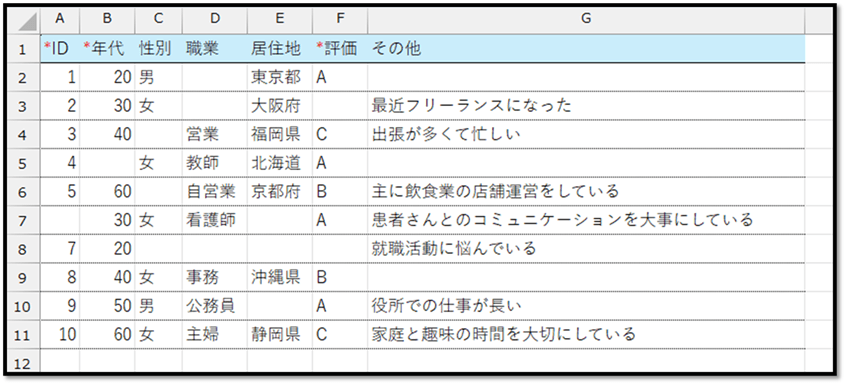
上記の画像には入力漏れがあります。
しかし、ぱっと見では、どこが漏れているのかが分かりづらいです。
ということで今回は、以下のように、データが入力されている行に対して、入力必須項目が未入力の場合に、自動で色付けする設定方法について解説していきます。
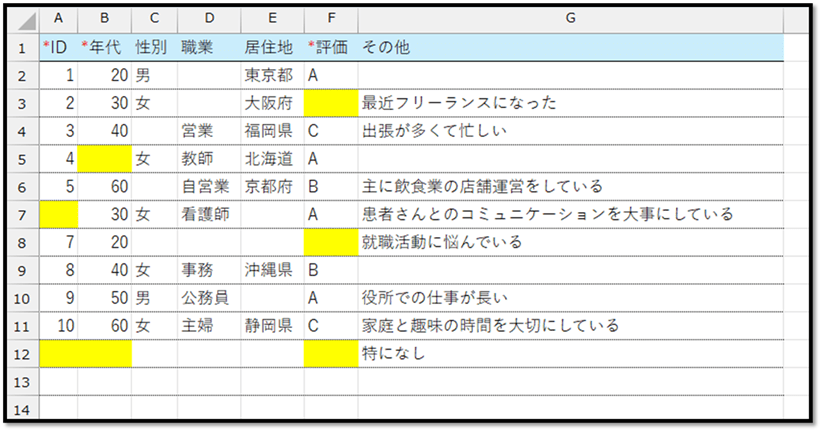
※こちらで実現したファイルは、記事の最後にて配布しています。
入力必須項目が未入力の場合に色付け
特定の条件を満たしているセルを自動で色付けするには、条件付き書式を活用します。
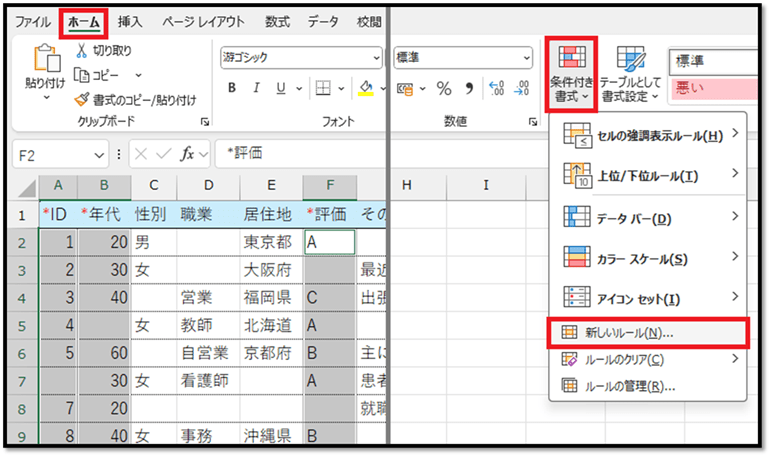
まずは、入力必須項目の見出しを除く列全体を選択し、[ホーム]タブの中の[条件付き書式]から[新しいルール]を選択します。
次に、選択したセルが空白かどうかで色付けするかどうかを判断していきます。
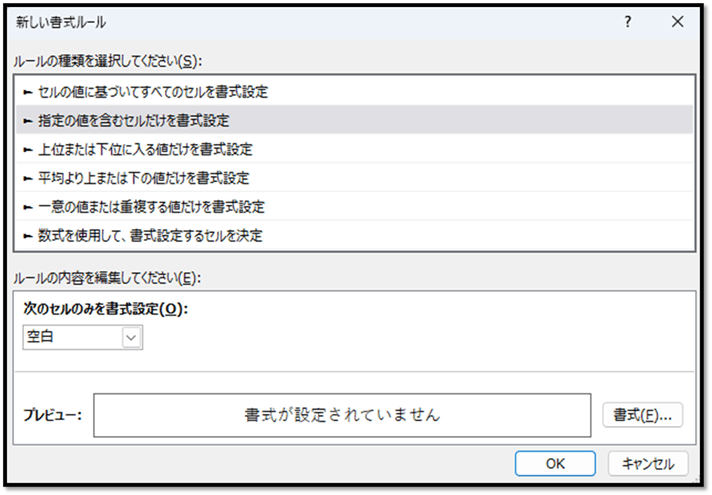
その際は、設定画面で[ルールの種類]を[指定の値を含むセルだけを書式設定]にし、[次のセルのみを書式設定]を[空白]にします。
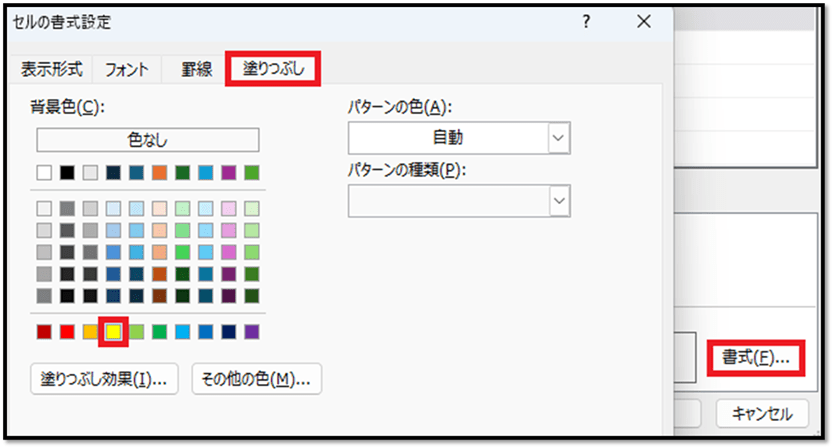
次に、[書式]を選択し、書式設定の画面の[塗りつぶし]タブから好みの色を選択します。
後は確定するだけで、以下のように、対象の項目の空白セルが色付けされます。
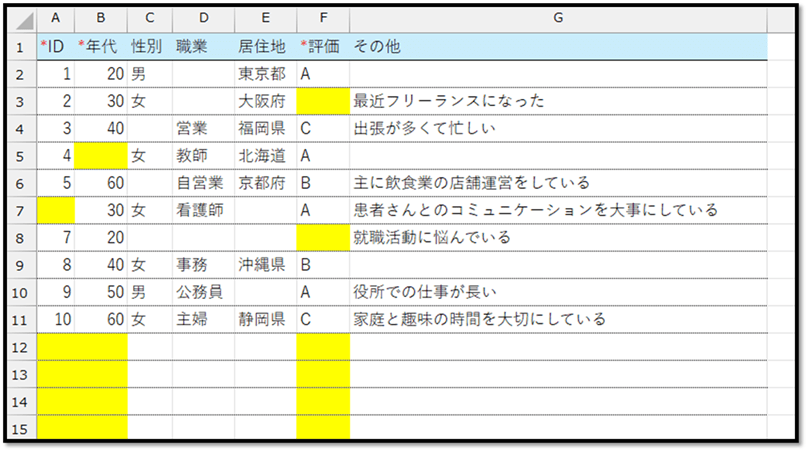
しかし、このままですと、データが存在していない行(12行目以降)も色付けされてしまいます。
いずれかの項目に値が入力されている場合のみに色付けするには、次の手順を行います。
いずれかの項目に値が入力されている場合のみに色付け
いずれかの項目に値が入力されている場合のみに色付けするためには、「いずれかの項目に値が入力されているかどうかを判定する条件」を加える必要があります。
続きはIT予備メンバー限定です。
メンバー限定コンテンツになります。

IT予備メンバーページと連携することで内容を確認することができます。
メンバーとは
すでにメンバーの方は、
ログインして連携してから、こちらを更新すると閲覧できます。
※連携しても確認ができない場合は、少し時間を置いてご確認ください。
ログイン(新しいタブ)
※[ログイン]→[設定]→[IT予備-連携]で連携できます
パソコンで開く場合は、記事の最後に「リンクコピー」があるためご活用ください。
※IT予備メンバーに加入して連携すると、
一部の広告が非表示になります。