小技集

トップ > 小技集 > 記事
小技集一覧へ
限定コンテンツ一覧へ


2025年12月2日【ID:0】

【Excel】図形の幅ギリギリまでテキストを表示

※IT予備メンバーに加入して連携すると、
一部の広告が非表示になります。


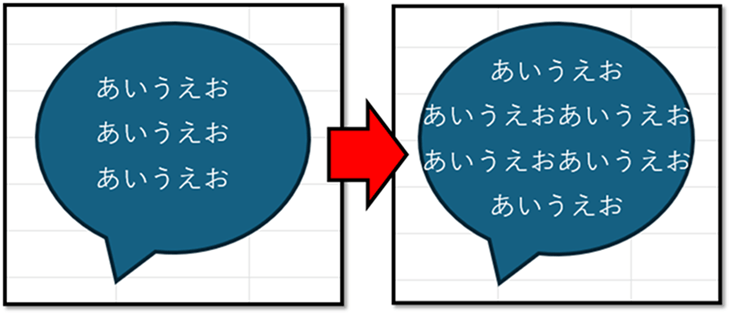
図形にテキストを入力すると、以下のように、「余白が広すぎて全体が表示されない」といったことがあります。
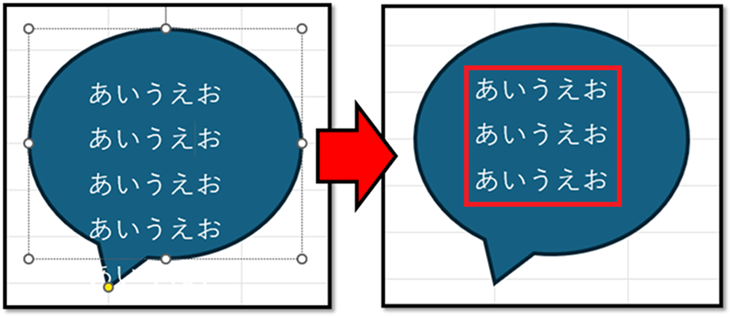
実は、ある設定を行うことで、図形の幅ギリギリまでテキストを表示することができるようになります。
今回は、その方法について紹介していきます。


設定手順

まずは、対象の図形の書式設定を開きます。
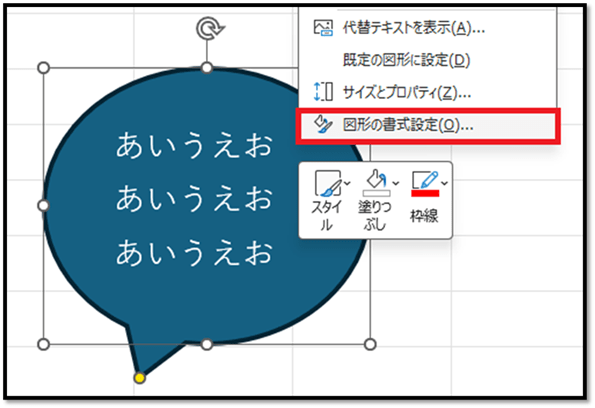
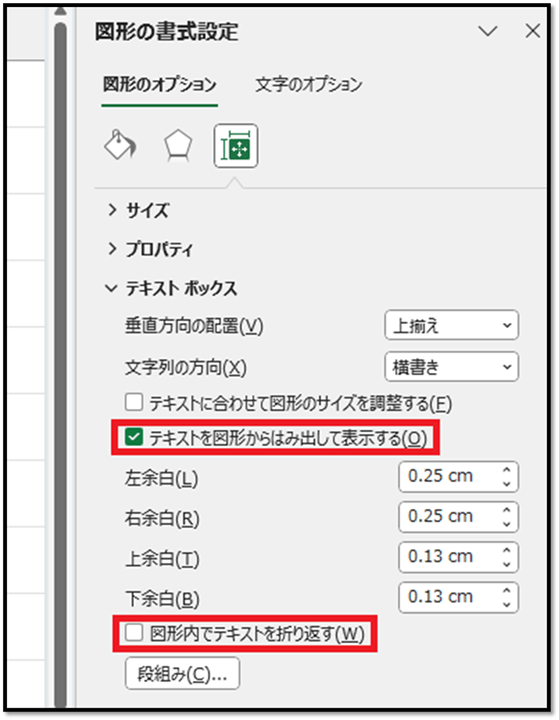
次に、[サイズとプロパティ]の[テキストボックス]を展開して、[テキストを図形からはみ出して表示する]にチェックし、[図形内でテキストを折り返す]のチェックを外します。
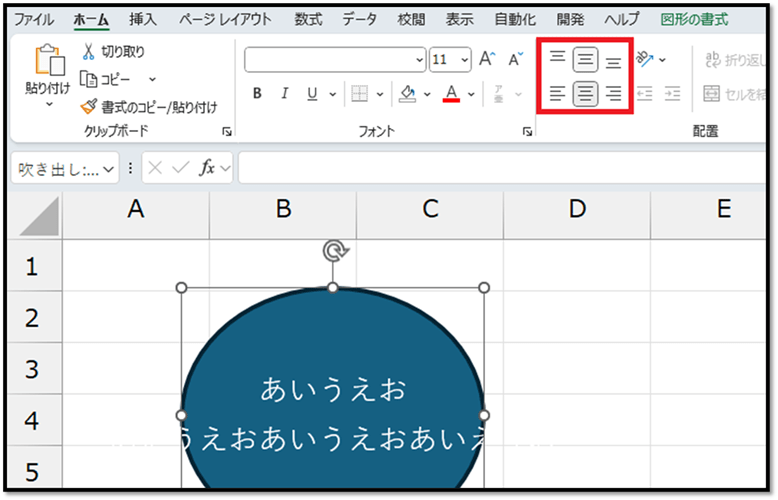
そして最後に、テキストを中央揃えにします。
以上で、設定完了です。
手動で改行する必要はありますが、図形の幅ギリギリまでテキストを表示することができます。

パソコンで開く場合は、記事の最後に「リンクコピー」があるためご活用ください。

※IT予備メンバーに加入して連携すると、
一部の広告が非表示になります。


小技集-電子書籍販売ページ 小技集-電子書籍販売ページ
メンバー募集 メンバー募集


リンクの共有はこちらから行えます。

  リンクコピー    X Facebook はてなブックマーク Pocket
トップ > 小技集 > 記事
小技集一覧へ
限定コンテンツ一覧へ


- 人気の記事 -


- メンバー限定 [一覧] -


サイト累計閲覧数

7647696

有料動画講座
(買い切り)

Excel完全制覇


ちょっとした機能 便利ツール
【小技集】

【Excel】効率的に役割を割り当てる設定

【Excel】瞬時にコピーするショートカット

【Excel】期間外のデータを非表示にする

【ExcelVBA】クリック操作だけで数量を入力

【ExcelVBA】相関性を保ったまま重複のない番号を自動入力

【ExcelVBA】ON・OFFボタンを開発

【Excel】マクロ不要!セルの内容でメール送信!

【ExcelVBA】ActivateとSelectの違い

【Excel】指定時間を自動で色付け「シフト表」

【ExcelVBA】誤操作防止!実行ボタンを押したときに確認画面を表示する

【Excel】VLOOKUPより便利なINDEX・MATCH

【Excel】TRUEとFALSEを理解する

【Excel】文字列を並べ替えた時の順番

【Excel】カレンダーで予定がある日のみ自動色付け

【Excel】特定の条件を満たしたときにメッセージを表示

【Excel】離れている複数範囲を簡単にコピー&ペースト

【Excel】数式で画像を参照して抽出できる!?

【Excel】目的のデータを効率的に検索

【Excel】セル内でスクロール!?

【Excel】ドロップダウンリストで複数選択可能にする

【Excel】各担当ごとにシートを分割

【ExcelVBA】完了タスクを非表示にして着手中タスクを上位表示する

【Excel】スピルを使って要素単位で自動集計

【Excel】フリガナを瞬時に自動設定

【ExcelVBA】ダブルクリックで値を切り替える方法


一覧ページへ

トップ > 小技集 > 記事
小技集一覧へ
限定コンテンツ一覧へ