※IT予備メンバーに加入して連携すると、
一部の広告が非表示になります。
2026年1月16日【ID:0】
メンバー限定
【Excel】カレンダーで予定がある日のみ自動色付け
スケジュール表に予定が入力されている日付を、カレンダーに自動で色付けする方法について紹介していきます。
以下の例では、予定がある日付が黄色で色付けされています。
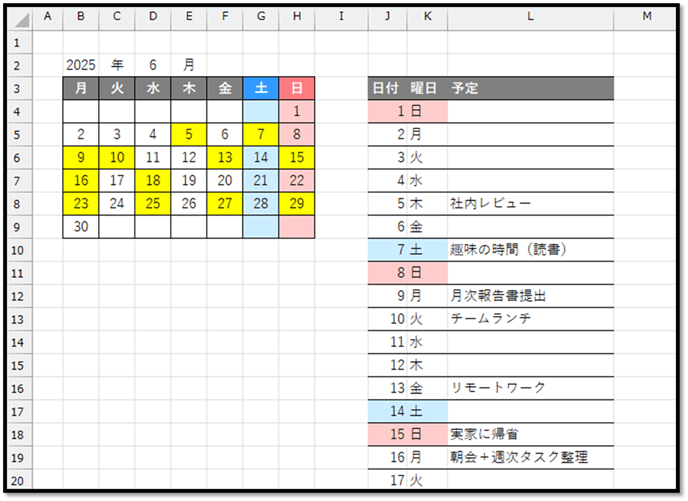
※こちらで作成したファイルは、記事の最後にて配布しています。

1. 準備
以下のようなシートを用意します。
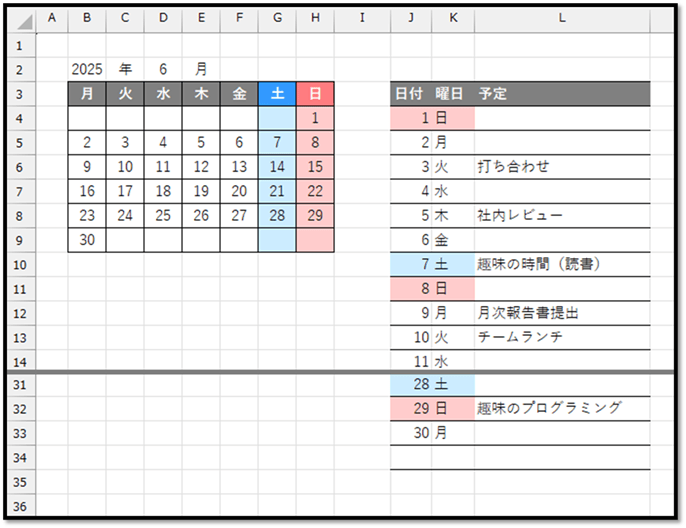
今回の設定を1度行えば、年月日を変更しても活用することができます。
日付の「年、月、日」が入力されているセルには、それぞれの値を表す数値のみが入力されています。
こちらでは、同じシート上に、カレンダーとスケジュール表を用意していますが、必要に応じて別のシートに分けても実現できます。
2. 色付けする条件
では次に、カレンダーを色付けする条件を具体的にしていきます。
まずは、1日を色付けするかどうかを判定する条件について考えていきます。
カレンダーの1日のセルH4を色付けするときは、J列の1日の行のL列の予定に何かしら値が入力されているときです。
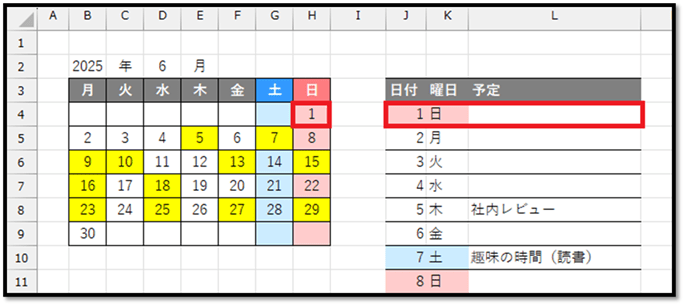
カレンダーのセルやスケジュール表のセルは、日によって異なります。
1つ1つのセルに条件付き書式を個別に設定するのは大変なので、共通で使える条件を考える必要があります。
その条件は、以下になります。
| スケジュール表の日付の中で、カレンダーの対象セルの値と一致し、尚且つ、スケジュール表の対象行の予定に何かしら値が入力されている場合 |
この内容を数式で表現すると、以下のようになります。
=COUNTIFS(J4:J34,B4,L4:L34,"<>")
// ★カレンダーのセルB4を色付けするかどうかの条件
// J4:J34の中でB4の値と一致した行のL列が空でない場合
// 上記の条件を満たしているデータの件数を返す
// → 対象がない場合は結果が「0」になる
3. 条件付き書式の設定
次に、先ほどの以下の条件式を元に、条件付き書式に設定していきます。
=COUNTIFS(J4:J34,B4,L4:L34,"<>")
// ★カレンダーのセルB4を色付けするかどうかの条件
// J4:J34の中でB4の値と一致した行のL列が空でない場合
// 上記の条件を満たしているデータの件数を返す
// → 対象がない場合は結果が「0」になる
上記の数式のように、結果が「TRUE/FALSE」でない数値の場合、結果が「0」ならFALSE、「0以外」ならTRUE扱いになります。
続きはIT予備メンバー限定です。
メンバー限定コンテンツになります。
IT予備メンバーページと連携することで内容を確認することができます。
メンバーとは
すでにメンバーの方は、
ログインして連携してから、こちらを更新すると閲覧できます。
※連携しても確認ができない場合は、少し時間を置いてご確認ください。
ログイン(新しいタブ)
※[ログイン]→[設定]→[IT予備-連携]で連携できます
パソコンで開く場合は、記事の最後に「リンクコピー」があるためご活用ください。
※IT予備メンバーに加入して連携すると、
一部の広告が非表示になります。