小技集

トップ > 小技集 > 記事
小技集一覧へ
限定コンテンツ一覧へ


2023年6月26日【ID:0】

【Excel】重複データを除いた一覧表を作成

※IT予備メンバーに加入して連携すると、
一部の広告が非表示になります。


表の特定の項目の値に対し、重複を除いた一覧表を作成する方法について解説していきます。

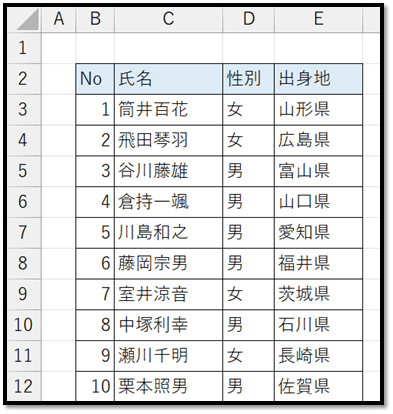
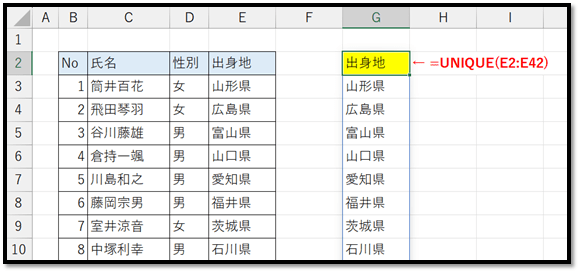
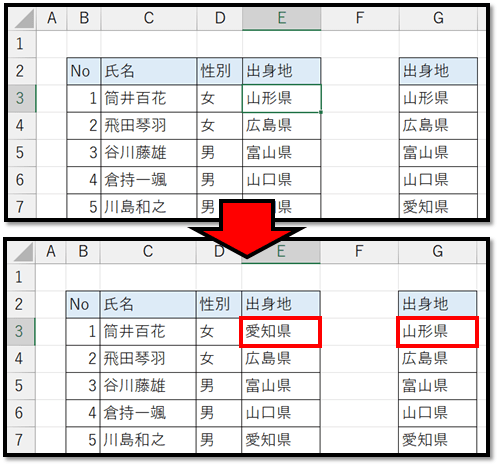
例えば、以下のような表から重複を除いた出身地(都道府県)を抽出した一覧表を作成していきます。
Excelのバージョンが2021以降の場合は、重複を除いた値を一覧を瞬時に取得することができるUNIQUE関数が用意されています。
※UNIQUE関数が使えない場合の方法については、後で解説します。


UNIQUE関数が使える場合

UNIQUE関数の使い方は、以下になります。

=UNIQUE(配列, [列の比較], [回数指定])
// 配列:対象のデータの範囲
// [列の比較]:データが列方向の場合(TRUE)、行方向の場合(FALSE[省略時])
// [回数指定]:重複していないデータのみを抽出する場合(TRUE)、重複を除いた全件を抽出する場合(FALSE[省略時])

UNIQUE関数を活用する場合は、以下のようになります。
第2引数以降を省略しているため、行方向の表で重複を除いた全件が抽出されます。
※項目名を抽出する必要がない場合は、引数の範囲から項目名を除外します。

=UNIQUE(E2:E42)
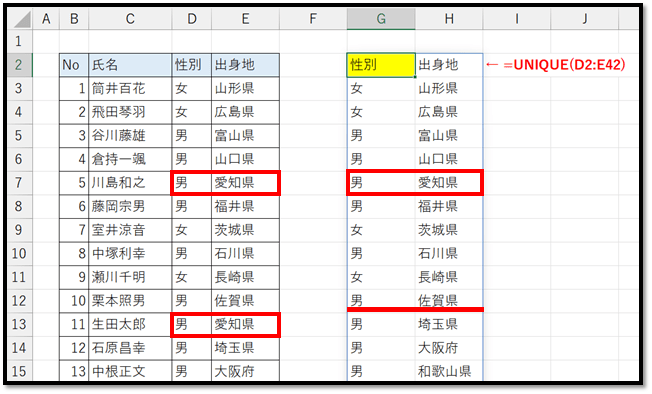
ちなみに複数列(行)を指定すると、そのデータの対象の全項目が重複していないデータのみが抽出されます。

=UNIQUE(E2:E42)
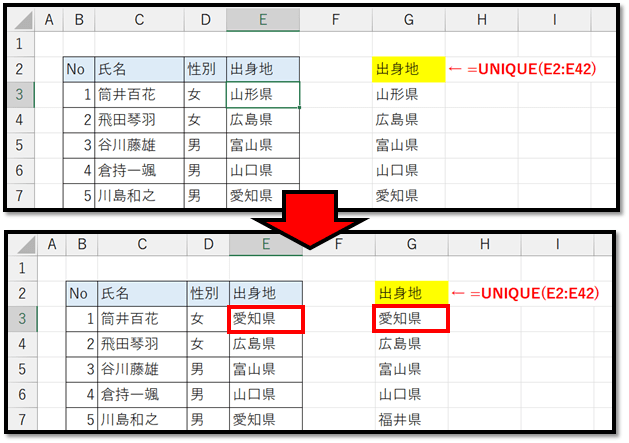
UNIQUE関数を活用して抽出した場合は、数式によって元の表が常に参照されているため、その時の値に応じて自動で更新されます。

UNIQUE関数が使えない場合

次に、UNIQUE関数が使えない場合の方法について解説します。

まず初めに、重複を除いた一覧表を取得したい範囲を選択します。
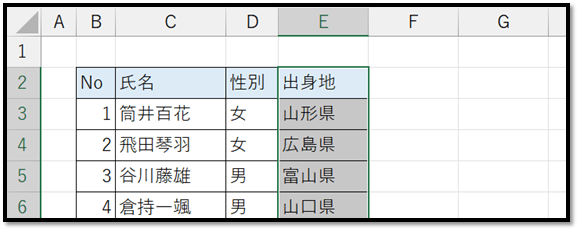
選択後、[データ]タブの中の[並べ替えとフィルター]の[詳細設定]を選択します。
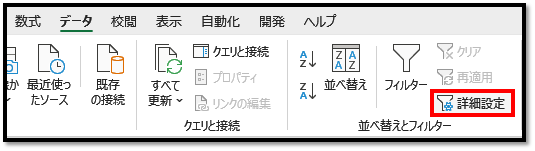
次の画面で以下のように設定します。
・ラジオボタン:[指定した範囲]を選択
・リスト範囲:自動入力(選択範囲と異なる場合は、修正する)
・抽出範囲:一覧表を表示したい先頭のセルを指定
・チェックボックス:[重複するレコードは無視する]をチェックする
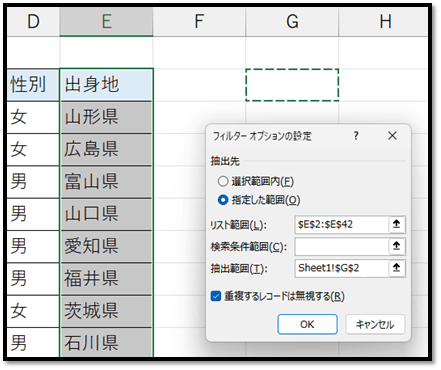
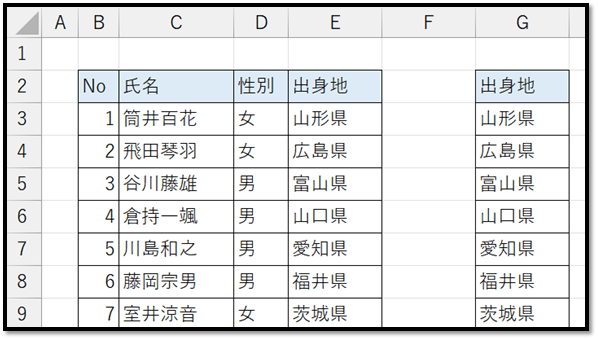
設定後、[OK]で確定することで、以下のような重複を除いた一覧表が作成されます。
ちなみに、UNIQUE関数と同様に、複数の列を指定した場合は、そのデータの対象の全項目が重複していないデータのみが抽出されます。
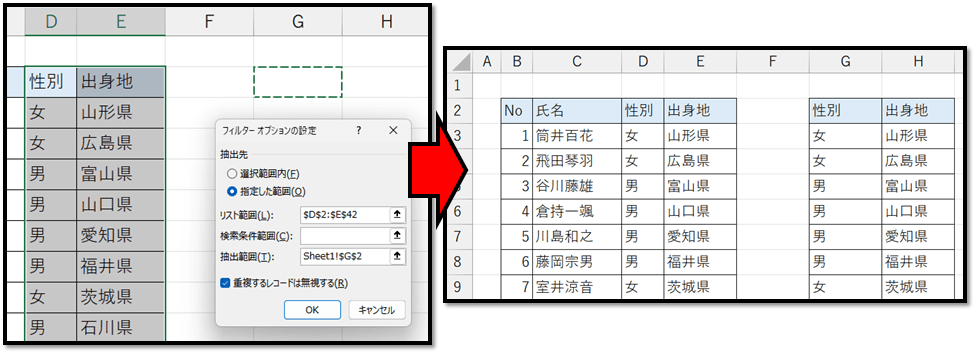
ただ、こちらの方法の場合は、数式で元の表を直接参照しているわけではないため、自動更新されません。


パソコンで開く場合は、記事の最後に「リンクコピー」があるためご活用ください。
※IT予備メンバーに加入して連携すると、
一部の広告が非表示になります。


メンバー募集
ExcelVBA学習ロードマップ配布 ExcelVBA学習ロードマップ配布


リンクの共有はこちらから行えます。

  リンクコピー    X Facebook はてなブックマーク Pocket
トップ > 小技集 > 記事
小技集一覧へ
限定コンテンツ一覧へ


- 人気の記事 -


- メンバー限定 [一覧] -


サイト累計閲覧数

6856915

有料動画講座
(買い切り)

Excel完全制覇


ちょっとした機能 便利ツール
【小技集】

【Excel】FILTER関数1つで離れている項目を抽出

【Excel】値がない行(列)を自動で色付け

【Excel】XLOOKUP関数でスピルを活用

【ExcelVBA】誤操作防止!実行ボタンを押したときに確認画面を表示する

【ExcelVBA】自動で書類の発行日とお支払い期限を設定

【ExcelVBA】複数のExcelファイルから必要なデータのみを自動抽出

【Excel】数式を表の下まで一発でコピー

【ExcelVBA】新機能「セルにフォーカス」を自作する

【Excel】表の各行に空の行を挿入

【Excel】表の順番をランダムに並べ替える

【Excel】片方にしか存在しない値を見つける

【Excel】散布図で値が重複する場合の対策

【Excel】条件付き書式で文字数チェック機能を実現

【Excel】スピンボタンで文字入力

【Excel】データバーで特定の値以下の色を変更

【ExcelVBA】選択データの全項目を一括表示

【ExcelVBA】完了タスクを非表示にして着手中タスクを上位表示する

【Excel】自由入力もできるドロップダウンリスト

【Excel】区切られた文字列から文字を抽出

【Excel】英単語のスペルチェック機能

【Excel】VLOOKUP関数で効率的に抽出

【ExcelVBA】合格者だけに合格証を発行

【Excel】今日の日付の行を色付け

【Excel】ORは「+」、ANDは「*」でも表現できる!?

【ExcelVBA】項目名をクリックするだけで並べ替え


一覧ページへ

トップ > 小技集 > 記事
小技集一覧へ
限定コンテンツ一覧へ