小技集

トップ > 小技集 > 記事
小技集一覧へ
限定コンテンツ一覧へ


2023年8月4日【ID:0】

【Excel】日付に対応する曜日を表示

※IT予備メンバーに加入して連携すると、
一部の広告が非表示になります。


以下のスケジュール表のように、曜日を表示する方法について解説していきます。
左の画像は、日付の項目内に曜日を表示、右の画像は、曜日を別項目に表示しています。
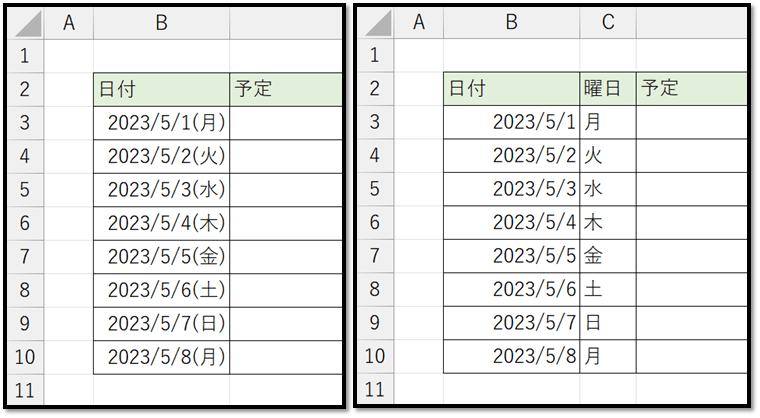

日付の項目内に曜日を表示する

まずは、左の画像のように、日付の項目内に曜日を表示する方法について解説していきます。

この場合は、表示形式を設定するだけで瞬時に表示することができます。
設定内容は以下になります。

yyyy/m/d(aaa)
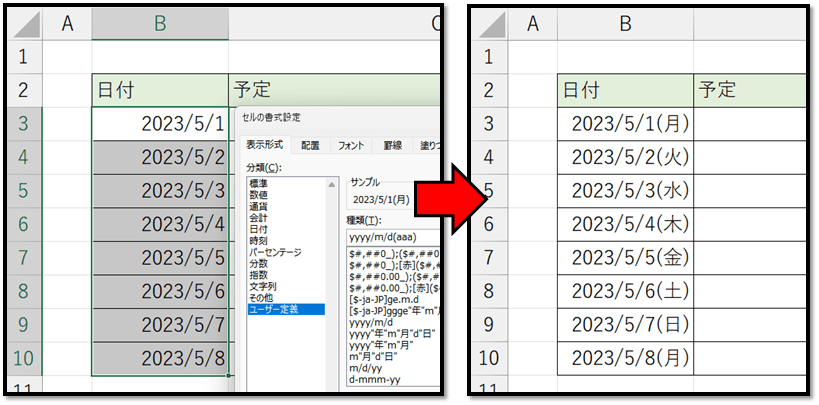
「aaa」で「月~日」の曜日を表示することができます。
他にも、「月曜日」や「Monday」、「Mon」などと表示することもできます。

表示形式で設定できる書式記号については、以下のコンテンツにまとめています。

>セルの表示形式の基礎から応用


別の項目に曜日を表示する

次に、日付に紐づいた曜日を別の項目に表示する方法について解説していきます。
隙間のない連続した日付の場合は、先頭の曜日のみを入力し、オートフィルを活用して簡単に入力することができます。
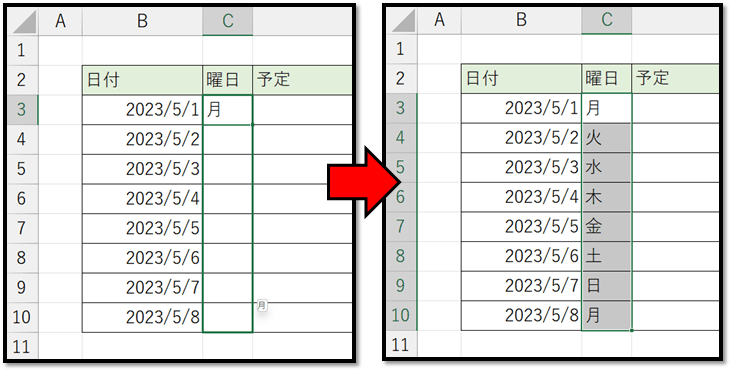
ただ、こちらの方法の場合、先頭の曜日が間違っていると、全てがずれてしまいます。
また、連続した日付でない場合は、正しく入力することができません。

そのため、日付に紐づいた曜日を別の項目に表示する場合は、TEXT関数を活用すると良いです。
この関数の使い方は、以下になります。

=TEXT(値, 表示形式)
// 指定した値に、指定した表示形式を適用した文字列を返す

「月~日」の曜日を表示する書式記号は、前半の内容と同じく「aaa」になります。
引数の[値]に関しては、日付のセルを指定します。

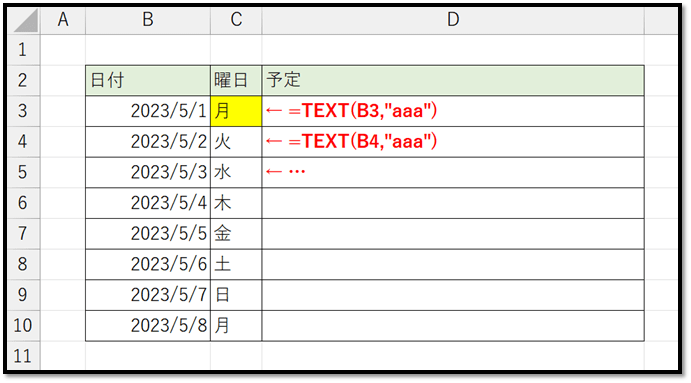
上記の内容を踏まえて、以下のように実現することができます。

=TEXT(B3,"aaa")
パソコンで開く場合は、記事の最後に「リンクコピー」があるためご活用ください。

※IT予備メンバーに加入して連携すると、
一部の広告が非表示になります。


メンバー募集 メンバー募集


リンクの共有はこちらから行えます。

  リンクコピー    X Facebook はてなブックマーク Pocket
トップ > 小技集 > 記事
小技集一覧へ
限定コンテンツ一覧へ


- 人気の記事 -


- メンバー限定 [一覧] -


サイト累計閲覧数

7149093

有料動画講座
(買い切り)

Excel完全制覇


ちょっとした機能 便利ツール
【小技集】

【Excel】期限が3日以内の未完了タスクを色付け

【Excel】複数選択時のミスを無くす方法

【Excel】横方向の並べ替え

【Excel】○○IF(S)関数で使える条件式

【Excel】文章から特定の値を表形式で抽出

【ExcelVBA】データ変更と同時にピボットテーブルを自動更新

【Excel】シートの増減に対応した串刺し演算

【Excel】在庫数が指定値未満の場合に自動色付け

【Excel】指定した期間の営業日数を求める

【Excel・Googleスプレッドシート】ExcelファイルをGoogleスプレッドシートで開くと…!?

【Excel】分布を視覚化するには「ヒストグラム」

【ExcelVBA】複数シートの表に一括反映

【Excel】特定のセルに値がある場合に行全体を色付け

【Excel】海外資料を数式でサクッと翻訳

【Excel】数式の参照元(先)のセルを瞬時に選択

【Excel】○○IFS関数を使ってOR条件で求める

【Excel】関数の使い方をすぐに確認する

【ExcelVBA】数式「AND(3,4)」とVBA「3 And 4」は違う!?

【Excel】登録データから未来を予測

【Excel】再利用するための瞬時に値を削除できる設定

【Excel】スピルを使って要素単位で自動集計

【Excel】マクロ不要!セルの内容でメール送信!

【Excel】6桁の年月を簡単に入力

【Excel】文字列の数字のままで正しく集計する裏技

【Excel】データ数に応じて自動で連番を振る方法


一覧ページへ

トップ > 小技集 > 記事
小技集一覧へ
限定コンテンツ一覧へ

メンバーに加入すると多くの特典が得られます

各プラン特典一覧 各プラン特典一覧

 加入ページへ 
⚠️今が最安値です⚠️

※メンバーページと連携すると表示されなくなります