※IT予備メンバーに加入して連携すると、
一部の広告が非表示になります。
2025年9月12日【ID:0】
メンバー限定
【ExcelVBA】クリック操作だけで数量を入力
数量を管理している表で、よく数量に1を加えたり、1を減らしたりと作業をしている場合、数量のセルに数値を毎回、直接入力するのは大変です。
数量の項目が少ない場合は、スピンボタンなどを活用するのも1つの手ですが、項目数が多い場合は、スピンボタン1つ1つにセルを割り当てるのは大変になります。
ということで、今回は、数量の隣のセルを直接クリックするだけで、数量に1を加えたり、1を減らしたりすることができる仕組みの作り方について解説していきます。

※こちらで開発したファイルは、記事の最後にて配布しています。
1. 開発準備
今回は、数量の隣のセルを右クリックすることで、該当行の数量のセルの値を更新するという仕組みを実装していきます。
まずは、以下の左側の表の、数量の隣のセルにボタンのようなデザインのセルを用意します。
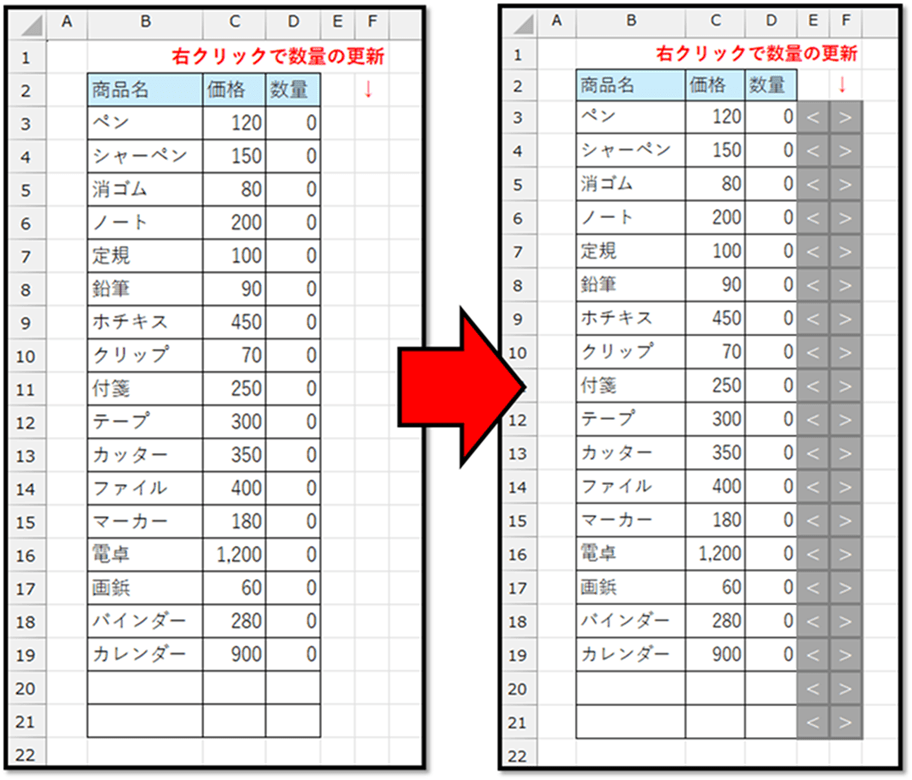
上記では、「セルの書式設定」より罫線と背景色などを設定しています。
また、E列には「<」、F列には「>」という文字を直接入力しています。
ボタンのデザインの用意ができましたら、右クリックすると同時に数量を更新する仕組みを実装していきます。
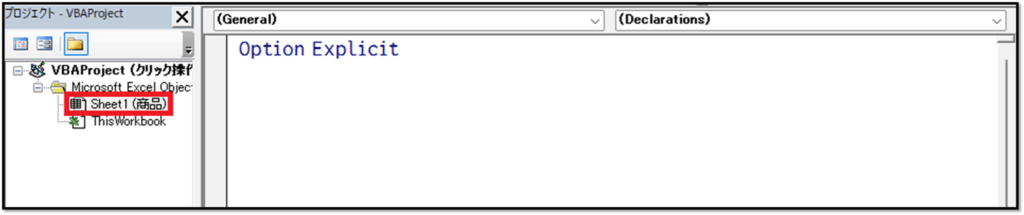
特定のシートの特定のセルを右クリックすることで何かしら処理を実行するには、該当するシートのシートモジュールを活用します。
シートモジュールは、該当するシートのタブ上で右クリックし、[コードの表示]を選択することで表示することができます。
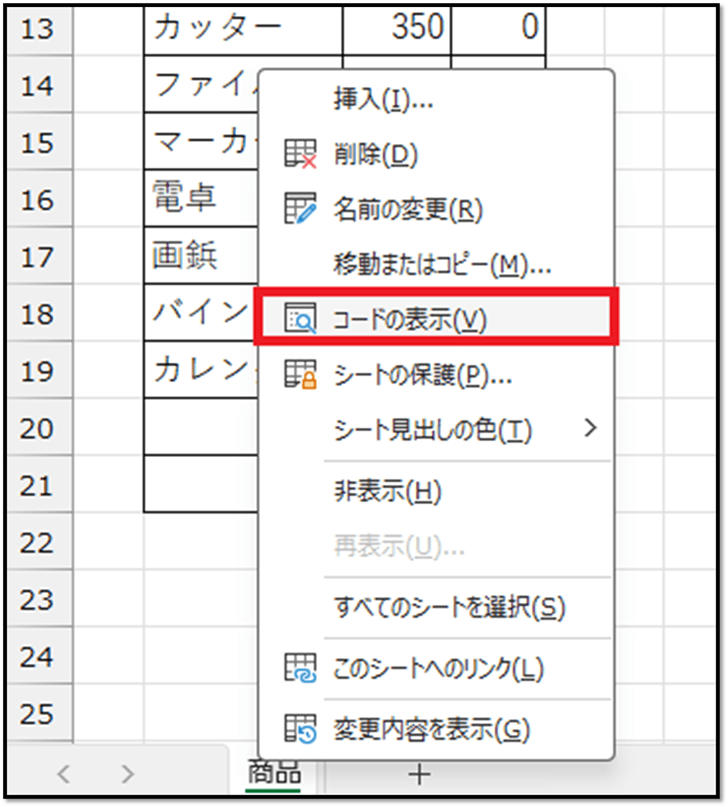
選択すると、以下のエディタ画面(VBE)が表示されます。
また、該当するシートのシートモジュールが表示された状態になります。
「Option Explicit」は、VBEの設定内容次第では表示されません。「Option Explicit」についての解説はこちらでは省略します。
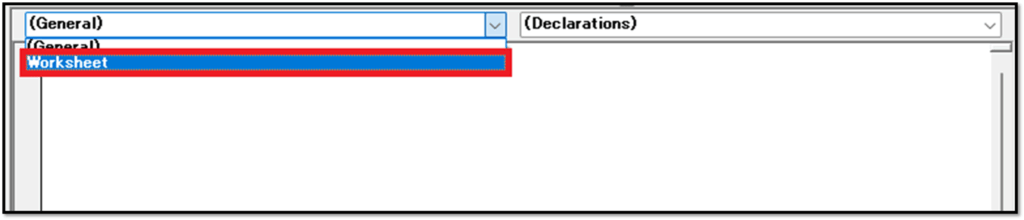
次に、該当するシートのセル上で右クリックすると同時に処理が実行される特殊なプロシージャ(イベントプロシージャ)を用意する必要があります。
そのためには、シートモジュールの左上のリストから「Worksheet」を選択します。
「Worksheet」を選択すると、自動で「Worksheet_SelectionChange」というプロシージャが表示されます。
このプロシージャは、該当するシート上のいずれかのセルが選択されると同時に処理が実行されるイベントプロシージャになります。
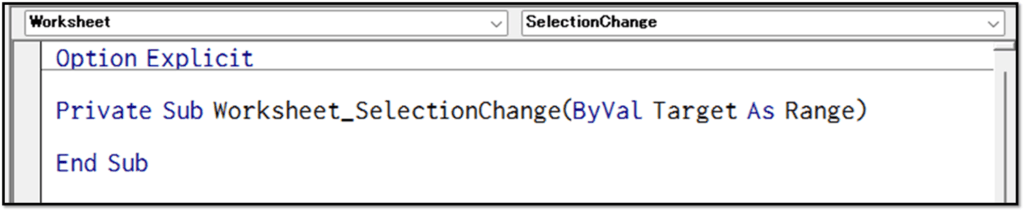
ただ、今回使用するイベントプロシージャは、セル上で右クリックされると同時に処理が実行されるものになります。
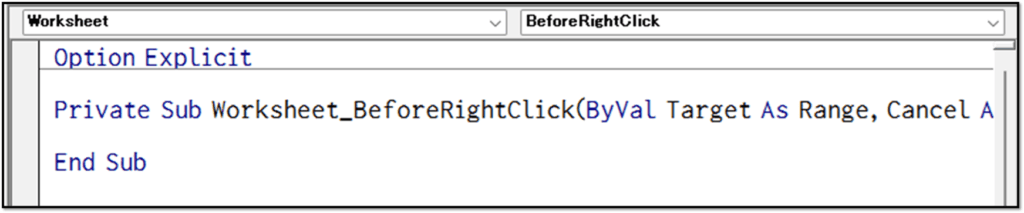
そのため、右上のリストから「BeforeRightClick」を選択します。
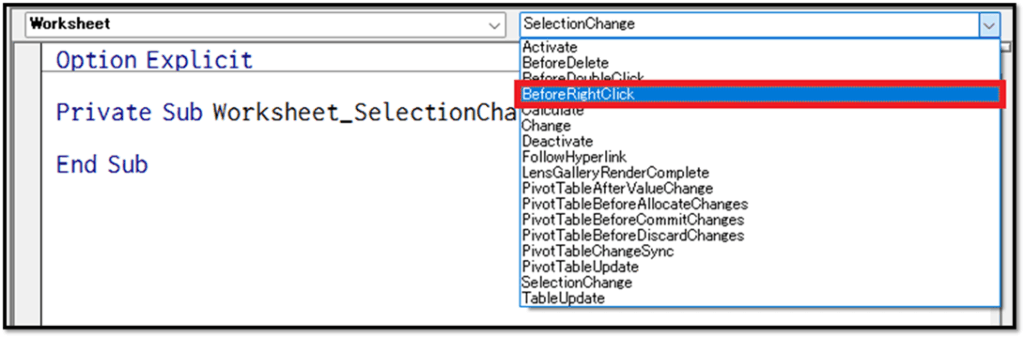
表示された「Worksheet_BeforeRightClick」というプロシージャを活用します。
「Worksheet_SelectionChange」というプロシージャに関しては削除して問題ないです。
2. コードの記述
以下のコードを記述します。
続きはIT予備メンバー限定です。
メンバー限定コンテンツになります。

IT予備メンバーページと連携することで内容を確認することができます。
メンバーとは
すでにメンバーの方は、
ログインして連携してから、こちらを更新すると閲覧できます。
※連携しても確認ができない場合は、少し時間を置いてご確認ください。
ログイン(新しいタブ)
※[ログイン]→[設定]→[IT予備-連携]で連携できます
パソコンで開く場合は、記事の最後に「リンクコピー」があるためご活用ください。
※IT予備メンバーに加入して連携すると、
一部の広告が非表示になります。