※IT予備メンバーに加入して連携すると、
一部の広告が非表示になります。
2026年2月20日【ID:0】
メンバー限定
【Excel】前日から値が変わったら自動で色付け
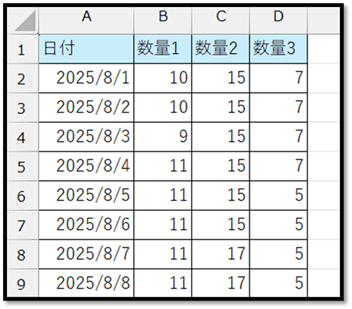
以下のように何かしらの数値を日々記録している場合、値が変わった場所を見つけるのは若干大変です。
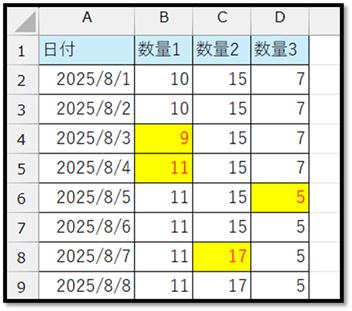
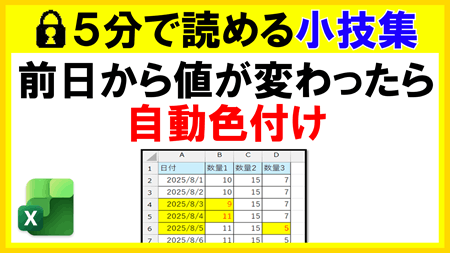
そこで今回は、以下のように「前日と値が変わったセル」と「その日付のセル」を色付けする設定方法について解説していきます。
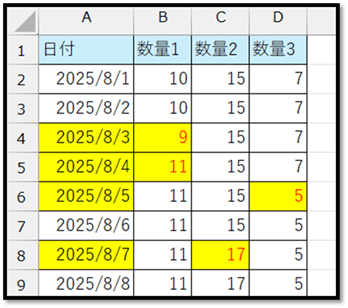
※こちらで作成したファイルは、記事の最後にて配布しています。
前日と値が変わったセルを色付け
はじめに、前日と値が変わったセルを色付けしていきます。
特定の条件を満たしたセルの書式を自動で変更する場合は、「条件付き書式」を活用します。
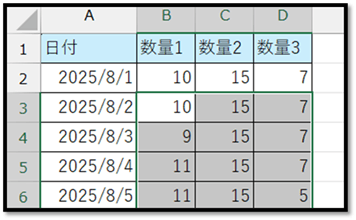
まずは、日付を除く色付けする可能性のあるセルを選択します。
こちらでは、2行目のデータに関しては前日のデータが存在しないため、3行目以降のB列からD列のセルを選択します。
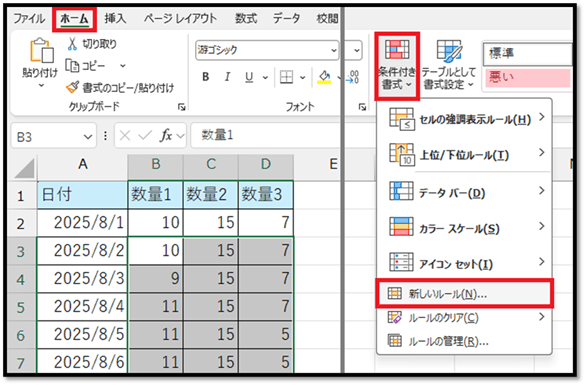
次に、[ホーム]タブから[条件付き書式]の[新しいルール]を選択します。
条件付き書式の設定画面が表示されましたら、[ルールの種類]を[指定の値を含むセルだけを書式設定]にして、[セルの値]→[次の値に等しくない]→「=B2」と指定します。
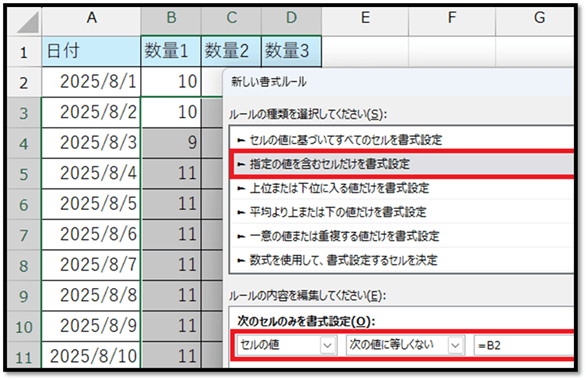
これは選択基準のセルB3を色付けする条件です。
セルB3を色付けするときとは、その一つ上のセルB2の値と異なる場合になるので、上記のように指定しています。
他の選択範囲に関しては、セルが相対的に参照されます。(例:セルC3→「=C2」)
条件の指定ができたら、[書式]から好みの書式を指定します。
こちらでは、[フォント]タブから「赤色」、[塗りつぶし]タブから「黄色」を指定しています。
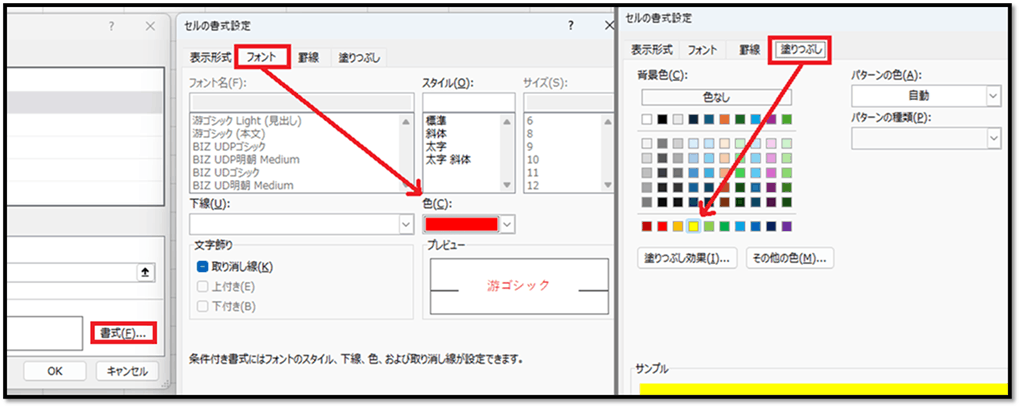
上記のように書式の設定ができたら、設定内容を確定することで、前日と値が変わったセルを自動で色付けすることができます。
1件でも値が変わった日付のセルを色付け
では次に、1件でも値が変わった日付のセルを色付けしていきます。
先ほどは自分自身のセルに対して、前日と値が変わったかどうかを確認しましたが、今回は自分自身ではなく、他の複数セルを確認する必要があります。
そのため、先ほどより設定内容が複雑になります。
まずは、色付けする可能性のある日付の範囲、3行目以降のA列を選択します。
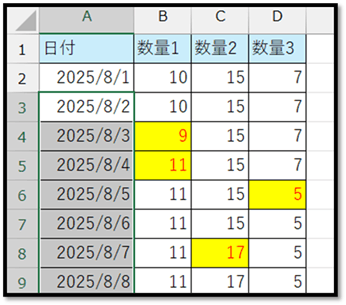
次に、[ホーム]タブから[条件付き書式]の[新しいルール]を選択します。
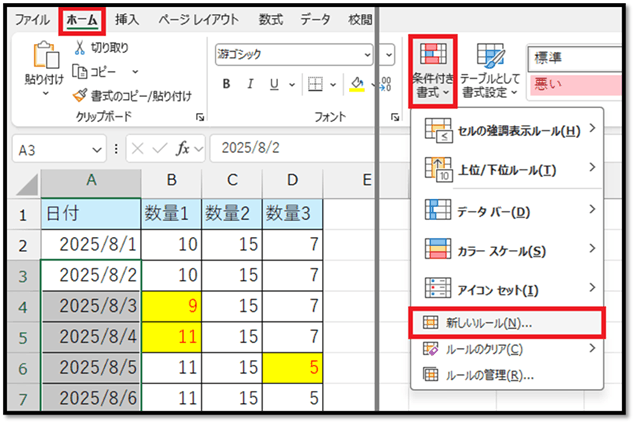
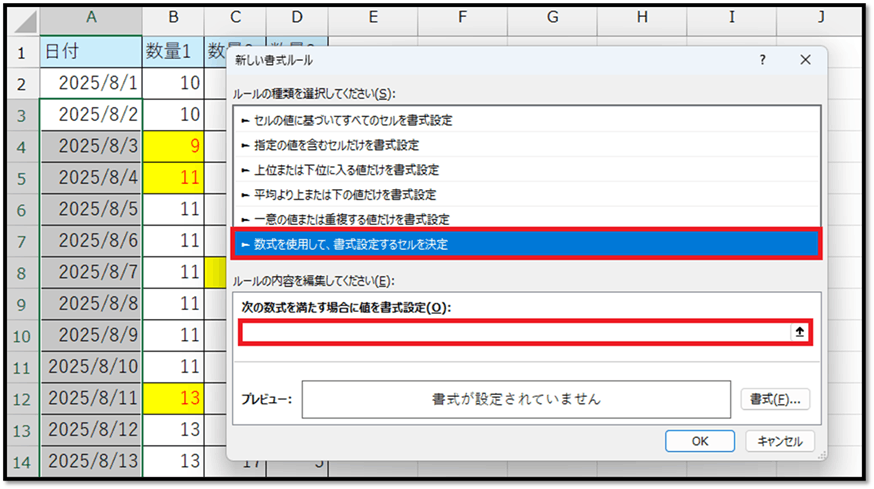
条件付き書式の設定画面が表示されましたら、[ルールの種類]を[数式を使用して、書式設定するセルを決定]にし、条件式を直接入力します。
続きはIT予備メンバー限定です。
メンバー限定コンテンツになります。
IT予備メンバーページと連携することで内容を確認することができます。
メンバーとは
すでにメンバーの方は、
ログインして連携してから、こちらを更新すると閲覧できます。
※連携しても確認ができない場合は、少し時間を置いてご確認ください。
ログイン(新しいタブ)
※[ログイン]→[設定]→[IT予備-連携]で連携できます
パソコンで開く場合は、記事の最後に「リンクコピー」があるためご活用ください。
※IT予備メンバーに加入して連携すると、
一部の広告が非表示になります。