小技集

トップ > 小技集 > 記事
小技集一覧へ
限定コンテンツ一覧へ


2023年8月3日【ID:0】

【Excel】特定の日付まで連続で入力

※IT予備メンバーに加入して連携すると、
一部の広告が非表示になります。


連続の日付を入力する場合、先頭の日付を入力してオートフィルを活用して簡単に入力ができるかと思います。
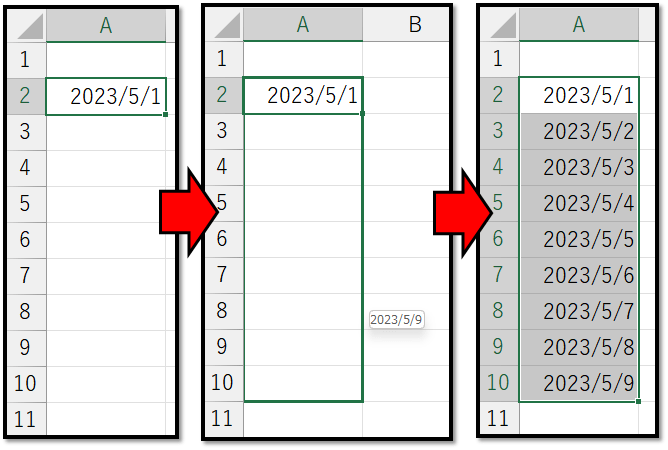
ただ、この方法ですと、数年分を表示させたりするとなると若干大変かと思います。
そんな時に活用できるのが、[フィル]という機能です。

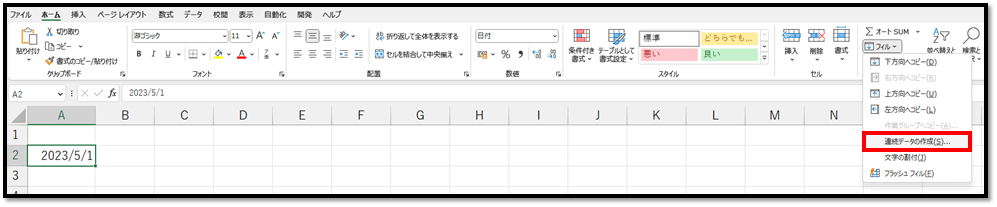
日付の先頭のセルを選択し、[ホーム]タブの中の[フィル]の[連続データの作成]を選択します。
以下の画面が表示されましたら、[範囲]を「列」にし、[種類]を「日付」、[増加単位]を「日」にします。
次に、増分値を「1」にして、停止値を表示させたい日付の最終日を直接入力します。(例:2023/9/30)
※一部の設定は自動で入力されます。
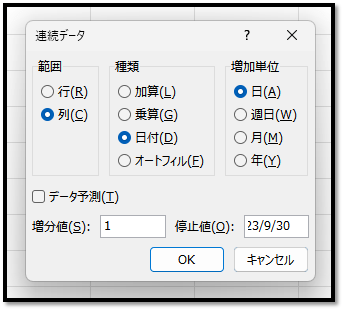
こちらの設定で[OK]で確定することで、瞬時に対象期間の日付を入力することができます。
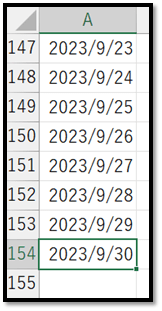
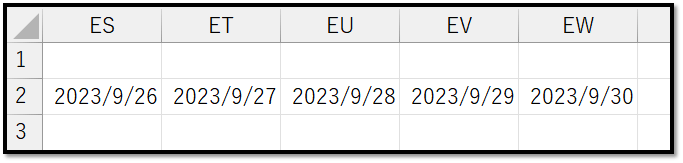
ちなみに、[範囲]を「行」にすると、行方向に日付が入力されます。

パソコンで開く場合は、記事の最後に「リンクコピー」があるためご活用ください。

※IT予備メンバーに加入して連携すると、
一部の広告が非表示になります。


メンバー募集 メンバー募集


リンクの共有はこちらから行えます。

  リンクコピー    X Facebook はてなブックマーク Pocket
トップ > 小技集 > 記事
小技集一覧へ
限定コンテンツ一覧へ


- 人気の記事 -


- メンバー限定 [一覧] -


サイト累計閲覧数

7420695

有料動画講座
(買い切り)

Excel完全制覇


ちょっとした機能 便利ツール
【小技集】

【Word】特定の文字を改行に置換する

【Excel】マクロ不要!セルの内容でメール送信!

【Excel】各商品の最終購入日を表から抽出する

【Excel】指定日以降でないと入力できない設定

【Excel】数式のみで複数の表を縦に並べる

【Excel】PDFファイルを読み込む方法

【Excel】VLOOKUPで「見つかった一番下の値」を抽出する方法

【Excel】セル内にミニグラフを作成「スパークライン」

【ExcelVBA】選択するだけでテンプレ入力

【Excel】ORは「+」、ANDは「*」でも表現できる!?

【ExcelVBA】ON・OFFボタンを開発

【Excel】初回購入日と直近購入日を抽出

【Excel】直近の退会者を表から自動抽出

【Excel】リンク更新の警告が表示されないようにする

【Excel】数式のセルを自動で色付け

【Excel】表の行列を入れ替えて表示する

【Excel】指定時間を自動で色付け「シフト表」

【Excel】抽出データの増減に合わせて罫線を自動設定

【Excel】指定したセルを瞬時に選択!名前ボックスの活用術

【Excel】テーブルを使った集計方法

【ExcelVBA】クリック操作だけで数量を入力

【Excel】実は無料の学習教材

【Excel】数式の法則性から間違いを見つける

【ExcelVBA】自作関数(ユーザー定義関数)が自動更新しない

【Excel】今日の日付の「列」を自動色付け


一覧ページへ

トップ > 小技集 > 記事
小技集一覧へ
限定コンテンツ一覧へ