小技集

トップ > 小技集 > 記事
小技集一覧へ
限定コンテンツ一覧へ


2023年9月1日【ID:0】

【Excel】オートフィルのちょっとした小技

※IT予備メンバーに加入して連携すると、
一部の広告が非表示になります。


オートフィルの機能を活用することで、値や数式のコピー、連番の入力を効率的に行うことができます。
そんなオートフィルですが、値のコピーと連番を簡単に切り替える方法があるので紹介します。

値のコピーと連番を簡単に切り替える方法

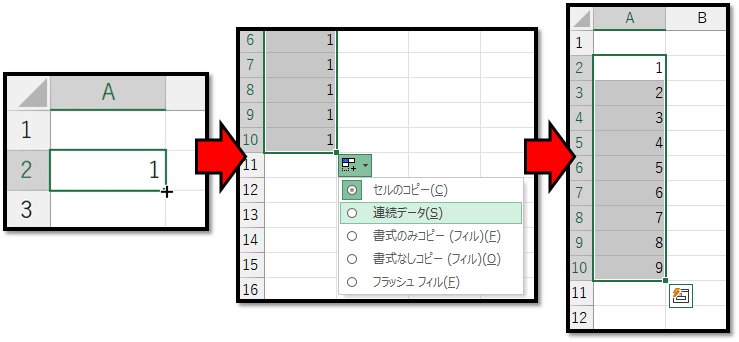
通常、以下の値をオートフィルで連番にする場合、コピーした後に、[オートフィルオプション]にて[連続データ]を選択します。
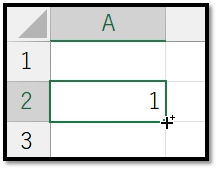
実は、カーソルが「+」になっているところで、Ctrlキーを押すと、以下のように「+」の右上に小さな「+」が表示されます。
この状態で、Ctrlキーを押しながらオートフィルを活用すると一発で連番を入力することができます。
※Ctrlキーを押しながらドラッグすると、連番の末尾の値が表示されます。
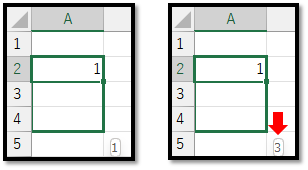
ちなみに、上記の左の画像のようにコピーの状態であっても、マウスのクリックを離すときに、Ctrlキーを押してさえいれば連番にすることができます。
※数値の場合は連番になりますが、文字列の場合はコピーになります。

以下の表が、Ctrlキーを押す場合と押さない場合で比較した表になります。
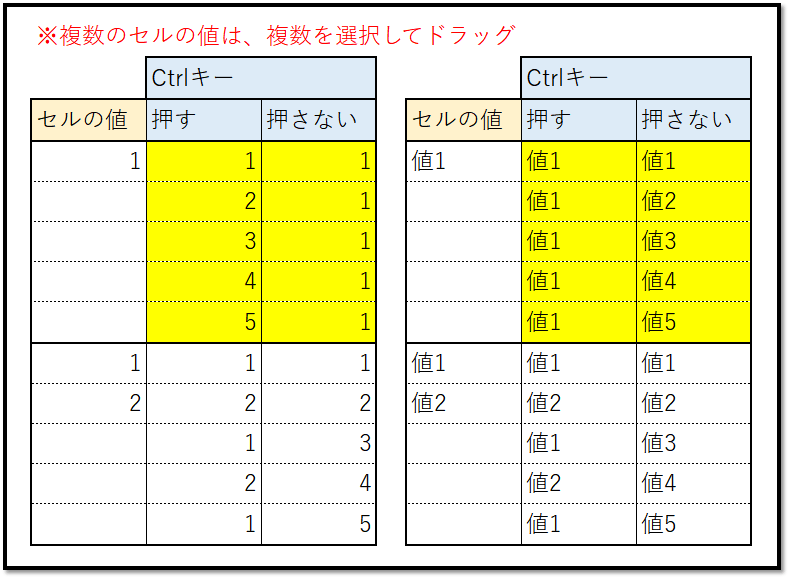

パソコンで開く場合は、記事の最後に「リンクコピー」があるためご活用ください。

※IT予備メンバーに加入して連携すると、
一部の広告が非表示になります。


メンバー募集 メンバー募集


リンクの共有はこちらから行えます。

  リンクコピー    X Facebook はてなブックマーク Pocket
トップ > 小技集 > 記事
小技集一覧へ
限定コンテンツ一覧へ


- 人気の記事 -


- メンバー限定 [一覧] -


サイト累計閲覧数

7420372

有料動画講座
(買い切り)

Excel完全制覇


ちょっとした機能 便利ツール
【小技集】

【Excel】一部が結合されている表から特定の値を数式で抽出

【Excel】条件付き書式で検索機能を作成

【Excel】エラーを無視して集計する

【Excel】文字列を並べ替えた時の順番

【Excel】完全にランダムでチーム分け

【Excel】進捗別にタスクを簡単に抽出

【Excel】請求書などの摘要欄を抽出

【Excel】数式を表の下まで一発でコピー

【Excel】昇順や降順ではなく、好みの順番に並べ替える方法

【Excel】TRIM参照を使って表を縦に結合

【Excel】選択している行のデータを縦向きに抽出

【Excel】指定期間の予定表を自動作成

【ExcelVBA】複数シートの表を1つにまとめる

【ExcelVBA】相関性を保ったまま重複のない番号を自動入力

【Excel】空白行を含む連続した日付の入力

【Excel】カレンダーで予定がある日のみ自動色付け

【Excel】複数行のデータを瞬時に1列にする方法

【Excel】テーブルを使った集計方法

【Excel】指定したセル数までしか値を入力できない仕組み

【Excel】指定した年月の第3水曜日の日付

【Excel】数式で画像を参照して抽出できる!?

【ExcelVBA】自作関数(ユーザー定義関数)が自動更新しない

【Excel】複数のセルを異なる区切り文字で文字結合

【Excel・Googleスプレッドシート】ExcelファイルをGoogleスプレッドシートで開くと…!?

【ExcelVBA】合格者だけに合格証を発行


一覧ページへ

トップ > 小技集 > 記事
小技集一覧へ
限定コンテンツ一覧へ