※IT予備メンバーに加入して連携すると、
一部の広告が非表示になります。
2023年9月4日【ID:0】
メンバー限定
【Excel】セルの結合を正しく使う
「セルの結合はダメ」とよく言われますが、本当にダメな機能なのでしょうか?
本当に使うべきでない機能の場合は、Excelに機能として残り続けないかと思います。
「セルの結合」は使い方を気を付ければ、かなり便利な機能です。
「セルの結合」とは、以下の表のように複数のセルを1つのセルとして扱う機能になります。
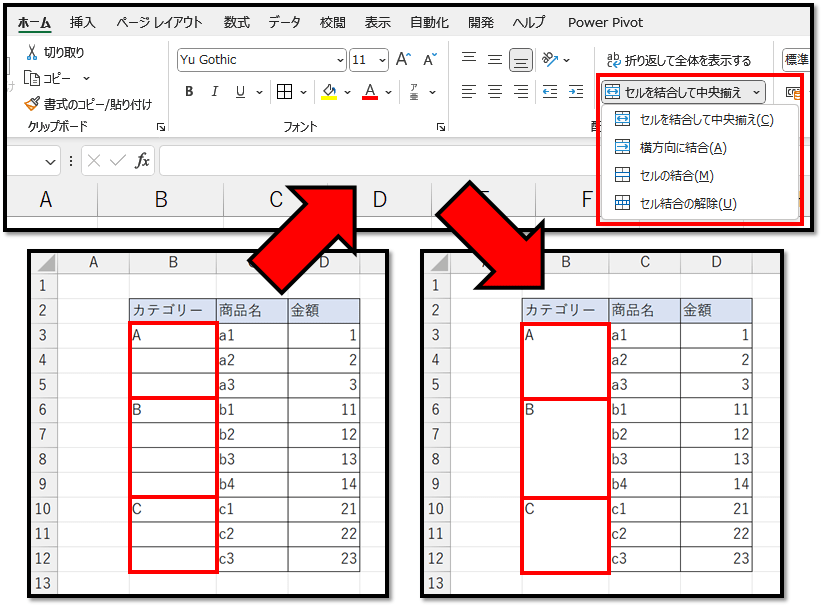
ということで、こちらでは、「セルの結合」のデメリットとメリットについて解説していきます。
また、最後に、「セルの結合」を上手く活用したメンテナンスのしやすい書類の作成方法についても解説しています。
セルの結合のデメリット3つ
①正しく絞り込みができない
フィルターを設定して、結合されたセルを含む列に対して絞り込みをすると、以下のように正しく絞り込むことができません。
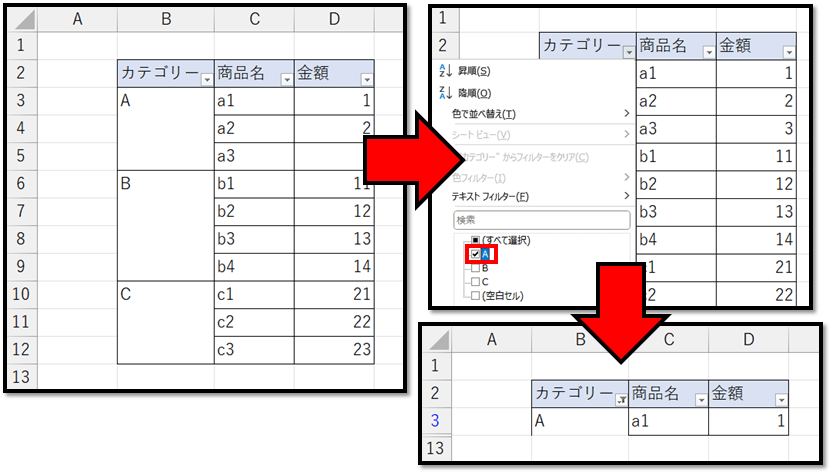
カテゴリーが「A」の商品が3つ表示されるのではなく、先頭のデータのみしか表示されていません。
この原因は、結合されたセルに入力されている値は、結合範囲の左上のセルに入力されていることになり、他のセルは空白になるためです。
実際に、値の入力されている複数のセルを結合すると、以下のような警告が表示されます。
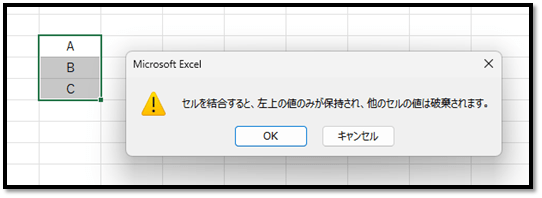
他のセルが空白になってしまうため、フィルターで正しく絞り込むことができなかったということになります。
※結合されている範囲全体に同じ値を入力するような小技もありますが、見た目上では、値が入力できているのか判断が難しいため、推奨はできません。
一応小技を載せておきます。
1.結合されているセルに入力したい値を別のセルに入力し、そのセルをコピーする
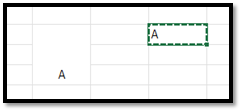
2.結合されているセル上で右クリックし、「形式を選択して貼り付け」より「数式」で貼り付ける
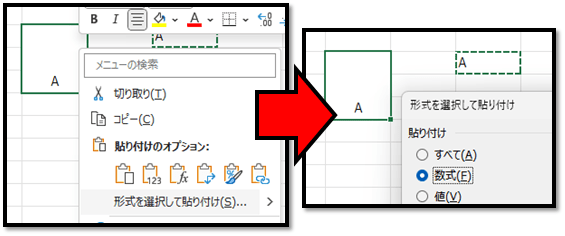
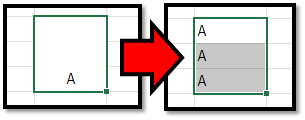
これで完成です。
見た目上は変わりませんが、フィルターで正しく絞り込むことができます。
→セルの結合を解除すると、他のセルにも値が入力されていることが確認できます。
②並べ替えができない
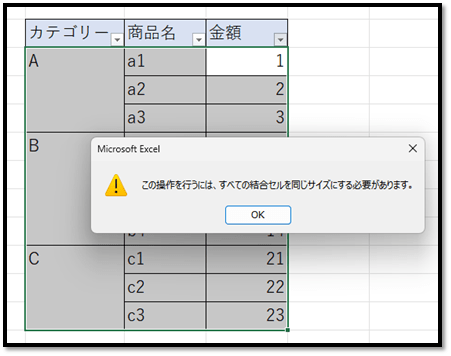
セルの結合が使われている表は、並べ替えができません。
実際に行うと、以下のような警告が表示され、作業が中断されます。
③正しく集計ができない
これは「①正しく絞り込みができない」と同じ理由になりますが、結合されている範囲をCOUNTIF関数などで集計しようとしても、先頭セル以外が集計されません。
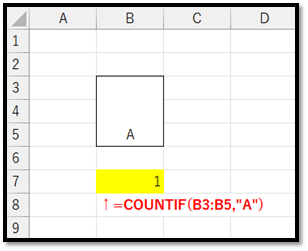
①の小技を使うことで、正しく集計することも可能ですが、分かりづらいため、推奨はできません。
セルの結合のメリット
いくつかデメリットをお伝えしましたが、共通して言えることは、「集計する表に対してのセルの結合がよろしくない」ということです。
逆に言えば、集計しない表の場合(印刷する用の資料など)は、結合しても問題ございません。
結合している印刷用のシートの代表が「神エクセル」と呼ばれるセルの幅を均一な正方形にし、結合を多様して作れらたシートになります。
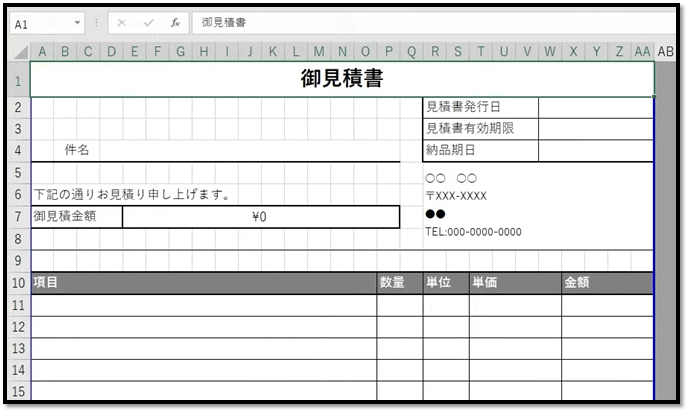
このような資料は、印刷目的であれば全く問題ありません。
しかし、「セルの結合」を多用しすぎるシートは、改修頻度の多い資料には向いていません。
改修時に、結合を解除して再び結合するなどとレイアウトが崩れやすくなるためです。
続きはIT予備メンバー限定です。
メンバー限定コンテンツになります。
IT予備メンバーページと連携することで内容を確認することができます。
メンバーとは
すでにメンバーの方は、
ログインして連携してから、こちらを更新すると閲覧できます。
※連携しても確認ができない場合は、少し時間を置いてご確認ください。
ログイン(新しいタブ)
※[ログイン]→[設定]→[IT予備-連携]で連携できます
パソコンで開く場合は、記事の最後に「リンクコピー」があるためご活用ください。
※IT予備メンバーに加入して連携すると、
一部の広告が非表示になります。