小技集

トップ > 小技集 > 記事
小技集一覧へ
限定コンテンツ一覧へ


2025年11月25日【ID:0】

【Excel】XLOOKUPがVLOOKUPより便利な点(3選)

※IT予備メンバーに加入して連携すると、
一部の広告が非表示になります。


Excel2021以降で使用できるXLOOKUP関数は、VLOOKUP関数の欠点を解消しています。
その中で、特にVLOOKUP関数よりも便利に感じた点を3つ紹介していきます。


便利に感じた点①

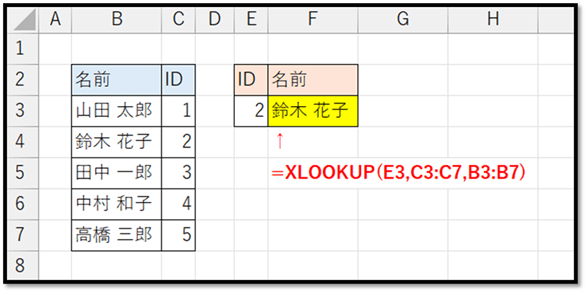
1つ目は、検索値の項目の位置が自由になったという点です。
VLOOKUP関数では、必ず検索値の項目が指定した表の一番左側にある必要がありました。
しかし、XLOOKUP関数では、検索値の項目と抽出する項目を別々で指定するため、表の一番左側にある必要がなくなりました。
ExcelVBAレベル確認

便利に感じた点②

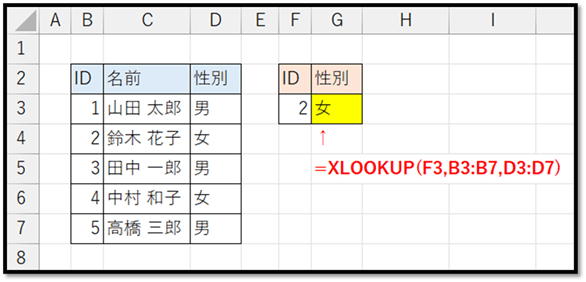
2つ目は、抽出する項目の位置を列番号で指定する必要がなくなったという点です。
VLOOKUP関数では、抽出する項目の位置を、指定した表の先頭からの列番号で指定する必要がありました。
しかし、XLOOKUP関数では、抽出する項目を直接指定するだけでよくなりました。
ExcelVBAレベル確認

便利に感じた点③

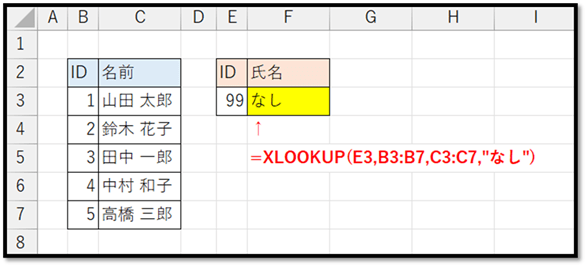
3つ目は、IFERROR関数などでエラー対策をする必要がないという点です。
VLOOKUP関数では、検索条件に合う抽出対象が存在しない時は「#N/A」というエラーになってしまいました。
そのため、エラーではなく「なし」のような別の文字を指定するには、IFERROR関数などを組み合わせて実現していたかと思います。
しかし、XLOOKUP関数には、「見つからない場合」という引数が追加され、IFERROR関数などを組み合わせる必要がなくなりました。

まとめ

今回紹介した3つ以外にも、XLOOKUP関数には多くの魅力があります。
XLOOKUP関数が使える環境の方で使ったことがない方は、ぜひ使ってみてください。

動画でも解説しています。

>今後主流の「XLOOKUP関数」の魅力とは


パソコンで開く場合は、記事の最後に「リンクコピー」があるためご活用ください。

※IT予備メンバーに加入して連携すると、
一部の広告が非表示になります。


メンバー募集 メンバー募集


リンクの共有はこちらから行えます。

  リンクコピー    X Facebook はてなブックマーク Pocket
トップ > 小技集 > 記事
小技集一覧へ
限定コンテンツ一覧へ


- 人気の記事 -


- メンバー限定 [一覧] -


サイト累計閲覧数

7074106

有料動画講座
(買い切り)

Excel完全制覇


ちょっとした機能 便利ツール
【小技集】

【ExcelVBA】タスク管理表で残タスク数をシート名に自動反映

【Excel】データの確認には画面分割

【Excel】住所を簡単に入力する方法

【Excel】在庫数が指定値未満の場合に自動色付け

【ExcelVBA】選択した行を自動で色付け

【Excel】タスク管理表から完了日順に抽出

【Excel】未来の日付のみを入力許可

【Excel】数式で画像を参照して抽出できる!?

【Excel】空白演算子でマトリックス表から値抽出

【Excel】VLOOKUPで空白が「0」と表示されてしまう問題を一瞬で解決

【Excel】抽出データの増減に合わせて罫線を自動設定

【Excel】複数の行(列)の幅を一括で調整

【Excel】選択した範囲内の改行を一括削除

【Excel】瞬時に合計を求める

【Excel】値の発生頻度を瞬時に計算

【Word】特定の文字を改行に置換する

【Excel】セル参照や数式に名前を付ける「LET関数」

【Excel】隣接したセルの書式を自動反映させない

【Excel】自動でグループ分け!FILTER関数×TEXTJOIN関数

【Excel】表の背景色を交互に変更する方法

【Excel】複数選択時のミスを無くす方法

【Excel】表記を統一する際に便利な関数7選

【Excel】吹き出しの図形の三角の幅を自由に調整する方法

【Excel】チェックしたデータを別シートに抽出

【Excel】表のデザインを自動で作成する方法 2選


一覧ページへ

トップ > 小技集 > 記事
小技集一覧へ
限定コンテンツ一覧へ