※IT予備メンバーに加入して連携すると、
一部の広告が非表示になります。
2025年12月30日【ID:0】
【Excel】TRIM参照を使って表を縦に結合
以下のオレンジ色の見出しの表は、青色の見出しの2つの表を縦に繋げたものです。
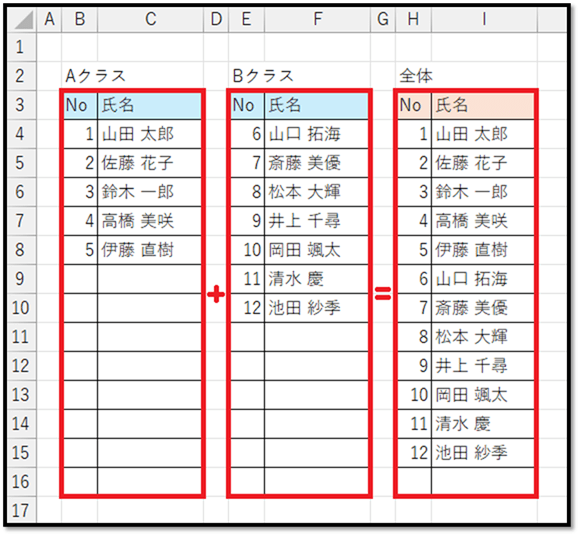
実はこれ、最新の参照方法「TRIM参照」を活用して、1つの数式、1つの関数のみで実現しています。
このように、TRIM参照を使った表を縦に繋げる方法について紹介していきます。
1. 表を縦に繋げる
指定した範囲の表を縦に繋げるには、「VSTACK関数」が便利です。
しかし、以下のように表の範囲全体を指定してしまうと、空のセルまで抽出されてしまいます。
=VSTACK(B4:C16,E4:F16)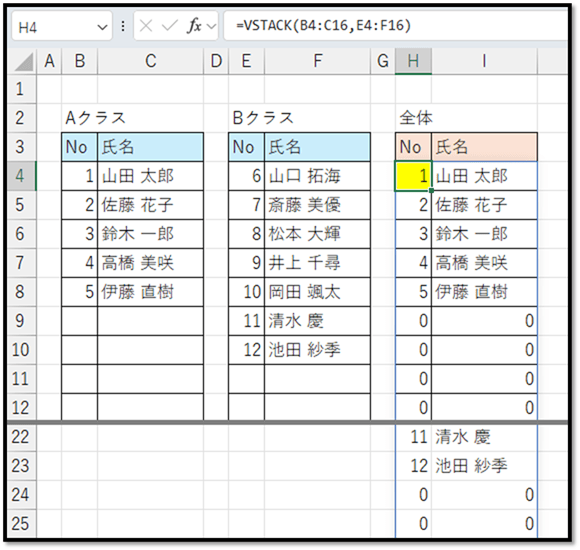
最新の参照方法「TRIM参照」を使わずに空のデータを除外するには、FILTER関数などを組み合わせる必要があります。
=VSTACK(FILTER(B4:C16,B4:B16<>""),FILTER(E4:F16,E4:E16<>""))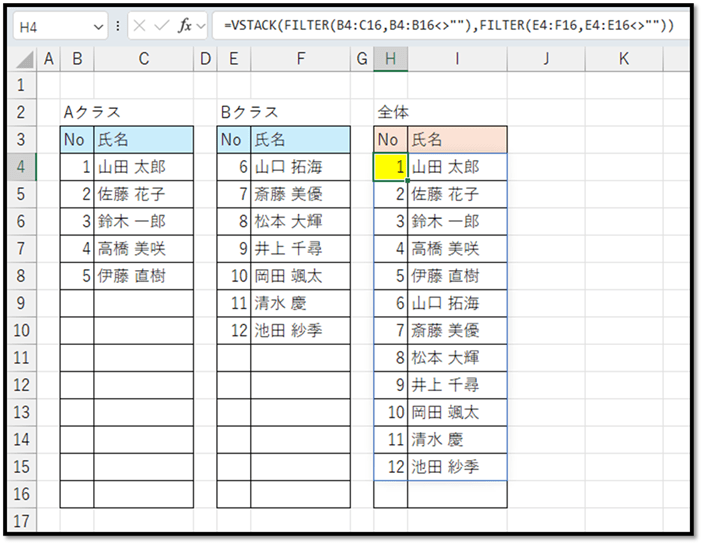
ただ、数式が複雑かつ長くなってしまいます。
2. TRIM参照の活用
では、「TRIM参照」を活用します。
TRIM参照とは、"指定した範囲の末尾の空白セルを除外する" という新しい参照方法です。
TRIM参照についての詳しい解説は、以下の記事を参考してください。
TRIM参照を活用した数式は以下になります。
=VSTACK(B4:.C16,E4:.F16)最初の数式との違いは、「:」の後に「.」があるかないかです。
「:」の後に「.」を加えることで、指定した表の末尾の空白セルを除外し、以下のように抽出することができます。

まとめ
TRIM参照は、空白セルを除外する数式(FILTER関数やIF関数などを活用した数式)を使わずに、簡単に除外できる便利な参照方法です。
使う場面は少ないかもですが、「知っておいて損はない」新しい参照方法になります。
パソコンで開く場合は、記事の最後に「リンクコピー」があるためご活用ください。
※IT予備メンバーに加入して連携すると、
一部の広告が非表示になります。













































![極める。Excel デスクワークを革命的に効率化する[上級]教科書](https://it-yobi.com/wp-content/themes/radiate/images/amazon-books/ad-books/excel-books-15.png)

