※IT予備メンバーに加入して連携すると、
一部の広告が非表示になります。
2023年7月27日【ID:0】
メンバー限定
【Excel】スピルを活用して品名単位で数量を集計
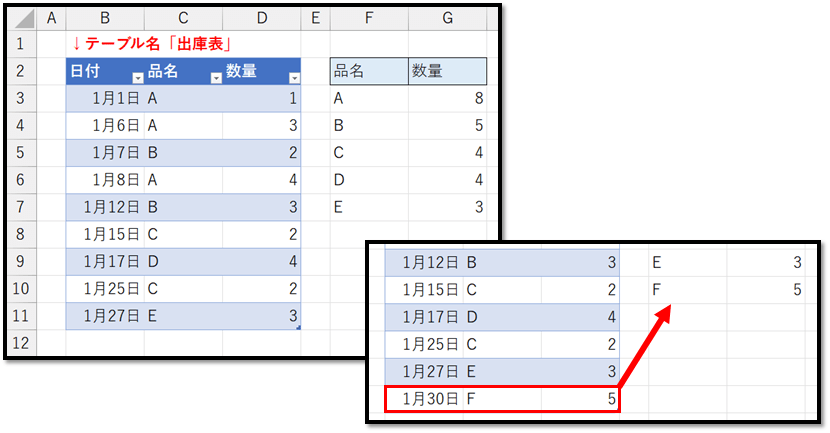
下記の右側の集計表をスピルを活用して作成する方法について解説していきます。
スピルを活用した数式を作成することで、元の表にデータが追加された場合に関しても、自動で集計することができます。
下記の場合、新しい品名が登録されると、自動で集計表にも追加されるようになっています。
必要な関数
こちらの集計表を作成するにあたり、必要な関数は以下の2つになります。
・UNIQUE関数
=UNIQUE(配列, [列の比較], [回数指定])
// 重複しない唯一のデータを抽出
// 配列:抽出する元データの範囲または配列を指定
// [列の比較]:元データから列方向の値を返したい場合は「FALSE」、行方向の値を返したい場合は「TRUE」を指定
// 省略時は「TRUE」が指定される
// [回数指定]:元データの中で重複していない値のみを抽出する場合は「TRUE」、重複を除いた全ての値を抽出する場合は「FALSE」を指定
// 省略時は「FALSE」が指定される
・SUMIF関数
=SUMIF(範囲, 検索条件, [合計範囲])
// 指定範囲内の中で条件を満たしている値のみを合計
// 範囲:検索条件の範囲を指定
// 検索条件:範囲の中から抽出する条件を指定
// [合計範囲]:値を合計する範囲を指定
// 省略時は引数[範囲]で指定した範囲が設定される
重複を除いた品名一覧
まずは、UNIQUE関数を用いて、重複を除いた品名一覧を作成します。
元データをテーブルにしてから行うと、元データの行数の増減に対応した数式が作成しやすいです。
・テーブルの作成
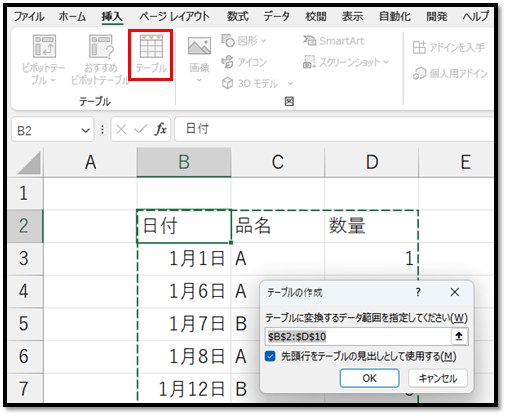
元データの中のセルを選択して、[挿入]タブから[テーブル]を選択し、テーブルにします。
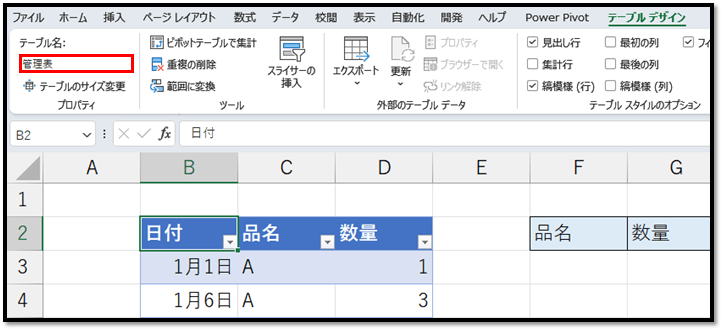
必要に応じて、[テーブルデザイン]タブから[テーブル名]を変更します。
・数式の作成
次に数式を作成します。
テーブルを参照する場合は、「構造化参照」を活用します。
※テーブルの対象の範囲を選択すると、自動で構造化参照になります。
=UNIQUE(管理表[品名])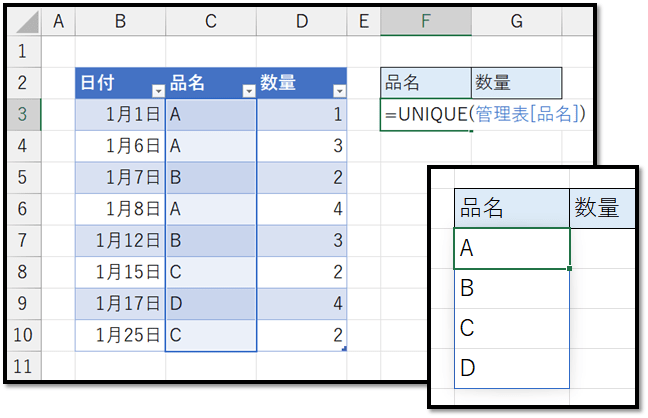
このように抽出することができました。
数量の合計
では次に、SUMIF関数を用いて、品名「A」に関してのみ数量の合計を求めていきます。
=SUMIF(管理表[品名],F3,管理表[数量])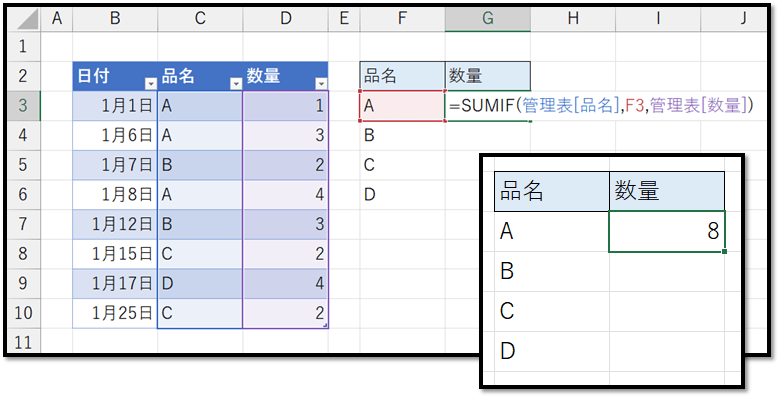
このように求めることができました。
後はスピルを活用して、一括で全ての品名の数量を求めていきます。
続きはIT予備メンバー限定です。
メンバー限定コンテンツになります。
IT予備メンバーページと連携することで内容を確認することができます。
メンバーとは
すでにメンバーの方は、
ログインして連携してから、こちらを更新すると閲覧できます。
※連携しても確認ができない場合は、少し時間を置いてご確認ください。
ログイン(新しいタブ)
※[ログイン]→[設定]→[IT予備-連携]で連携できます
パソコンで開く場合は、記事の最後に「リンクコピー」があるためご活用ください。
※IT予備メンバーに加入して連携すると、
一部の広告が非表示になります。