小技集

トップ > 小技集 > 記事
小技集一覧へ
限定コンテンツ一覧へ


2023年9月6日【ID:0】

【Excel】セルに分数を入力する

※IT予備メンバーに加入して連携すると、
一部の広告が非表示になります。


「セルに分数を入力したら、日付になってしまった」

このような経験をされたことがある方、意外と多いかと思います。
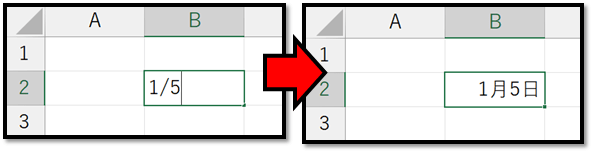
表示形式によっては、入力値から自動で形式を推測して変換されてしまいます。
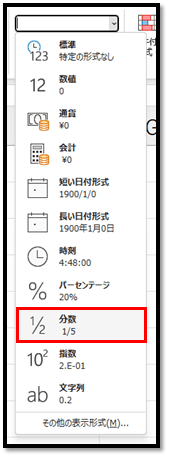
そのため、分数を入力する場合は、予め表示形式を[分数]にする必要があります。
※表示形式を変更せずに分数を入力する方法についても紹介しております。

ExcelVBAレベル確認

表示形式を設定して分数を入力する

[ホーム]タブの中より、表示形式を[分数]にします。
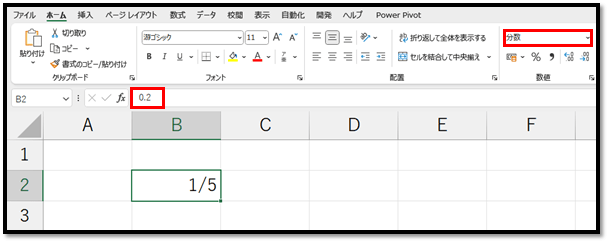
表示形式を設定した後に分数を入力すると、見た目は分数で、数式バーには数値が表示されるようになります。

表示形式を設定せずに分数を入力する

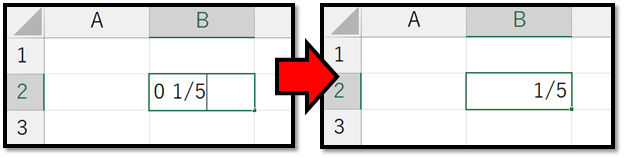
表示形式を変更するのが面倒に感じる場合は、分数を入力する前に、「0(半角スペース)」を入力してから分数を入力することで、表示形式が分数に切り替わり、分数を直接入力することができます。

分数ではなく文字列として入力する

分数ではなく、手順番号のような意味合いで入力したい時は、表示形式を[文字列]にします。
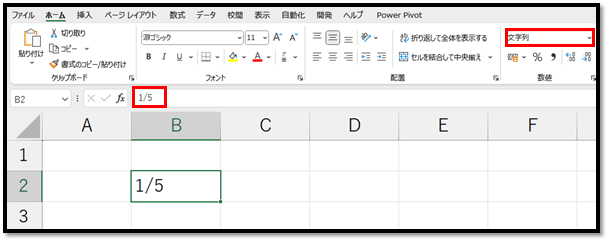
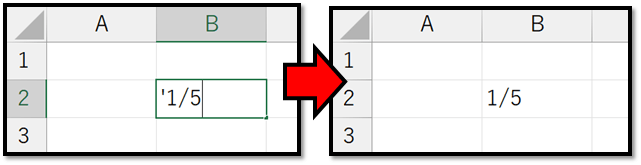
文字列に関しても、表示形式を変更するのが面倒に感じる場合は、先頭に「'」を入力してから分数を入力することで日付形式に変換されることなく文字列として入力できます。
※こちらの入力方法の場合は、表示形式は変わらずに保持されます。

パソコンで開く場合は、記事の最後に「リンクコピー」があるためご活用ください。

※IT予備メンバーに加入して連携すると、
一部の広告が非表示になります。


メンバー募集 メンバー募集


リンクの共有はこちらから行えます。

  リンクコピー    X Facebook はてなブックマーク Pocket
トップ > 小技集 > 記事
小技集一覧へ
限定コンテンツ一覧へ


- 人気の記事 -


- メンバー限定 [一覧] -


サイト累計閲覧数

7149046

有料動画講座
(買い切り)

Excel完全制覇


ちょっとした機能 便利ツール
【小技集】

【Excel】プランごとの金額をSWITCH関数で求める

【Excel】REPLACE関数とSUBSTITUTE関数の使い分け

【Excel】値の発生頻度を瞬時に計算

【ExcelVBA】表の絞り込みと並べ替えを一瞬でリセット

【Word】字下げや折り返し位置を調整

【Excel】重複を除いた件数と重複した件数

【Excel】グラフを一瞬で作成する方法

【Excel】FILTER関数1つで離れている項目を抽出

【Excel】フィルターで瞬時に絞り込むショートカット

【Excel】データベースとなる表を作成するときのポイント

【Excel】8桁の数値の日付を日付形式に変換

【Excel】基準日から指定した日数分の日付を表示

【Excel】同じ名前のファイルを同時に開く方法

【Excel】最初に覚えるべき集計関数(7選)

【Excel】チェックしたデータを別シートに抽出

【Excel】棒グラフの1位を自動で色付け

【Excel】入力確定後の移動先

【ExcelVBA】シートの「表示・非表示」を瞬時に切り替える

【Excel】条件付き書式で検索機能を作成

【Excel】最も頻繁に出現する値を抽出

【Excel】分布を視覚化するには「ヒストグラム」

【Word】好みの「組み文字」を入力する方法

【Excel】選択した範囲内の改行を一括削除

【ExcelVBA】「マクロの記録」でクラス分け

【Excel】海外資料を数式でサクッと翻訳


一覧ページへ

トップ > 小技集 > 記事
小技集一覧へ
限定コンテンツ一覧へ