小技集

トップ > 小技集 > 記事
小技集一覧へ
限定コンテンツ一覧へ


2024年2月28日【ID:0】

【Excel】表のデータ行や項目の位置を移動する

※IT予備メンバーに加入して連携すると、
一部の広告が非表示になります。


表のデータを移動させる際に、対象のセルを選択してドラッグしてしまうと、以下のように穴が空いてしまいます。
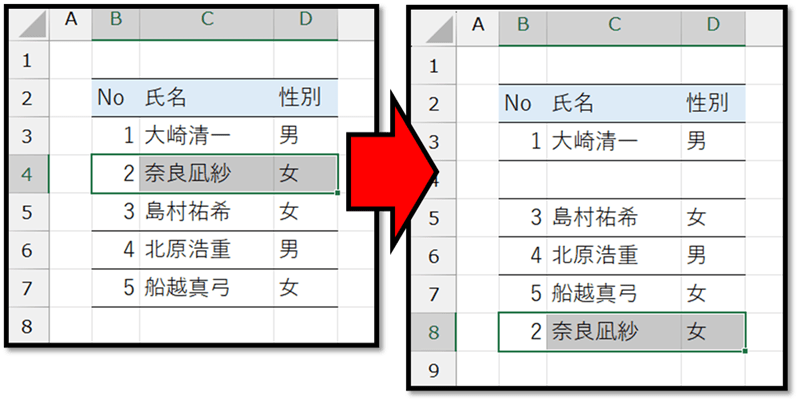
実は、このようなセルの移動を簡単に行う方法があります。
その方法について解説していきます。

ExcelVBAレベル確認

セルの移動を簡単に行う

その方法とは、移動対象のセルを選択した後に、Shiftキーを押しながらドラッグになります。
Shiftキーを押しながらドラッグすることで、以下のように表示が切り替わります。
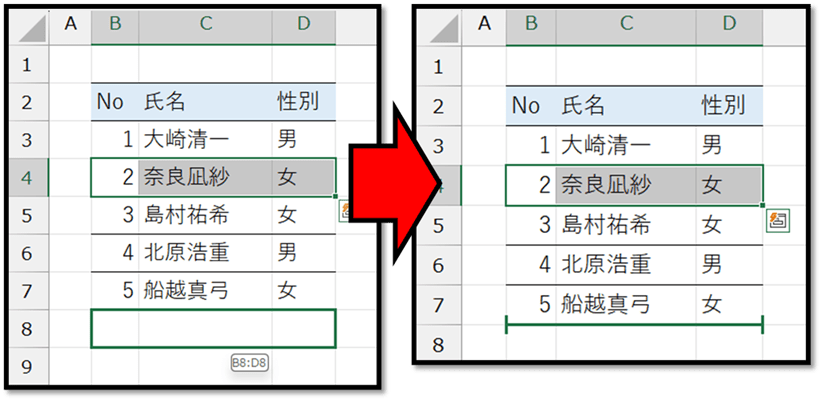
この状態で、マウスのクリックを離すことで、元のデータを切り取った形で移動することができます。
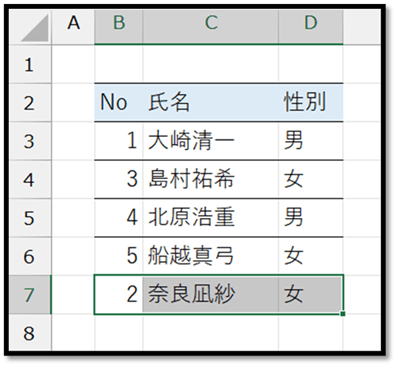
また、移動先に関しても挿入されているため、データの間に移動することもできます。
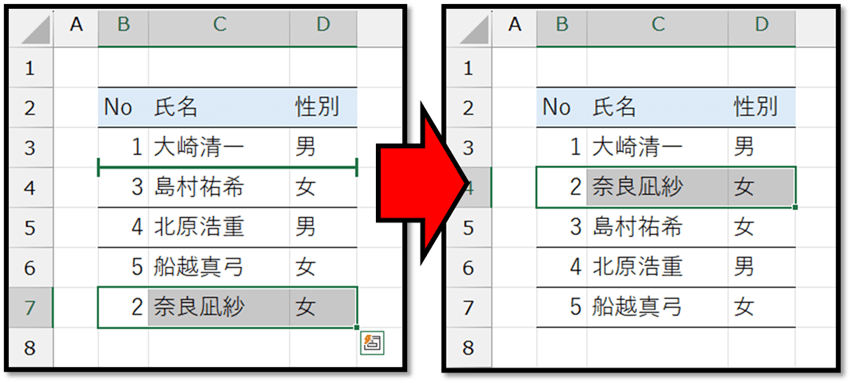
項目の移動に関しても簡単に行えます。
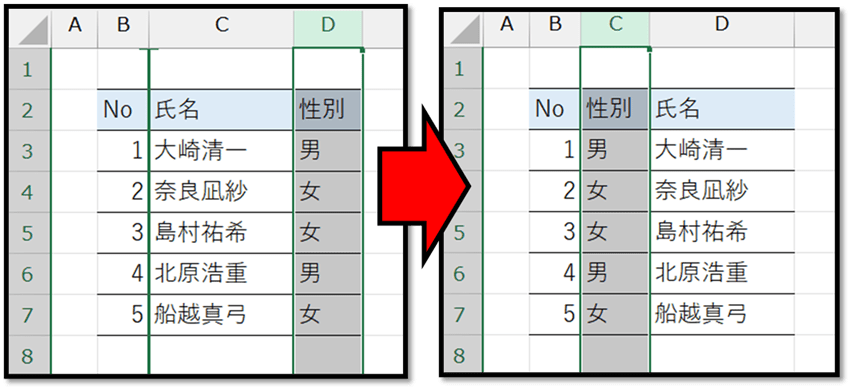

注意点

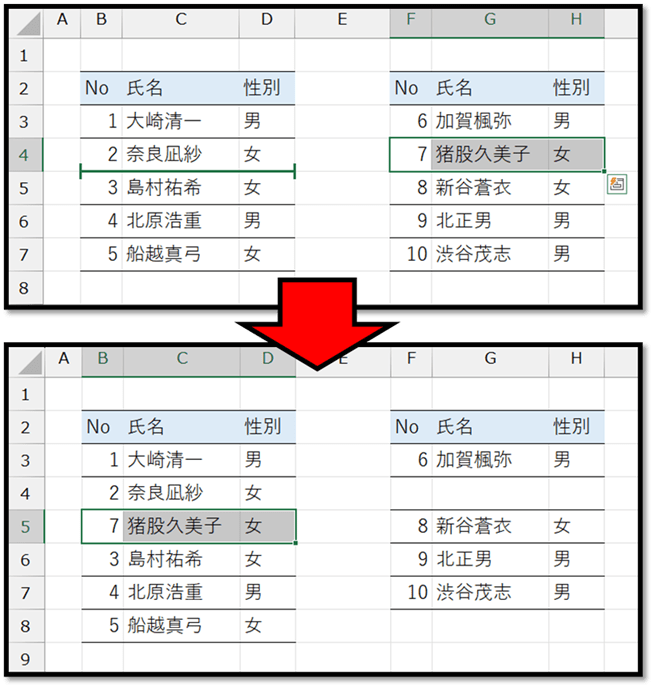
注意点として、別の列に移動させる場合は、移動元が空欄になってしまいます。
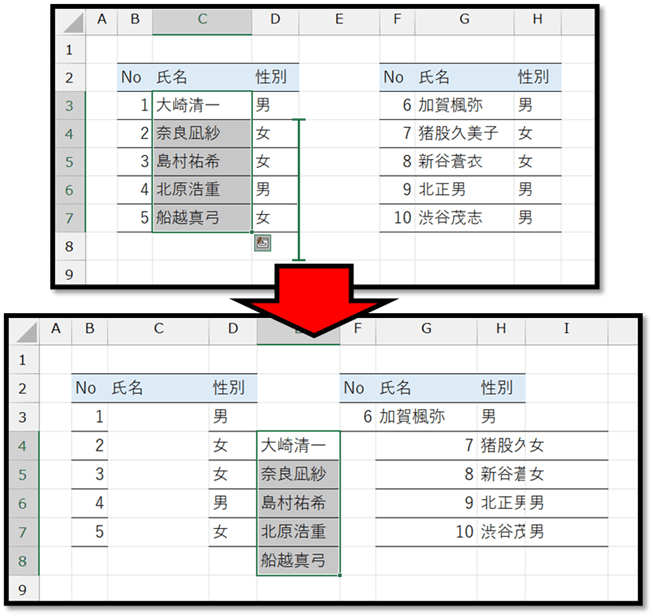
列の移動に関しても同様です。
列の移動で、別の行に移動させる場合は、移動元が空欄になってしまいます。

パソコンで開く場合は、記事の最後に「リンクコピー」があるためご活用ください。

※IT予備メンバーに加入して連携すると、
一部の広告が非表示になります。


メンバー募集 メンバー募集


リンクの共有はこちらから行えます。

  リンクコピー    X Facebook はてなブックマーク Pocket
トップ > 小技集 > 記事
小技集一覧へ
限定コンテンツ一覧へ


- 人気の記事 -


- メンバー限定 [一覧] -


サイト累計閲覧数

7150072

有料動画講座
(買い切り)

Excel完全制覇


ちょっとした機能 便利ツール
【小技集】

【Excel】数式などでシートを切り替えずに別シートを参照!?

【Excel】シートの追加と削除を一瞬で行うショートカット

【Excel】年月を変更するだけで万年使えるカレンダー

【Excel】VLOOKUP関数で項目名から値を抽出

【Excel】8桁の数値の日付を日付形式に変換

【Word】字下げや折り返し位置を調整

【Excel】「文字列の数字」が入力されたセルを色付け

【Excel】図形の幅ギリギリまでテキストを表示

【ExcelVBA】データを入力する度に自動で並べ替え

【Excel】該当する氏名をカンマ区切りで抽出

【ExcelVBA】項目名をクリックするだけで並べ替え

【Excel】重複入力できないリストを作成

【Excel】Officeクリップボードを活用したメモ

【Word】文頭のアルファベットが自動で大文字になる

【Excel】重複した値の入力を禁止する

【Excel】テンプレートは便利

【ExcelVBA】省略した項目を自動で入力

【Excel】項目に合わせて自動入力切替

【Excel・Googleスプレッドシート】セルの数式を瞬時に確認

【ExcelVBA】ボタン1つで完了タスクを別シートに移動

【Excel】入力確定後の移動先

【Excel】指定期間の予定表を自動作成

【ExcelVBA】不要なシートの見出しの色を自動変更

【Excel】表の最終行を瞬時に選択

【Excel】日付の特殊なオートフィルの活用


一覧ページへ

トップ > 小技集 > 記事
小技集一覧へ
限定コンテンツ一覧へ