小技集

トップ > 小技集 > 記事
小技集一覧へ
限定コンテンツ一覧へ


2024年3月27日【ID:0】

【Excel】注釈を自動で目立たせる

※IT予備メンバーに加入して連携すると、
一部の広告が非表示になります。


以下の表のように、「※」の付いている文字の色を赤色にしている場合、「※」の変更時に「文字の色を黒色して、次の文字の色を赤色にして…」というのは大変になります。
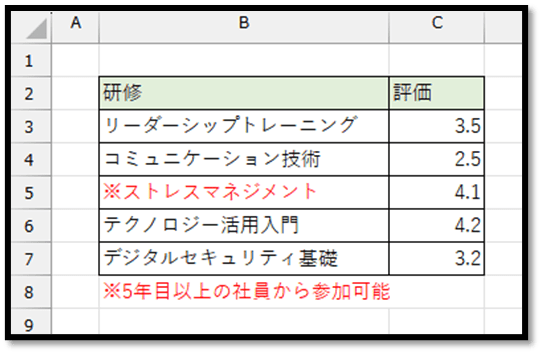
今回は、「※」から始まる文字に関して、自動で文字の色を赤色にする方法について解説していきます。


条件付き書式の活用

指定した条件を満たしたセルの書式(文字の色やセルの背景色など)を自動で変更するには、『条件付き書式』を活用します。

まず、色付けする可能性のある対象の範囲を選択し、[ホーム]タブ内の[条件付き書式]から[新しいルール]を選択します。
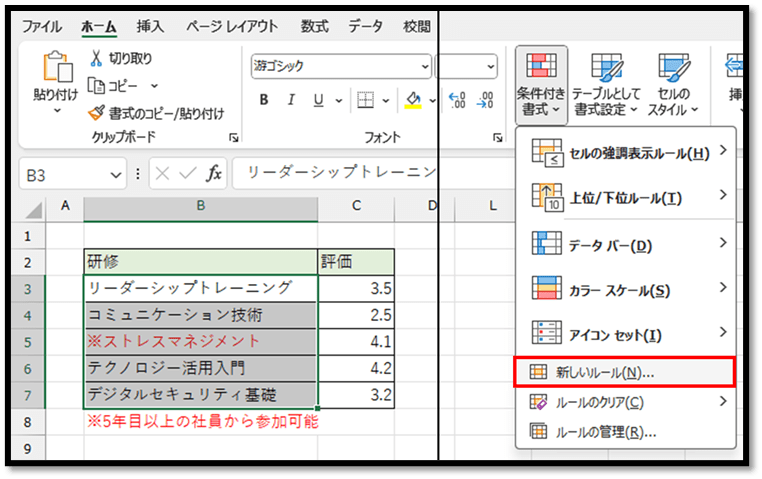
表示された以下の画面にて、[指定の値を含むセルだけを書式設定]を選択します。
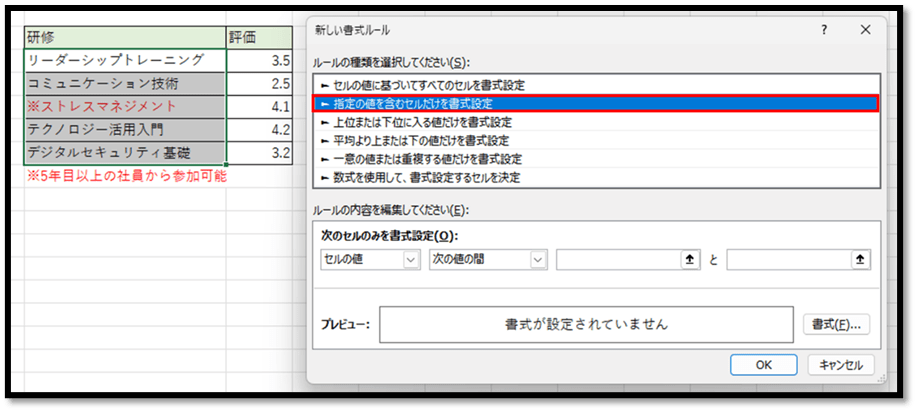
表示された以下の画面にて、[特定の文字列]と[次の値で始まる]をリストから選択し、「※」と直接入力します。
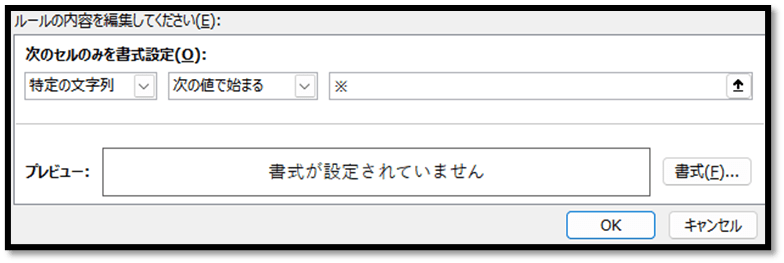
こちらの設定にて、「※」から始まる文字が入力されたセルに関して、書式を変更するという条件を設定することができました。

次に、変更する書式を設定していきます。
右下の[書式]を選択し、[セルの書式設定]の画面にて、好みの書式を設定します。
こちらでは、[フォント]タブから文字の色を赤色にしています。
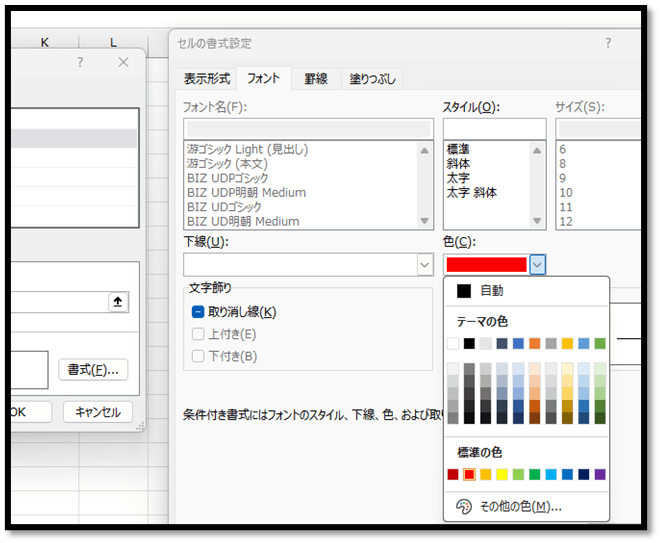
好みの設定ができましたら、[OK]を選択して確定することによって、以下のように「※」を文の先頭に入力するだけで文字の色を赤色にすることができます。
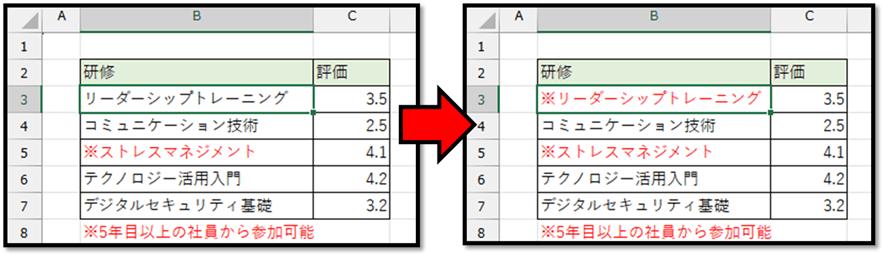
必要に応じて、「【注意】」から始まる文字は赤色、「【確認】」から始まる文字は青色、などと複数の内容を条件付き書式にて設定すると、より効率的に資料を作成できるかと思います。


パソコンで開く場合は、記事の最後に「リンクコピー」があるためご活用ください。

※IT予備メンバーに加入して連携すると、
一部の広告が非表示になります。


メンバー募集 メンバー募集


リンクの共有はこちらから行えます。

  リンクコピー    X Facebook はてなブックマーク Pocket
トップ > 小技集 > 記事
小技集一覧へ
限定コンテンツ一覧へ


- 人気の記事 -


- メンバー限定 [一覧] -


サイト累計閲覧数

7150078

有料動画講座
(買い切り)

Excel完全制覇


ちょっとした機能 便利ツール
【小技集】

【ExcelVBA】データ登録フォームを開発する

【Excel】在庫数が指定値未満の場合に自動色付け

【Excel】重複した値をマークする

【Excel】フィルターで瞬時に絞り込むショートカット

【ExcelVBA】カテゴリー単位でセルを自動結合

【Excel】テンプレートは便利

【Excel】重複データを除いた一覧表を作成

【Excel】セル内の特定の文字の数を求める

【ExcelVBA】表の最終行の行番号を取得する方法

【Excel】特定の日付まで連続で入力

【Excel】抽出データの増減に合わせて罫線を自動設定

【Excel】項目に合わせて自動入力切替

【Excel】価格の下三桁を480円または980円にする

【Excel】特定のセルへ瞬時に移動

【Excel】文章から特定の値を表形式で抽出

【Excel】マトリックス表から値を抽出する方法

【Excel】指定したセルを瞬時に選択!名前ボックスの活用術

【Excel】数式の引数で効率的に複数範囲選択

【Excel】セル参照や数式に名前を付ける「LET関数」

【Excel】特定の値の表示非表示を切り替える

【Excel】特定の範囲のみを印刷

【Excel】期限が3日以内の未完了タスクを色付け

【ExcelVBA】選択した時のみ値が表示される!?

【Excel】自動入力が邪魔?一瞬で無効にする方法

【ExcelVBA】直接編集も自動抽出もできる仕組み


一覧ページへ

トップ > 小技集 > 記事
小技集一覧へ
限定コンテンツ一覧へ