※IT予備メンバーに加入して連携すると、
一部の広告が非表示になります。
2025年11月14日【ID:0】
メンバー限定
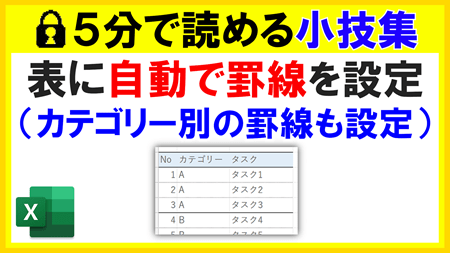
【Excel】抽出データの増減に合わせて罫線を自動設定
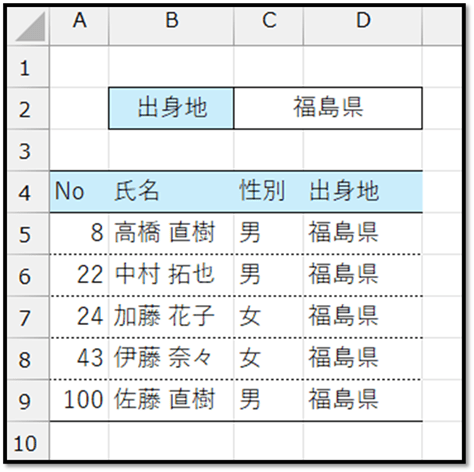
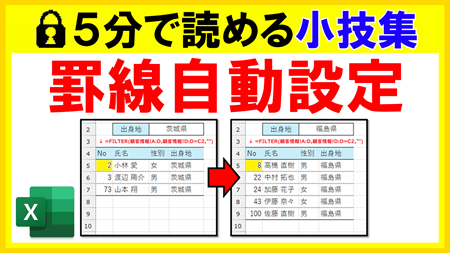
以下のように、FILTER関数などを用いた数式でデータを抽出し、その抽出された表のサイズに合わせて罫線を設定してしまうと、抽出されるデータの件数が変わった時に罫線が合わなくなってしまいます。
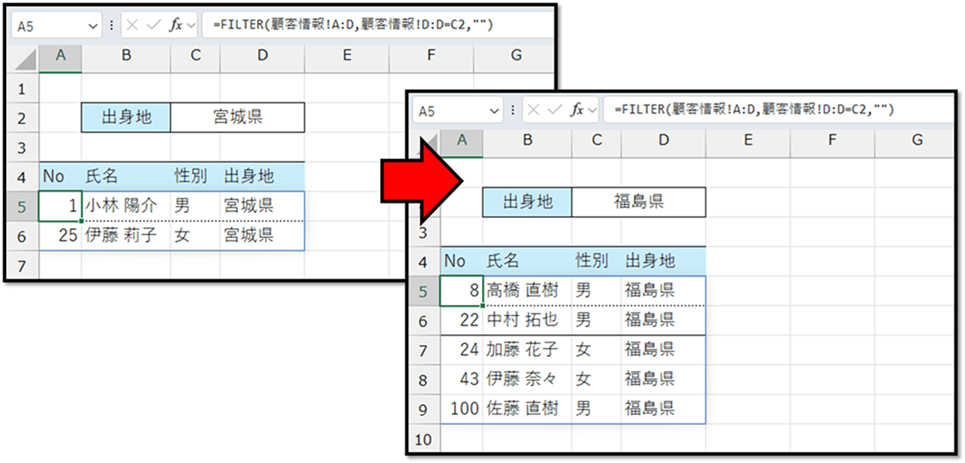
そこで今回は、数式でデータを抽出する際に、その抽出されたデータの件数に合わせて罫線を自動で設定する方法について紹介していきます。
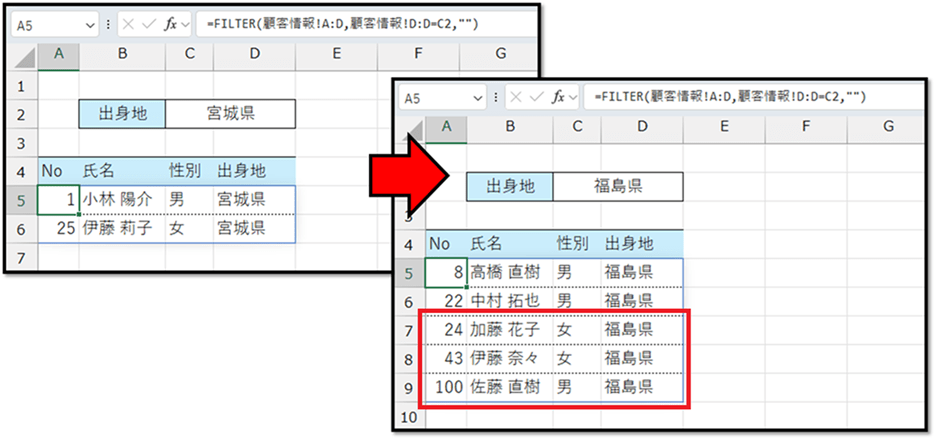
※こちらで作成したファイルは、記事の最後にて配布しています。
1. データの間の罫線を点線にする
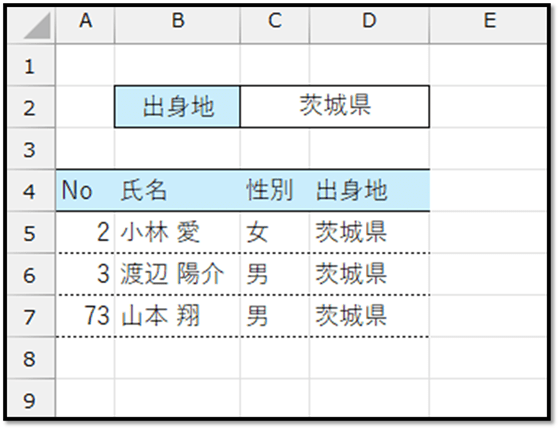
こちらでは、以下のように、データの間の罫線を点線に、末尾の罫線を実線にしていきます。
まずは、データの間の罫線を点線していきます。
データの増減に合わせて罫線などの書式を自動で変更するには、「条件付き書式」を活用します。
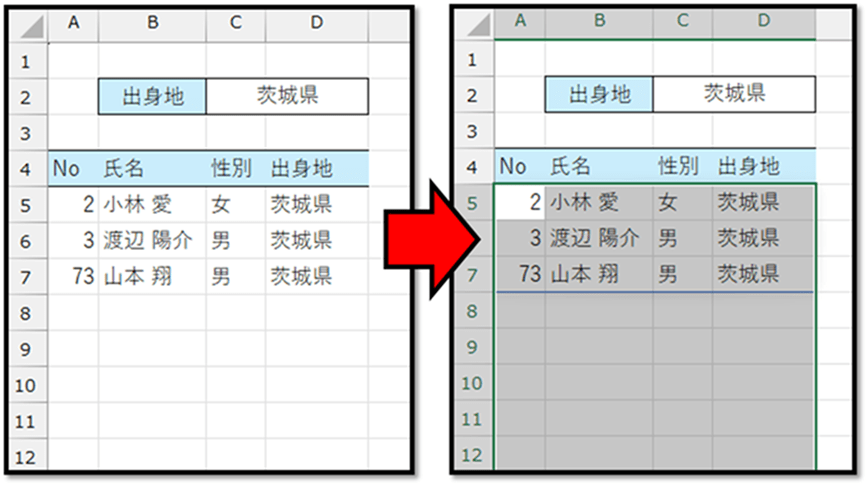
はじめに、見出し以外の罫線が設定されていない状態にし、今後データが追加されることを考慮したデータの範囲のみを選択します。
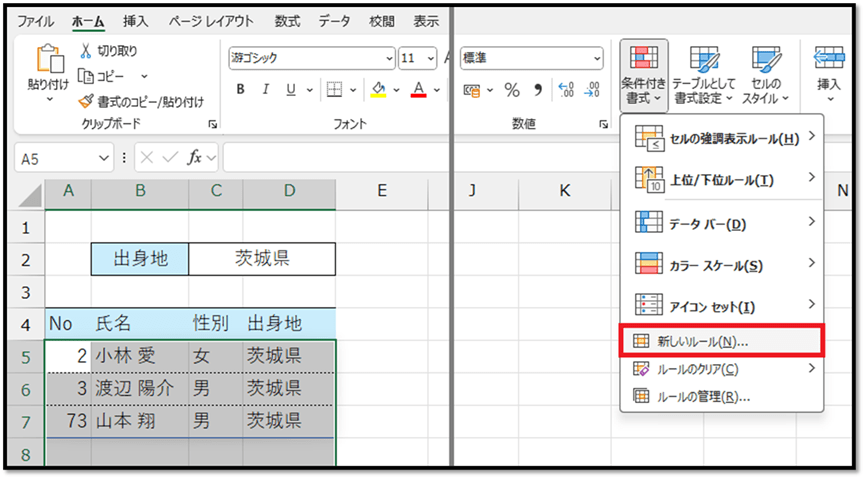
次に、[ホーム]タブから[条件付き書式]の[新しいルール]を選択します。
表示された以下の設定画面で、[ルールの種類]を[数式を使用して、書式設定するセルを決定]にします。
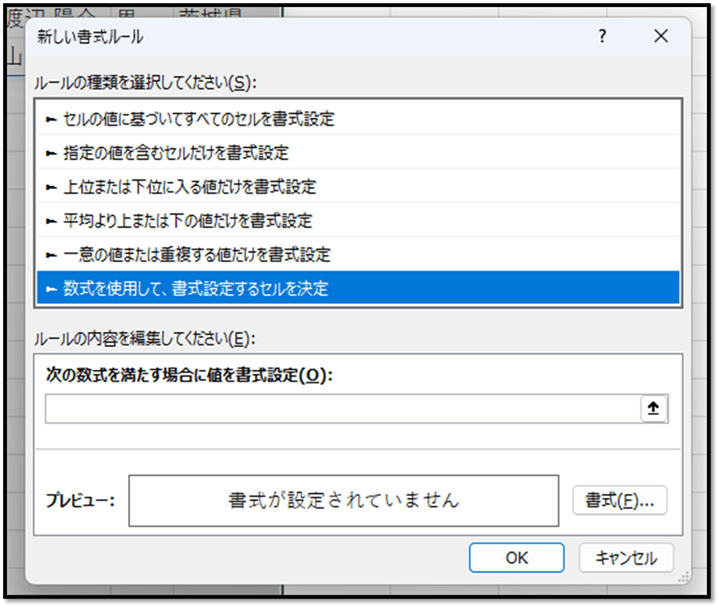
次に、表示されたテキストボックスに、点線の罫線を設定する条件式を入力します。
今回の表では、「No」の値の有無で判断していきます。
点線の罫線を設定するときとは、「No」が表示されているときになります。
そのため、以下の条件式を入力します。
=$A5<>""
// A5は選択基準のセル
// 他の選択範囲に反映する際に、A列を固定するため、Aに「$」を指定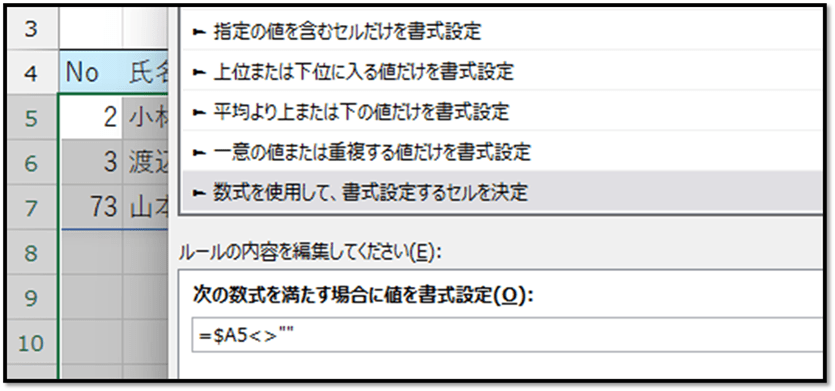
次に、[書式]を選択し、[罫線]タブから下側の罫線を点線にします。
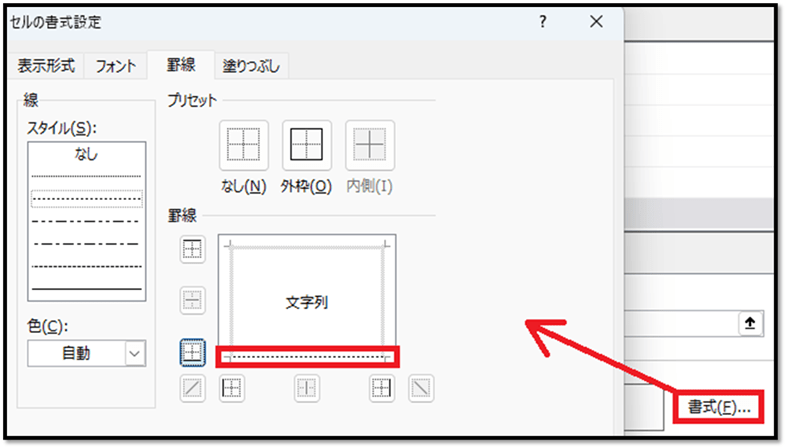
上記の内容で確定することで、データが存在する行の下側に点線の罫線を設定することができます。
2. データの末尾の罫線を実線にする
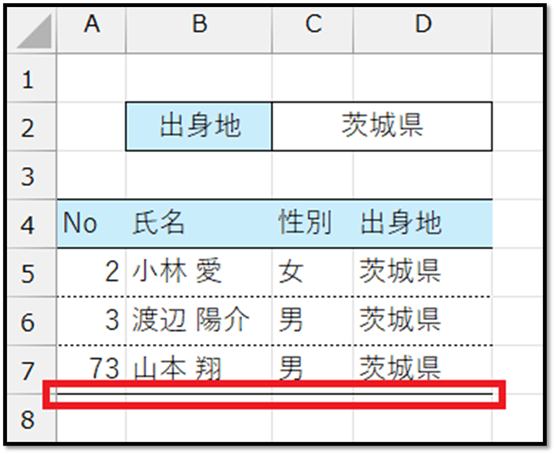
次は、データの末尾の罫線を実線にしていきます。
続きはIT予備メンバー限定です。
メンバー限定コンテンツになります。
IT予備メンバーページと連携することで内容を確認することができます。
メンバーとは
すでにメンバーの方は、
ログインして連携してから、こちらを更新すると閲覧できます。
※連携しても確認ができない場合は、少し時間を置いてご確認ください。
ログイン(新しいタブ)
※[ログイン]→[設定]→[IT予備-連携]で連携できます
パソコンで開く場合は、記事の最後に「リンクコピー」があるためご活用ください。
※IT予備メンバーに加入して連携すると、
一部の広告が非表示になります。