※IT予備メンバーに加入して連携すると、
一部の広告が非表示になります。
2026年4月7日【ID:0】
【Excel】「空白セル」を「0」ではなく「空白」として抽出
Excelでは、VLOOKUP関数などで空白セルの値を抽出すると、空白ではなく「0」として抽出されてしまいます。
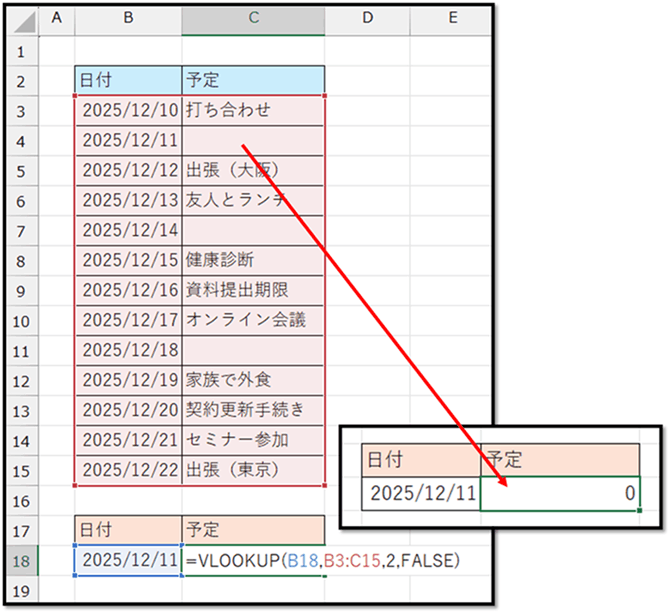
こちらでは、空白セルの値を「0」ではなく空白として抽出する方法について解説していきます。
原因と対策
空白セルの値が空白ではなく「0」として抽出されてしまう原因は、Excelが空白セルを数値の「0」として扱ってしまう仕様のためです。
そのため、「0」ではなく空白のまま抽出するには、「数値」ではなく「文字列」として認識させる必要があります。
空白セルを「数値」ではなく「文字列」として認識させるために最も有効な方法は、「空の文字を加える」という方法です。
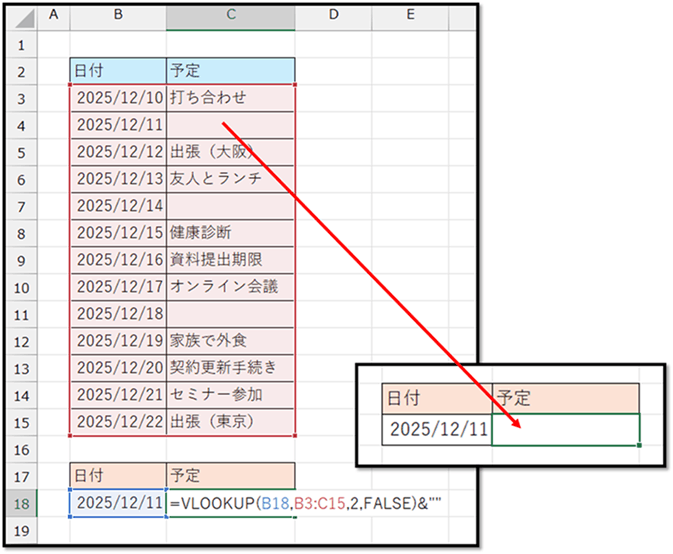
例えば、以下の数式で考えてみます。
=VLOOKUP(B18,B3:C15,2,FALSE)この数式の結果を文字列にするためには、以下のように「空の文字」を直接加えます。
=VLOOKUP(B18,B3:C15,2,FALSE)&""たったこれだけで、空白セルの場合は「空白」のまま抽出することができます。
注意点と対策
「空の文字を加える」という方法は単純ですが、注意点があります。
それは、数値を抽出する際に「文字列に変換されてしまう」という点です。
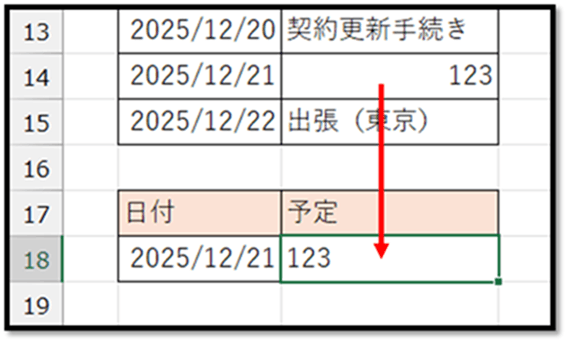
そのため、もし数値を抽出する可能性のある数式の場合は、「空の文字を加える」という方法は使えません。
そのような場合は「IF関数」を活用して、以下のように分岐させると良いです。
=IF(VLOOKUP(B18,B3:C15,2,FALSE)="","",VLOOKUP(B18,B3:C15,2,FALSE))こちらの数式では、VLOOKUP関数の結果が「空白」の場合に「空の文字」を意図的に抽出しています。
ただ、VLOOKUP関数の同じ数式が2つ存在しているため、処理に無駄があります。
もし「LET関数」に対応している環境の場合は、以下のように「LET関数」を活用するとよいです。
=LET(x,VLOOKUP(B18,B3:C15,2,FALSE),IF(x="","",x))LET関数については、以下で詳しく解説しています。
>LET関数の使い方と活用例
パソコンで開く場合は、記事の最後に「リンクコピー」があるためご活用ください。
※IT予備メンバーに加入して連携すると、
一部の広告が非表示になります。