小技集

トップ > 小技集 > 記事
小技集一覧へ
限定コンテンツ一覧へ


2023年12月27日【ID:0】

【Excel】セル内にミニグラフを作成「スパークライン」

※IT予備メンバーに加入して連携すると、
一部の広告が非表示になります。


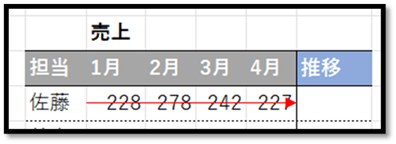
Excelには、以下のようにセルの中にミニグラフを作成する機能が存在します。
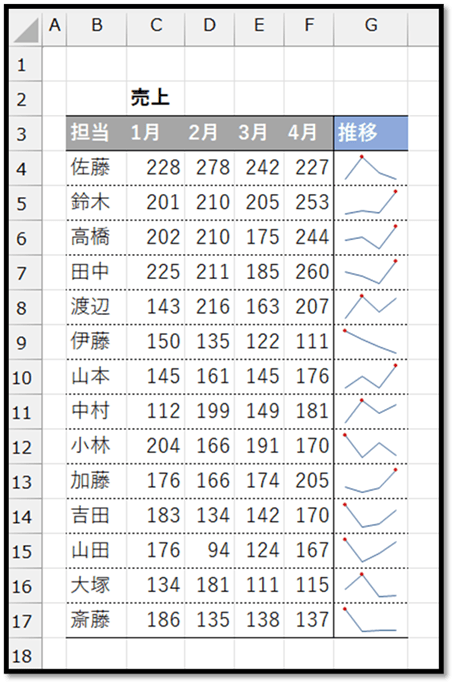
このようなセル内に収まるグラフのことを「スパークライン」と言います。
スパークラインは通常のグラフとは異なり、簡単に複数のグラフを作成することができ、尚且つ、セル内に収まるため、邪魔になりません。


スパークラインの作成

まず初めに、スパークラインを作成したいセルを選択します。
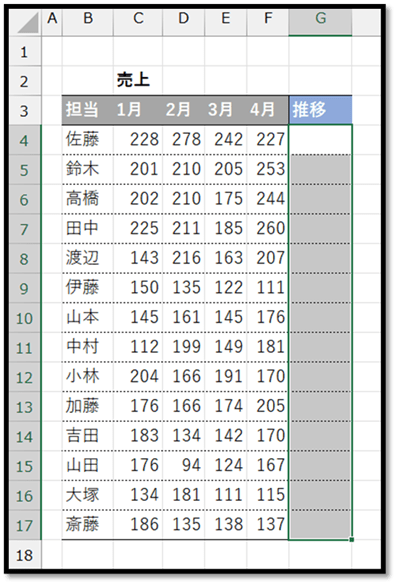
次に、[挿入]タブの中の[スパークライン]から、好みのグラフを選択します。
こちらでは、時系列を表したグラフを作成するため、[折れ線]を選択します。

選択すると、以下のような画面が表示されるため、[データ範囲]に、グラフの元となる範囲を指定します。
[データ範囲]のテキストボックスを選択した後に、直接セルを選択することで、アドレスが入力されます。
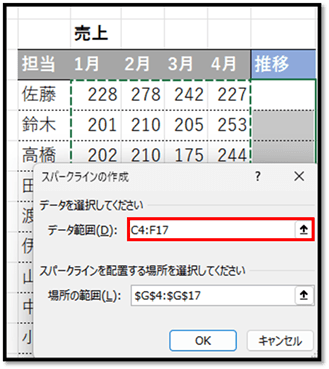
これで確定することで、以下のようにスパークラインを作成することができます。
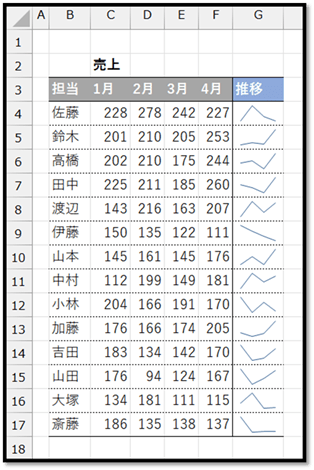
スパークラインは、配置する範囲に合わせて、[データ範囲]が参照されます。
今回の場合は、縦方向にスパークラインを配置するため、[データ範囲]に関しては、横方向に参照されます。
ExcelVBAレベル確認

作成したスパークラインを選択すると、[スパークライン]タブが表示されます。
このタブから、スパークラインのグラフの種類を変更したり、色等のデザインを変更したりすることができます。
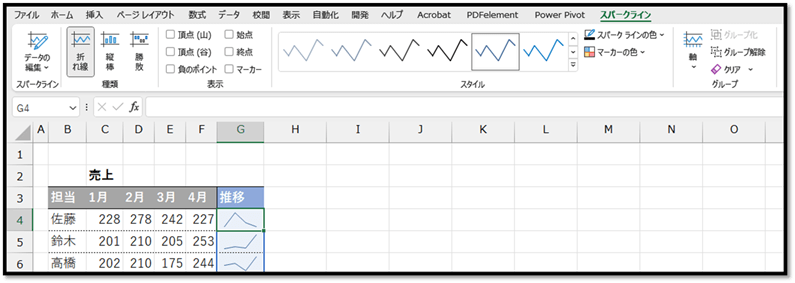
例えば、以下の[頂点(山)]を指定すると、頂点にマークを付けることができます。

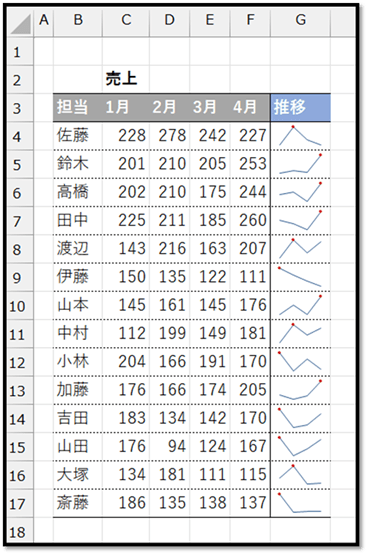
複数のグラフを一発で作成したい場合に、このスパークラインを活用することで、見やすい表を作成できます。


パソコンで開く場合は、記事の最後に「リンクコピー」があるためご活用ください。

※IT予備メンバーに加入して連携すると、
一部の広告が非表示になります。


メンバー募集 メンバー募集


リンクの共有はこちらから行えます。

  リンクコピー    X Facebook はてなブックマーク Pocket
トップ > 小技集 > 記事
小技集一覧へ
限定コンテンツ一覧へ


- 人気の記事 -


- メンバー限定 [一覧] -


サイト累計閲覧数

7149612

有料動画講座
(買い切り)

Excel完全制覇


ちょっとした機能 便利ツール
【小技集】

【Excel】XLOOKUP関数を使って複数条件で検索

【Excel】VLOOKUP関数で効率的に抽出

【Excel】シートを完全に非表示にする

【Excel】一部が結合されている表から特定の値を数式で抽出

【Excel】時間や時給からの給料を正しく計算

【Excel】表の背景色を交互に変更する方法

【Excel】条件式で日付を正しく判定

【Excel】数式などでシートを切り替えずに別シートを参照!?

【Excel】タスク管理表から完了日順に抽出

【Excel】表の最終行を選択するリンクを作成

【Excel】数式で週の開始日を求める

【Excel】TRIM参照を使って表を縦に結合

【Excel】複数シートの表を数式で1つにまとめる

【Excel】VLOOKUPより便利なINDEX・MATCH

【Excel】値がない行(列)を自動で色付け

【ExcelVBA】複数のExcelファイルから必要なデータのみを自動抽出

【Excel】セル内にミニグラフを作成「スパークライン」

【Excel】リンク更新の警告が表示されないようにする

【Excel】単位をセルの端に表示する

【Excel】最も頻繁に出現する値を抽出

【ExcelVBA】保存時に自動でバックアップファイルを作成

【Excel】セルの値に対しアイコンを表示

【Excel】在庫数が指定値未満の場合に自動色付け

【ExcelVBA】完了タスクを非表示にして着手中タスクを上位表示する

【Excel】日付と曜日を表示形式で改行して表示する


一覧ページへ

トップ > 小技集 > 記事
小技集一覧へ
限定コンテンツ一覧へ

メンバーに加入すると多くの特典が得られます

各プラン特典一覧 各プラン特典一覧

 加入ページへ 
⚠️今が最安値です⚠️

※メンバーページと連携すると表示されなくなります