※IT予備メンバーに加入して連携すると、
一部の広告が非表示になります。
2024年1月12日【ID:0】
メンバー限定
【ExcelVBA】ダブルクリックで値を切り替える方法
以下の表のステータスは、「着手中、完了」のリストになっています。
「着手中」を選択すると背景色を黄色に、「完了」を選択すると行全体をグレーになるように条件付き書式を設定しています。
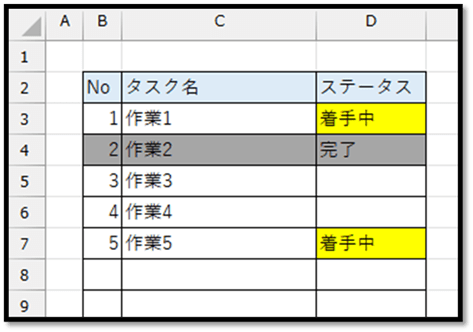
このステータスの項目に関して、ダブルクリックするだけで、「着手中→完了→空白→…」と切り替えられるようにする方法について解説していきます。
※こちらで開発したファイルは、記事の最後にて配布しています。
1. 開発準備
特定のシート内のセルをダブルクリックすることで、何かしらの処理を実行するには、シートモジュールを活用します。
[開発]タブの中の[Visual Basic]を選択します。

次の画面にて、該当するシートをダブルクリックします。
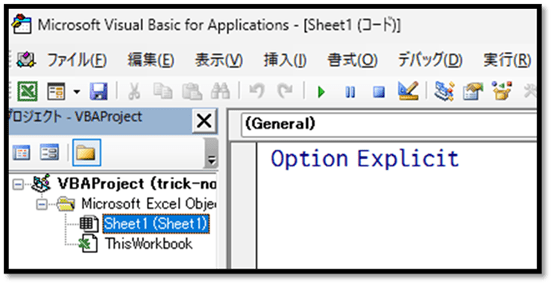
プロジェクトの画面が表示されていない場合は、「Ctrl+R」もしくは、[表示]タブから表示することができます。
開かれたエディタの上の[General]と書かれているリストから[Worksheet]を選択し、その後、隣のリストから[BeforeDoubleClick]を選択します。
※この時、「Option Explicit」が表示されていなくても問題ございません。
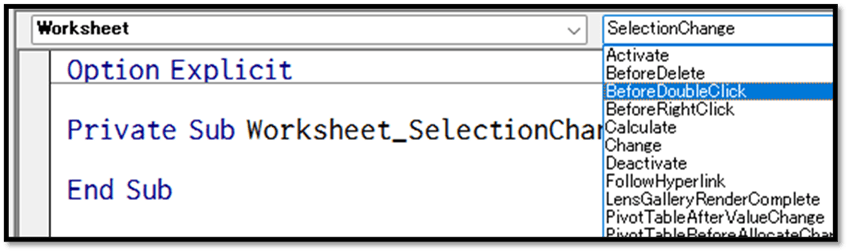
リストから選択することで表示された「Private Sub Worksheet_BeforeDoubleClick(…」内にコードを入力します。
2. コードの記述
以下のコードを入力します。
続きはIT予備メンバー限定です。
メンバー限定コンテンツになります。

IT予備メンバーページと連携することで内容を確認することができます。
メンバーとは
すでにメンバーの方は、
ログインして連携してから、こちらを更新すると閲覧できます。
※連携しても確認ができない場合は、少し時間を置いてご確認ください。
ログイン(新しいタブ)
※[ログイン]→[設定]→[IT予備-連携]で連携できます
パソコンで開く場合は、記事の最後に「リンクコピー」があるためご活用ください。
※IT予備メンバーに加入して連携すると、
一部の広告が非表示になります。