※IT予備メンバーに加入して連携すると、
一部の広告が非表示になります。
2024年1月22日【ID:0】
【Excel】商品ごとの販売数の合計を瞬時に集計
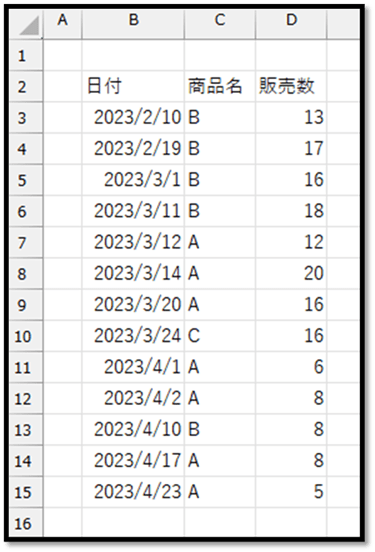
以下のような商品ごとの販売数が管理された表が用意されています。
こちらの表を元に、商品ごとの販売数の合計を瞬時に集計する方法について解説していきます。
集計方法
集計する方法として、「関数を使用する方法」や「ピボットテーブルを使用する方法」などがあります。
こちらでは、ピボットテーブルを使用して集計していきます。
[補足] 関数で集計する場合は、COUNTIF(S)関数などが便利になります。
ピボットテーブルで集計するメリットは、条件式などを考える必要がなく、マウスのみの簡単な操作で集計することができる点です。
テーブルという機能を活用することで、データの増減にも対応することができます。
デメリットは、データを更新した際に、「ピボットテーブルを更新する」という操作を毎回行う必要があります。
そのため、「ピボットテーブルを更新する」という手間を除けば、かなり快適な機能になります。
テーブルの作成
まず初めに、集計対象の表をテーブルにしていきます。
表の中にカーソルを移動させ、[挿入]タブの中の[テーブル]を選択します。
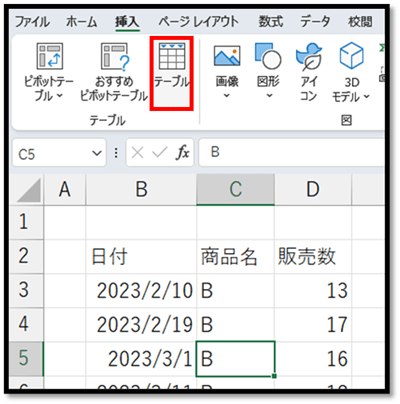
この時に、以下のような画面が表示されます。
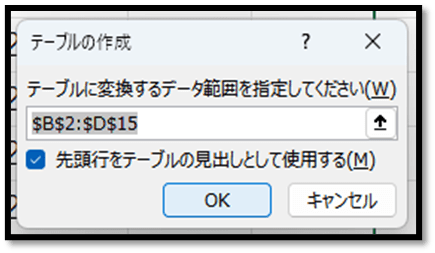
このデータ範囲が、項目名を含む表全体になっていることを確認します。
範囲が正しい場合は、「先頭行をテーブルの見出しとして使用する」にチェックが入っていることを確認して、「OK」で確定します。
確定することによって、以下のように、表がテーブルに変換されます。
作成されたテーブルを選択すると、[テーブルデザイン]タブが表示され、そのリボンからテーブル名を変更することができます。
今回は、「テーブル1」という名前のままで集計していきたいと思います。
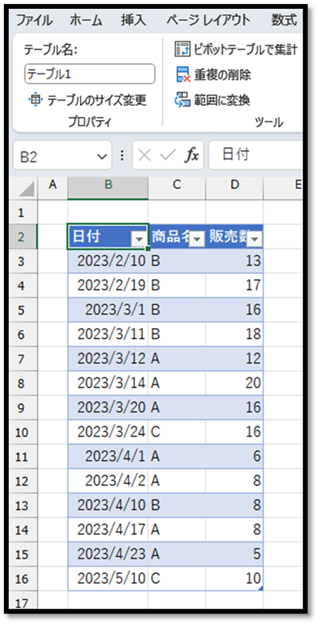
※テーブルのデザインに関しては、表示された[テーブルデザイン]タブより変更することができます。
ピボットテーブルの作成
次にピボットテーブルを作成していきます。
※「ピボットテーブル」の文字の中に「テーブル」が含まれていますが、先ほどの「テーブル」という機能とは、全く別の機能になります。
作成されたテーブルを選択し、[挿入]タブの中の[ピボットテーブル]を選択します。
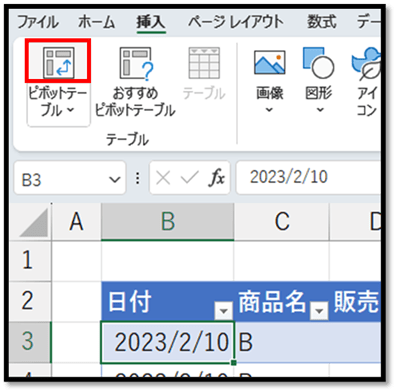
以下の画面が表示されましたら、[テーブル/範囲]の項目に、作成したテーブルの名前(テーブル1)が入力されていることを確認します。
次に、ピボットテーブルを配置する場所を指定します。
こちらでは、既存のシートのセルF2を指定しています。
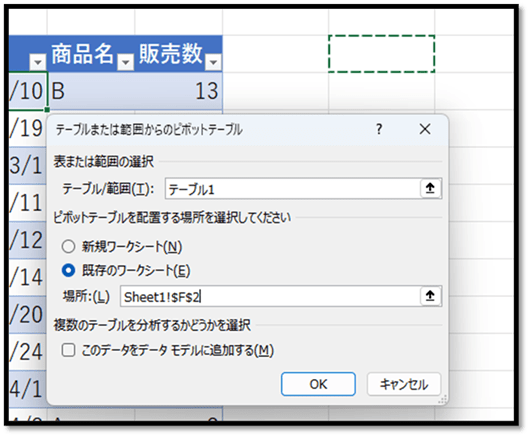
上記の内容で「OK」をクリックして確定すると、以下のように空のピボットテーブルが作成されます。
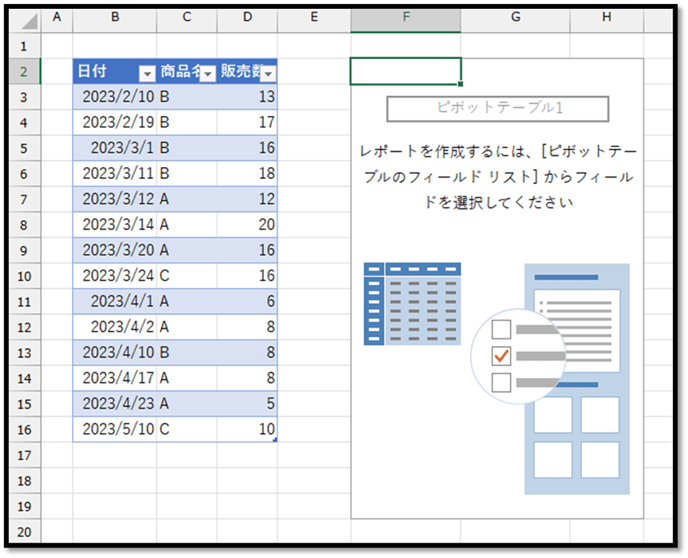
また、画面の横に[ピボットテーブルのフィールド]というメニューが表示されます。
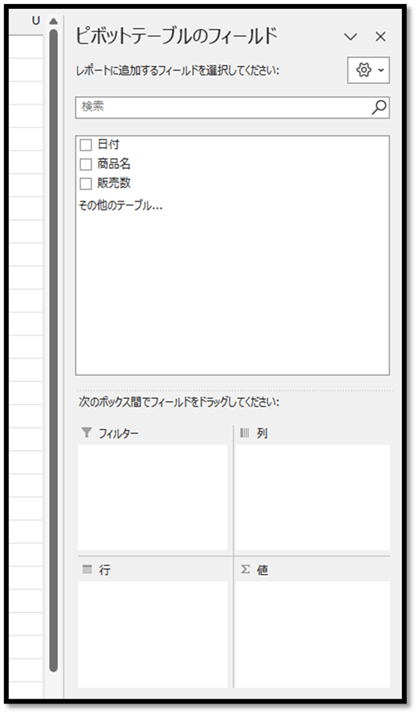
誤ってメニューを閉じてしまった場合は、作成されたピボットテーブルを選択すると、[ピボットテーブル分析]タブが表示されるため、その中の[フィールドリスト]を選択することで表示することができます。

表示された[ピボットテーブルのフィールド]にて、ピボットテーブルに表示させる内容を指定します。
今回の目的は、「商品ごとの販売数の合計」を集計することになります。
そのため、作成したい表のイメージは、以下のようになります。
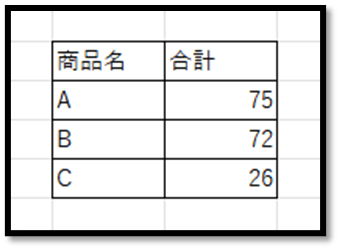
このようを文字に置き換えると、以下のようになります。
・行に商品名を並べる
・販売数の合計を並べる
そのため、まず初めに、[行]というボックスに[商品名]を追加します。
追加する際は、[商品名]という要素を[行]というボックスにドラッグします。
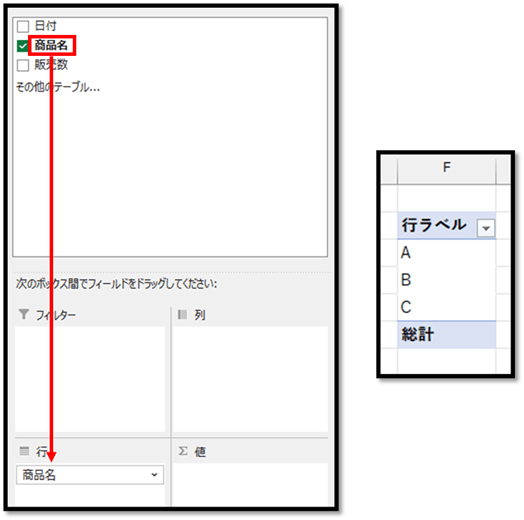
このようにして、ピボットテーブルの行に商品名を表示させることができました。
次に、集計したい販売数を追加します。
集計したい項目は、[値]というボックスに追加します。
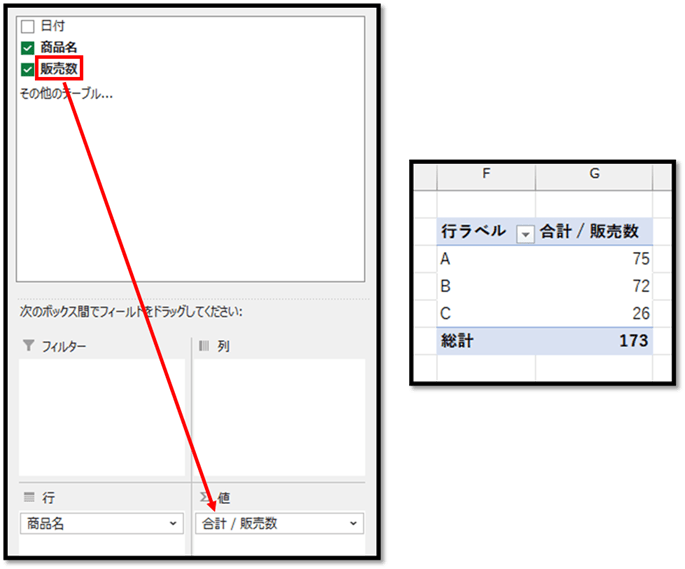
このようにすることで、販売数の合計を求めることができました。
[補足] 参照元のテーブルの値が更新された場合は、[ピボットテーブル分析]タブの中にある[更新]を選択することで、ピボットテーブルが更新されます。
集計方法の変更
追加した[値]のボックスを確認すると、[合計 / 販売数]という名前に変わっています。
これは、自動で「合計を求めるのかな?」と予想された結果、このように表示されています。
合計ではなく、件数を求めたい場合は、この集計方法を変更する必要があります。
集計方法を修正する場合は、[合計 / 販売数]をクリックすると、メニューが表示されます。
このメニューの中の[値フィールドの設定]を選択します。
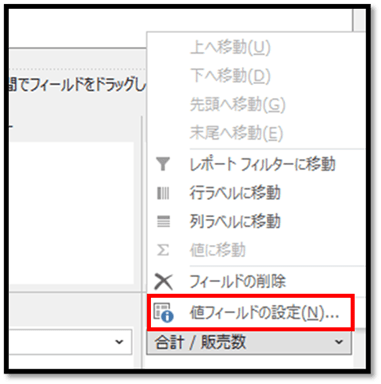
選択すると、以下の設定画面が表示されるため、こちらにて集計方法を変更することができます。
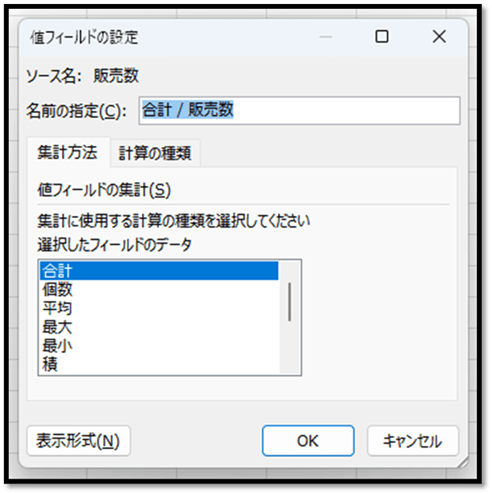
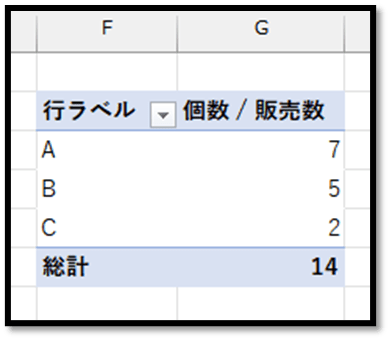
集計方法を[合計]から[個数]に変更した場合は、以下のようなピボットテーブルに変更されます。
パソコンで開く場合は、記事の最後に「リンクコピー」があるためご活用ください。
※IT予備メンバーに加入して連携すると、
一部の広告が非表示になります。