※IT予備メンバーに加入して連携すると、
一部の広告が非表示になります。
2025年9月2日【ID:0】
【Excel】指定したセル数までしか値を入力できない仕組み
以下の表では、セルB2に指定した人数を超えて、セルB5以降の範囲に氏名が入力できないようになっています。
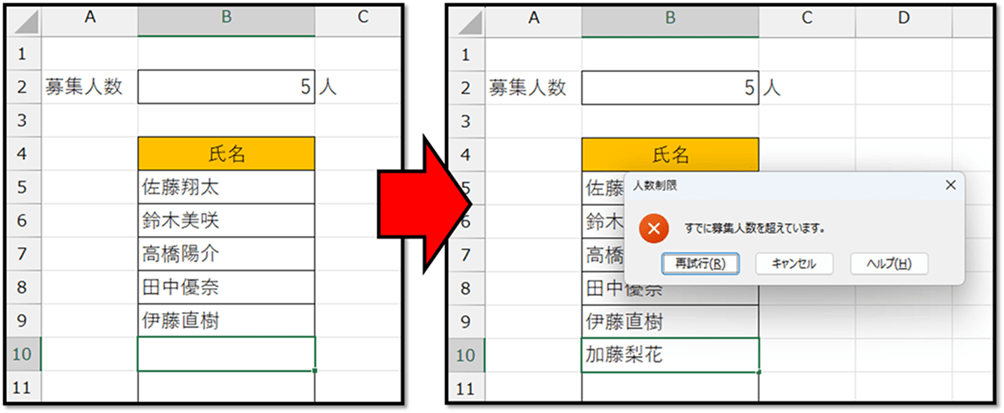
今回は、上記のような指定したセル数までしか値を入力できないようにする仕組みの作り方について解説していきます。
※こちらで作成したファイルは、記事の最後にて配布しています。
1. データの入力規則に設定する条件式
特定の条件を満たしている状態でないと入力することができないセルを用意するには、「データの入力規則」を活用します。
今回は、以下のセルB2に入力されている人数分のセルだけ、セルB5以降の範囲に、値(氏名)の入力を許可するという設定になります。

これを条件式で表すと、以下のような式になります。
=COUNTA($B$5:$B$1000)<=$B$2
// COUNTA(…):セルB5以降(仮で1000行目まで)の空でないセルの数を取得
// <=$B$2:COUNTAで取得した数がセルB2に入力されている数値以下である
上記の条件式を満たしているときだけ、セルB5以降への値の入力を許可するといった設定を行います。
セルB5以降だと範囲が広すぎるため、今回は、仮でセルB5からセルB1000までに設定します。
2. データの入力規則の設定
まずは、入力を制限するセルB5からセルB1000を選択します。
広範囲を選択するときは「名前ボックス」を活用するとよいです。
以下では、「名前ボックス」に「B5:B1000」と入力してEnterで確定することで、対象の範囲を選択しています。

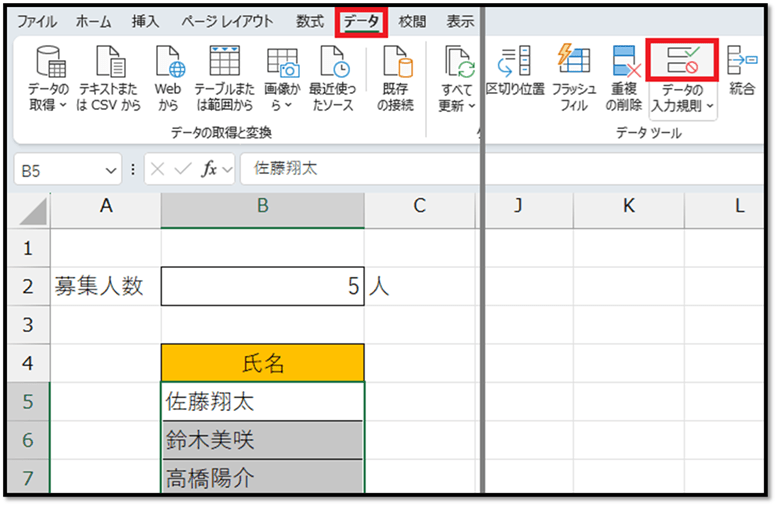
次に、[データ]タブから[データの入力規則]を選択します。
データの入力規則の設定画面が表示されたら、[入力値の種類]を[ユーザー設定]にし、先ほどの条件式を入力します。
=COUNTA($B$5:$B$1000)<=$B$2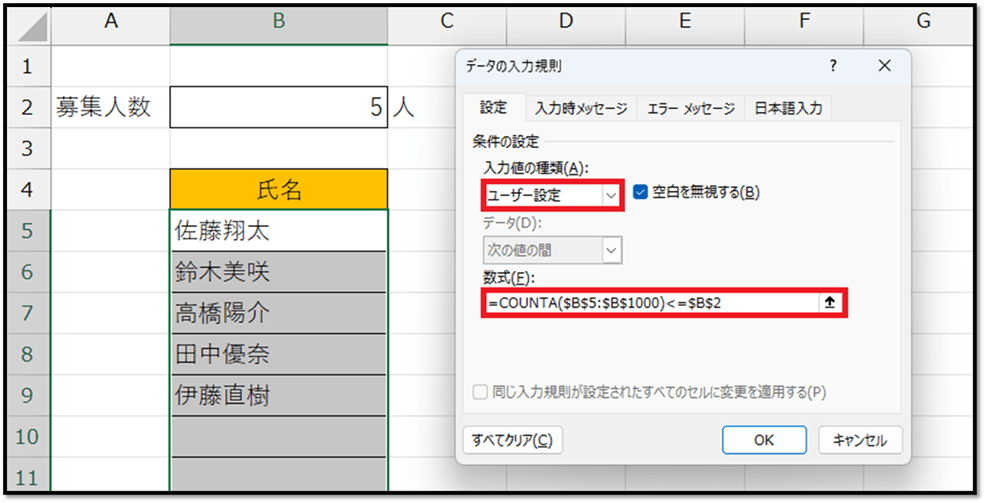
次に、[エラーメッセージ]タブを選択し、以下のように設定します。
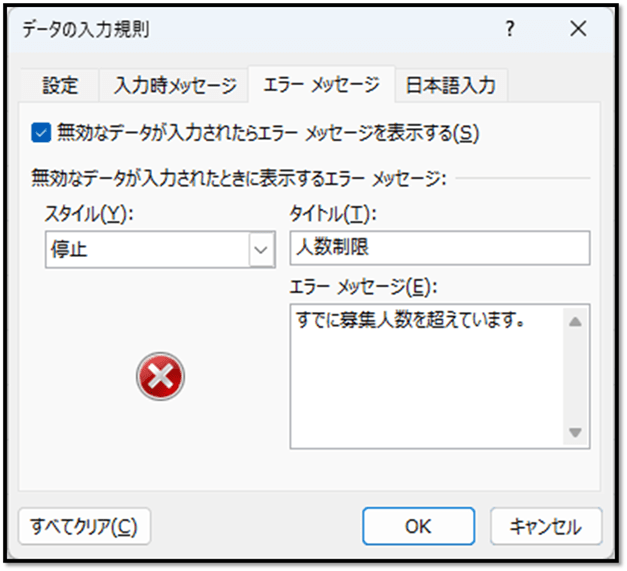
ここでは、先ほど設定した条件を満たさなかったときに表示するメッセージを設定しています。
上記の設定で確定することで完成です。
3. 完成
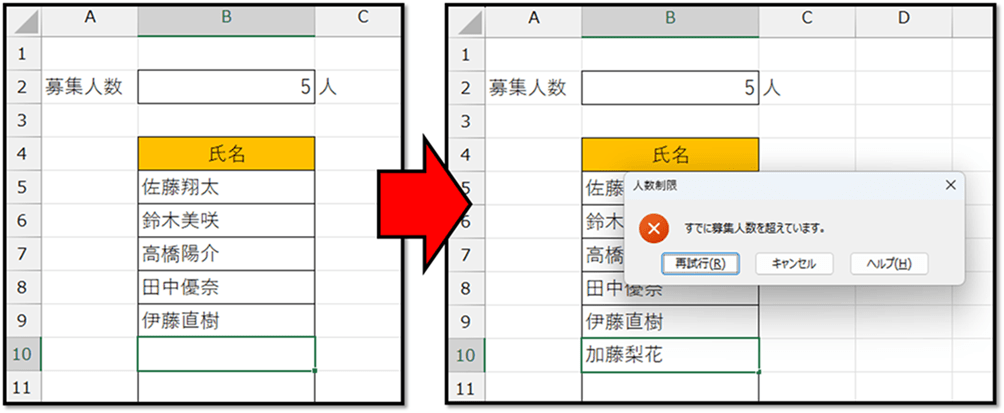
以上の手順を行うことで、セルB2に指定した人数までしか、セルB5以降に値(氏名)を入力することができなくなります。
▼サンプルファイル▼
パソコンで開く場合は、記事の最後に「リンクコピー」があるためご活用ください。
※IT予備メンバーに加入して連携すると、
一部の広告が非表示になります。