※IT予備メンバーに加入して連携すると、
一部の広告が非表示になります。
2023年5月26日【ID:0】
【Excel・Googleスプレッドシート】ExcelファイルをGoogleスプレッドシートで開くと…!?
今回は小技というよりかは、ExcelをGoogleスプレッドシートで操作する際の注意点などについて解説していきます。
題名通り、Googleドライブに配置したExcelファイルは、Web上でGoogleスプレッドシートを使って開くことができます。
ExcelファイルをGoogleスプレッドシートで開くことで、Googleスプレッドシートにしか存在していない関数を扱うことができます。
また、一部の関数(FILTER関数など)に関しては、ExcelとGoogleスプレッドシートでは使い方が若干異なるものも存在します。
では、ExcelファイルをGoogleスプレッドシートで開いて修正し、それをExcelで開き直したときにどのような弊害があるのかを確認していきます。
そこで、実際にExcelファイルをGoogleスプレッドシートで開き、Googleスプレッドシートにしか存在しない関数と、Excelにも存在する関数の2種類を入力していきます。
※ExcelファイルをGoogleスプレッドシートで開くと、ファイル名の隣に「.XLSX」と拡張子が表示されます。
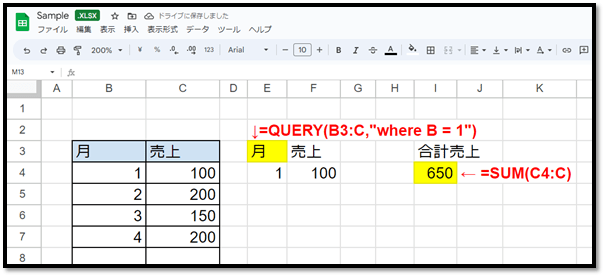
実際に上記のファイルをExcelで開いた結果が以下になります。

見た目上は正しく計算結果が表示されているため、問題なく見えるのですが、入力されている数式を確認すると、想定とは異なる式になっているかと思います。
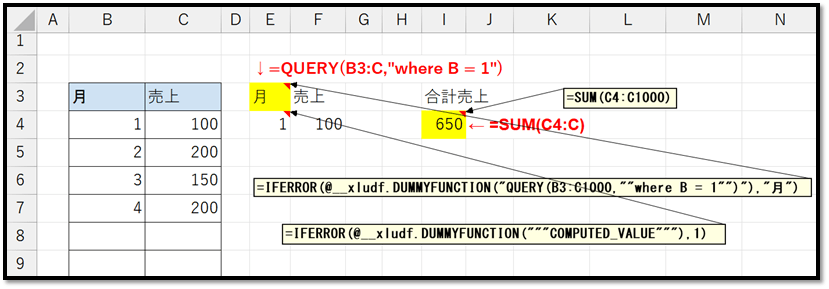
SUM関数など共通の関数は問題なく表示されていますが、QUERY関数などGoogleスプレッドシートにしか存在していない関数の場合は、IFERROR関数を使って抽出結果が表示されています。
このように疑似的に対応がされるのです。
少し特殊な文字に置かれている理由は、Googleスプレッドシートで開き直した際に、元の数式に自動で置換するためになります。
ただ、Excelで扱う場合は、IFERROR関数による疑似的な表現になるため、数式の参照元をいくら修正しても数式の結果は更新されません。
というような感じに、ExcelファイルをGoogleスプレッドシートで開くと上記のようなリスクがあるということを覚えておくことが大切です。
そのため、原則はExcelファイルはExcelで開くと決めておいた方が、数式が壊れたりしないので安全かと思います。
パソコンで開く場合は、記事の最後に「リンクコピー」があるためご活用ください。
※IT予備メンバーに加入して連携すると、
一部の広告が非表示になります。