小技集

トップ > 小技集 > 記事
小技集一覧へ
限定コンテンツ一覧へ


2023年5月29日【ID:0】

【Excel】表の途中の罫線を瞬時に消す方法

※IT予備メンバーに加入して連携すると、
一部の広告が非表示になります。


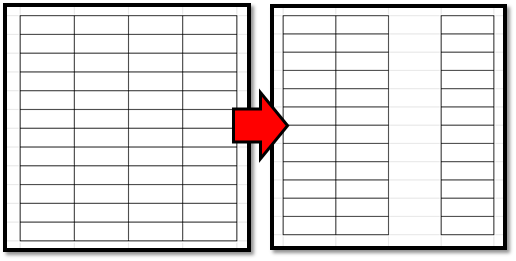
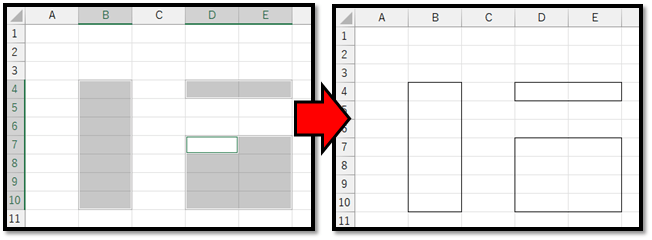
下記の図のように、表の中の一部の罫線を書式設定の画面を開かずに消す方法について解説していきます。
ExcelVBAレベル確認

選択範囲の罫線を消す

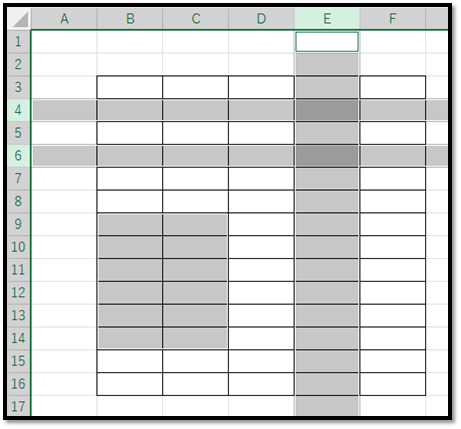
まず、罫線を削除したい範囲を選択します。
複数個所ある場合は、Ctrlキーを押しながら複数選択します。

こちらでは、下記のように選択しています。
この状態で、「Ctrl + Shift + \(バックスラッシュ)」を入力します。
※\(バックスラッシュ)キーは/(スラッシュ)キーの右隣で、ひらがなの「ろ」が書かれているキーになります。
これだけで下記の図のように選択範囲の内側の罫線を一括で消すことができます。
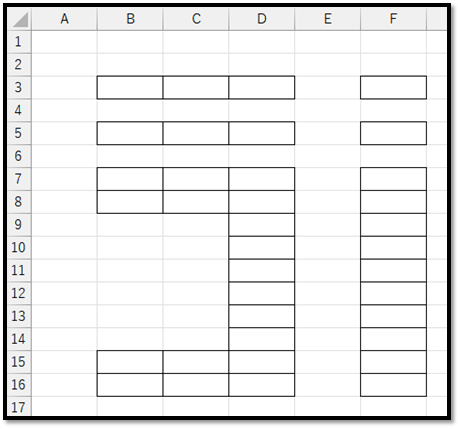
また、一番外側の罫線に関しても消されるようになっています。

ExcelVBAレベル確認

補足

ちなみに、選択範囲の外枠の罫線を引きたい時は、「Ctrl + Shift + &」になります。
※選択範囲に対して、内側を含め全てに罫線を引く簡単なショートカットはありません。
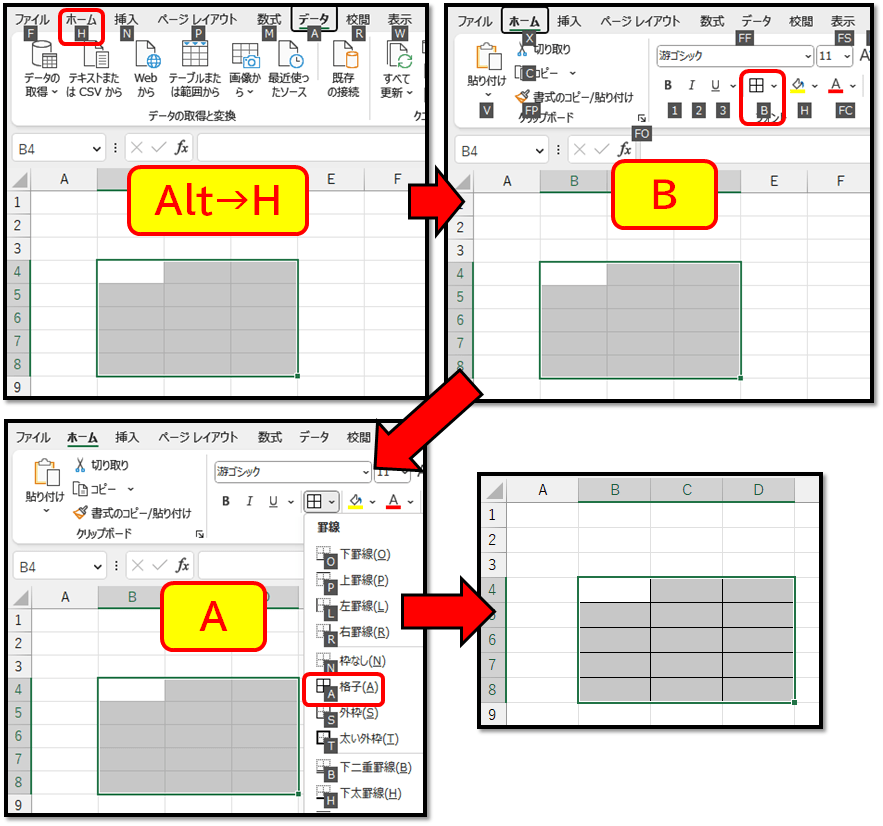
 ただ、少し複雑ですが、Altキーから順番に入力して好みの罫線を引くことができます。

(例)「Alt → H → B → A」と順番に入力した場合

パソコンで開く場合は、記事の最後に「リンクコピー」があるためご活用ください。

※IT予備メンバーに加入して連携すると、
一部の広告が非表示になります。


メンバー募集 メンバー募集


リンクの共有はこちらから行えます。

  リンクコピー    X Facebook はてなブックマーク Pocket
トップ > 小技集 > 記事
小技集一覧へ
限定コンテンツ一覧へ


- 人気の記事 -


- メンバー限定 [一覧] -


サイト累計閲覧数

7149833

有料動画講座
(買い切り)

Excel完全制覇


ちょっとした機能 便利ツール
【小技集】

【Excel】取り消し線を瞬時に設定

【Excel】同じ日付が一定間隔で続く予定表を効率的に作成

【Excel】リンク更新の警告が表示されないようにする

【ExcelVBA】ボタン1つで完了タスクを別シートに移動

【Excel】候補に表示されない3つの隠し関数

【Excel】予定表から労働時間を色んな形式で求める

【Excel】数式の引数に途中の行から最終行までを指定

【Excel】スピルを使って要素単位で自動集計

【Excel】海外資料を数式でサクッと翻訳

【Excel】関数の使い方をすぐに確認する

【Excel】表の一番右側のデータを自動抽出

【Excel】同じ形式のグラフを作成

【ExcelVBA】入力と同時に値を上に詰める

【Excel】書類などの簡易的な入力チェック

【Excel】INT関数とROUNDDOWN関数の違い

【Excel】基準日から指定した日数分の日付を表示

【Excel】瞬時にコピーするショートカット

【ExcelVBA】円グラフでルーレットを実現

【Excel】ピボットテーブルの意外と知られていない小技3選

【Excel】特定の文字を一括で色付けする方法 2選

【Excel】指定した年月の第3水曜日の日付

【Excel】絵グラフを瞬時に作成

【Excel】行数や列数が異なる複数のマトリックス表を集計

【Excel】セル内にミニグラフを作成「スパークライン」

【Excel】月単位の集計表を作成


一覧ページへ

トップ > 小技集 > 記事
小技集一覧へ
限定コンテンツ一覧へ

メンバーに加入すると多くの特典が得られます

各プラン特典一覧 各プラン特典一覧

 加入ページへ 
⚠️今が最安値です⚠️

※メンバーページと連携すると表示されなくなります