小技集

トップ > 小技集 > 記事
小技集一覧へ
限定コンテンツ一覧へ


2023年8月30日【ID:0】

メンバー限定

【Excel】再利用するための瞬時に値を削除できる設定

※IT予備メンバーに加入して連携すると、
一部の広告が非表示になります。


「特定のセルの値のみを瞬時に削除したい」
そんな時に活用できるのが、「名前」という機能です。

セルに名前を付ける

セルには、好みの「名前」を付けることができます。

例えば、以下のようなシートのセル「C2、C3、C4、C6」に名前を付けていきます。
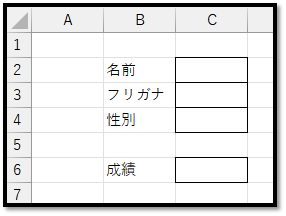
対象のセルをCtrlキーを押しながら複数選択し、名前ボックスにて、好みの名前を入力してEnterキーで確定します。
※名前には、「A1」などの実在するアドレスや数字から始まるものなどは設定することができせん。
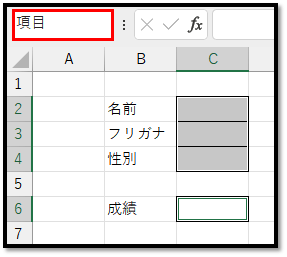

名前を付けたセルを選択して値を削除する

名前を登録することで、以下のように、名前ボックスのリストから簡単に選択できるようになります。


続きはIT予備メンバー限定です。

メンバー限定コンテンツになります。


IT予備メンバーページと連携することで内容を確認することができます。

メンバーとは


すでにメンバーの方は、
ログインして連携してから、こちらを更新すると閲覧できます。
※連携しても確認ができない場合は、少し時間を置いてご確認ください。

ログイン(新しいタブ)
※[ログイン]→[設定]→[IT予備-連携]で連携できます


パソコンで開く場合は、記事の最後に「リンクコピー」があるためご活用ください。

※IT予備メンバーに加入して連携すると、
一部の広告が非表示になります。


メンバー募集 メンバー募集


リンクの共有はこちらから行えます。

  リンクコピー    X Facebook はてなブックマーク Pocket
トップ > 小技集 > 記事
小技集一覧へ
限定コンテンツ一覧へ


- 人気の記事 -


- メンバー限定 [一覧] -


サイト累計閲覧数

7420634

有料動画講座
(買い切り)

Excel完全制覇


ちょっとした機能 便利ツール
【小技集】

【Excel】FILTER関数で存在しない場合に好みのデータを表示

【Excel】一部が結合されている表から特定の値を数式で抽出

【Excel】条件を満たしたセルに連番を入力

【ExcelVBA】選択データの全項目を一括表示

【Excel】セルの値に対しアイコンを表示

【Excel】「文字列の数字」が入力されたセルを色付け

【Excel】更新箇所を自動で色付け

【Excel】SORT(BY)関数で複数列を基準にして並べ替える

【Excel】2行1データの表を1行1データに変換

【Excel】テーブルを使わずに自動で拡張する範囲設定

【Excel】カレンダーに「休」を表示(祝日などを考慮)

【ExcelVBA】双方向の入力を実現する方法

【Excel】VLOOKUP関数で列番号を数えずに抽出

【Excel】条件付き書式で休日を色付け

【Excel】データベースとなる表を作成するときのポイント

【Excel】値の発生頻度を瞬時に計算

【Excel】スピンボタンで文字入力

【ExcelVBA】入力と同時に値を上に詰める

【Excel】特定の文字を基準に列を分割

【Excel】特定の文字を一括で色付けする方法 2選

【Excel】指定した年月の第3水曜日の日付

【Excel】改行を保持しながら値を参照する

【Excel】グラフの日付軸の表示設定

【ExcelVBA】数式「AND(3,4)」とVBA「3 And 4」は違う!?

【Excel】住所を簡単に入力する方法


一覧ページへ

トップ > 小技集 > 記事
小技集一覧へ
限定コンテンツ一覧へ