小技集

トップ > 小技集 > 記事
小技集一覧へ
限定コンテンツ一覧へ


2023年9月21日【ID:0】

【Excel】完全にランダムでチーム分け

※IT予備メンバーに加入して連携すると、
一部の広告が非表示になります。


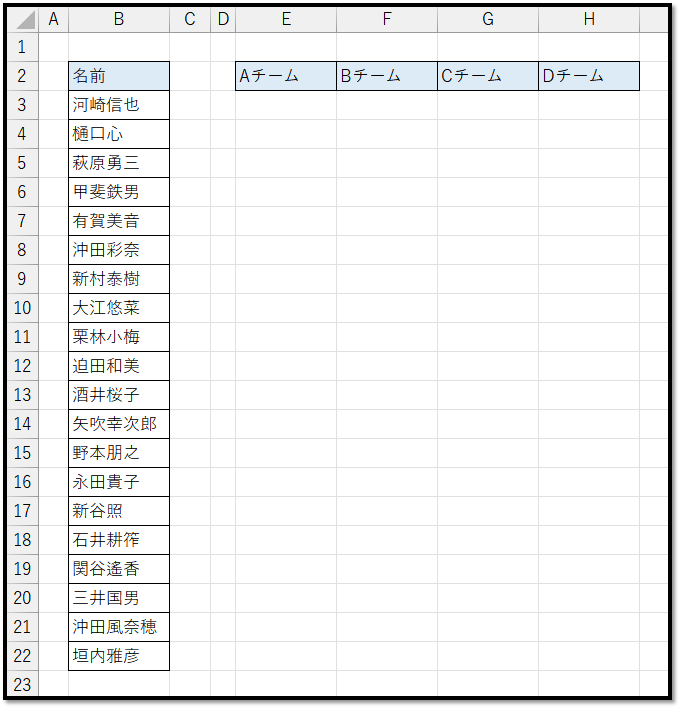
以下のような名前一覧表をもとに、AチームからDチームにランダムでチーム分けする方法について解説していきます。

各チームへの参照設定

まずは、AチームからDチームに名前一覧表からリンクしている状態で必要な人数を設定していきます。
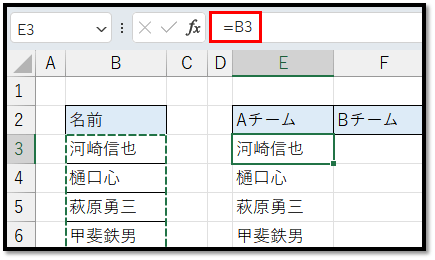
リンクしている状態とは「=B3」などと名前一覧表を参照している状態を指しています。

簡単な方法として、名前一覧表の全体を選択し、コピーします。
その後、Aチームの先頭を選択し、右クリックメニューから[リンク貼り付け]を選択します。
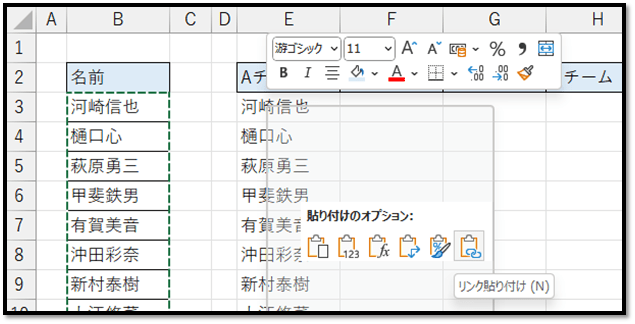
そのようにすると、1人1人の名前が名前一覧表をリンクしている状態で貼り付けられます。
ExcelVBAレベル確認

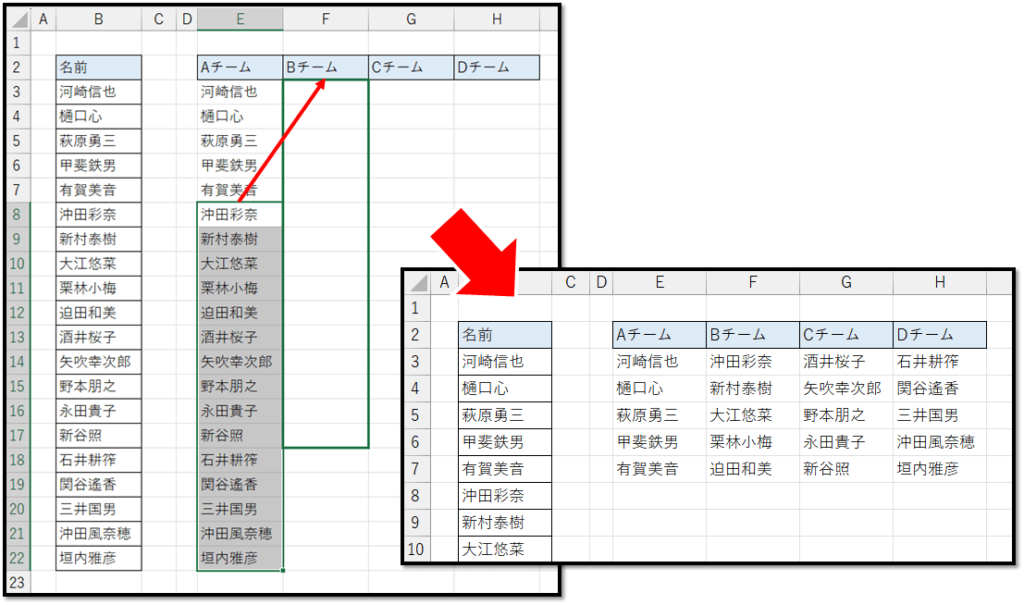
後は、リンクされた名前一覧をもとに、各チームに必要な人数単位で分けていきます。
ドラッグして移動させることで、リンクを維持することができます。

名前一覧表をランダムに並べ替え

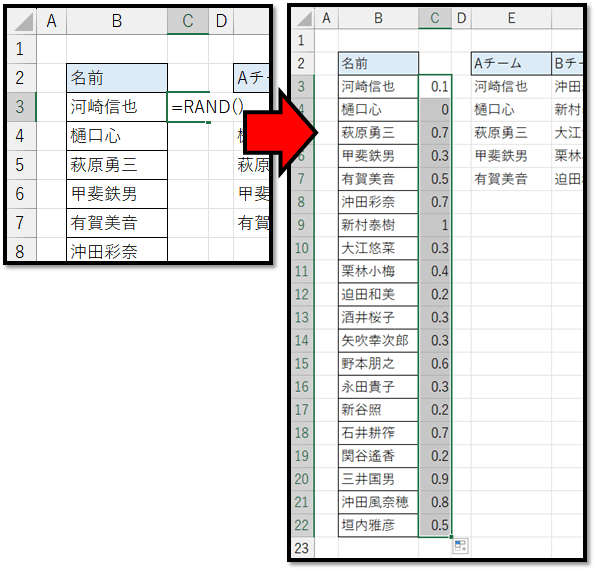
各チーム単位でリンクされた名前を分けることができましたら、次は、参照元の名前一覧表の隣に乱数を用意します。
乱数はRAND関数を用いて用意することができます。

=RAND()
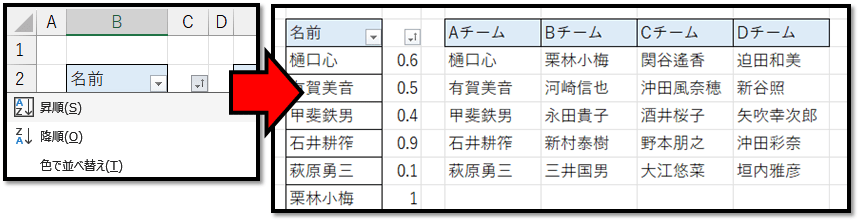
乱数の用意ができましたら、名前一覧表にフィルターを設定し、乱数の項目を軸に、昇順もしくは降順にすることで、ランダムでチーム分けすることができます。
フィルターは、表の中を選択し、「Ctrl + Shift + L」で簡単に設定することができます。

パソコンで開く場合は、記事の最後に「リンクコピー」があるためご活用ください。

※IT予備メンバーに加入して連携すると、
一部の広告が非表示になります。


メンバー募集 メンバー募集


リンクの共有はこちらから行えます。

  リンクコピー    X Facebook はてなブックマーク Pocket
トップ > 小技集 > 記事
小技集一覧へ
限定コンテンツ一覧へ


- 人気の記事 -


- メンバー限定 [一覧] -


サイト累計閲覧数

7149606

有料動画講座
(買い切り)

Excel完全制覇


ちょっとした機能 便利ツール
【小技集】

【Excel】データの追加に対応した数式を作成

【Excel】チェックしたデータを別シートに抽出

【ExcelVBA】人数分の招待状を自動で印刷

【Excel】最初に覚えるべき集計関数(7選)

【Excel】指定時間を自動で色付け「シフト表」

【ExcelVBA】セルの値とシート見出しの色を連動

【Excel】数式で週の開始日を求める

【Excel】ユーザー設定リストを使って効率化

【Excel】吹き出しの図形の三角の幅を自由に調整する方法

【Excel】スピンボタンでデータ抽出

【Excel】セル参照や数式に名前を付ける「LET関数」

【Windows】隠し機能「GodMode」の作成方法

【Excel】数式を劇的に読みやすくする方法

【Excel】スピルを活用して品名単位で数量を集計

【Excel】最も頻繁に出現する値を抽出

【Excel】複数の目標値を自動で計算「ソルバー」

【Excel】各シートのセルの値を一括抽出

【Excel】「=」と「EXACT関数」の違いとは

【Excel】数式が入力されているセルを自動で色付けする

【Excel】海外資料を数式でサクッと翻訳

【Excel】不要なセルを自動でグレーにする方法

【Excel】最終行のデータを抽出する新関数

【Excel】複数の表を結合して重複を除外する

【Excel】値の発生頻度を瞬時に計算

【ExcelVBA】差し込みで複数のPDFファイルを自動生成


一覧ページへ

トップ > 小技集 > 記事
小技集一覧へ
限定コンテンツ一覧へ

メンバーに加入すると多くの特典が得られます

各プラン特典一覧 各プラン特典一覧

 加入ページへ 
⚠️今が最安値です⚠️

※メンバーページと連携すると表示されなくなります