小技集

トップ > 小技集 > 記事
小技集一覧へ
限定コンテンツ一覧へ


2024年4月17日【ID:0】

【Excel】表の途中に行を一瞬で挿入

※IT予備メンバーに加入して連携すると、
一部の広告が非表示になります。


表の途中にデータを追加する場合、行を挿入する必要があります。
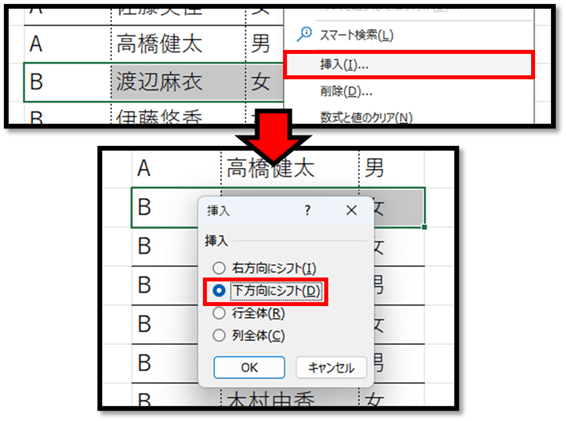
行の挿入は、右クリックから[挿入]を選択して、[下方向にシフト]を選択することで行えますが、手順が2つもあるため、若干大変になります。
実は、瞬時に行を挿入することができる小技があります。
こちらでは、その方法について解説していきます。


瞬時に行を挿入する

まずは、行を挿入したい位置の上のデータを選択します。
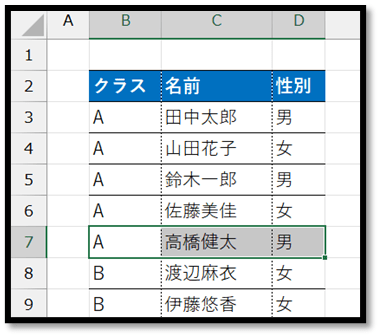
次に、右下の四角マークの上にカーソルを移動させます。
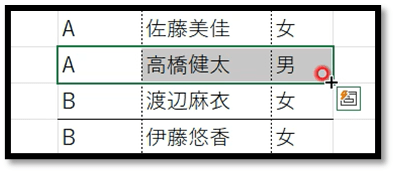
この位置でShiftキーを押すと、十字マークが平行線のマークに変わります。
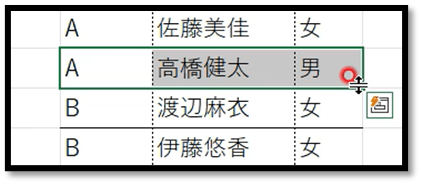
Shiftキーを押している状態で、必要な行数分ドラッグすることで、瞬時に行を挿入することができます。
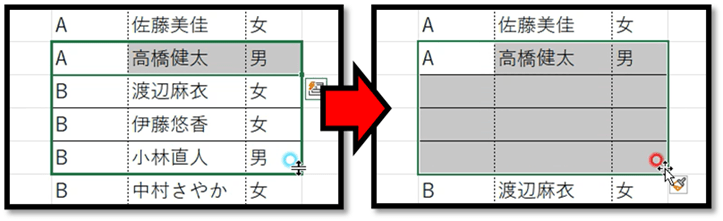

補足

この方法では、ドラッグした範囲のみが挿入されます。
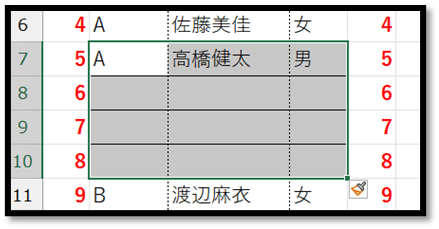
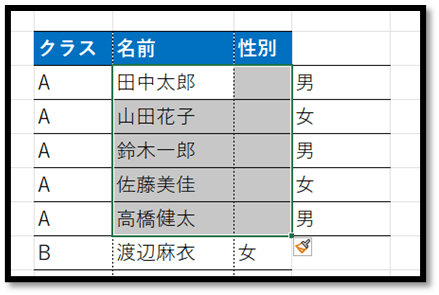
また、行方向だけではなく、列方向への挿入も可能です。

パソコンで開く場合は、記事の最後に「リンクコピー」があるためご活用ください。

※IT予備メンバーに加入して連携すると、
一部の広告が非表示になります。


メンバー募集 メンバー募集


リンクの共有はこちらから行えます。

  リンクコピー    X Facebook はてなブックマーク Pocket
トップ > 小技集 > 記事
小技集一覧へ
限定コンテンツ一覧へ


- 人気の記事 -


- メンバー限定 [一覧] -


サイト累計閲覧数

7149072

有料動画講座
(買い切り)

Excel完全制覇


ちょっとした機能 便利ツール
【小技集】

【ExcelVBA】ダブルクリックで塗りつぶしとリセットを繰り返す

【Excel】複数シートの表を数式で1つにまとめる

【Excel】クリック操作で端のセルまで移動

【Excel】データの確認には画面分割

【Excel】非表示セルを除いてコピー&ペースト

【Excel】数式を表の下まで一発でコピー

【Excel】条件付き書式で検索機能を作成

【Excel】タスク管理表で自分のタスクを自動色付け

【Excel】スピンボタンで文字入力

【Excel】VBAとOfficeスクリプトのコードを比較(対象行の削除)

【ExcelVBA】予定表を1週間単位で表示

【Excel】空白演算子でマトリックス表から値抽出

【Excel】「文字列の数字」が入力されたセルを色付け

【Excel】図形の既定の書式を好みの書式にする

【Word】指定した範囲内を全角文字に統一

【Excel】候補に表示されない3つの隠し関数

【Excel】海外資料を数式でサクッと翻訳

【Excel】マクロ不要!セルの内容でメール送信!

【ExcelVBA】非表示の行を一括で削除

【Excel】数式などでシートを切り替えずに別シートを参照!?

【Excel】各担当ごとにシートを分割

【Excel】改行を保持しながら値を参照する

【Excel】VLOOKUPで「見つかった一番下の値」を抽出する方法

【Excel】セル参照や数式に名前を付ける「LET関数」

【Excel】住所を簡単に入力する方法


一覧ページへ

トップ > 小技集 > 記事
小技集一覧へ
限定コンテンツ一覧へ