※IT予備メンバーに加入して連携すると、
一部の広告が非表示になります。
2025年8月19日【ID:0】
【Excel】不要なセルを自動でグレーにする方法
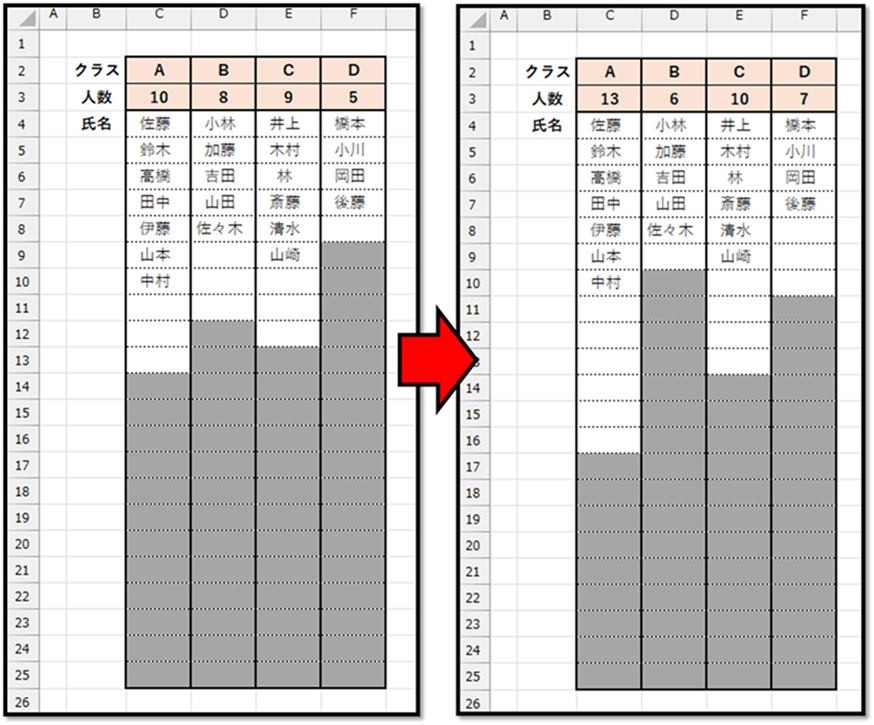
以下の表は、各クラスの人数分の氏名を登録する用の表です。
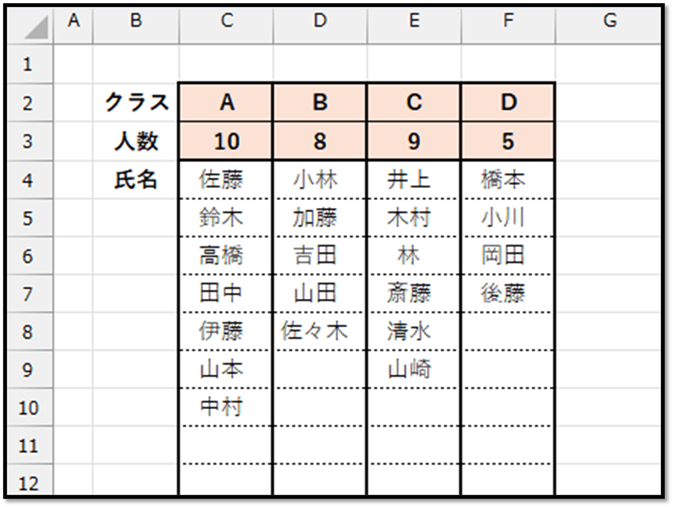
この表をもとに、指定した人数以外のセルを自動でグレーにする方法について解説していきます。

※こちらで実現したファイルは、記事の最後にて配布しています。
1. 設定手順
まずは、氏名を入力する範囲(色付けする可能性のある範囲)を選択します。

次に、[ホーム]タブの中の[条件付き書式]から[新しいルール]を選択します。
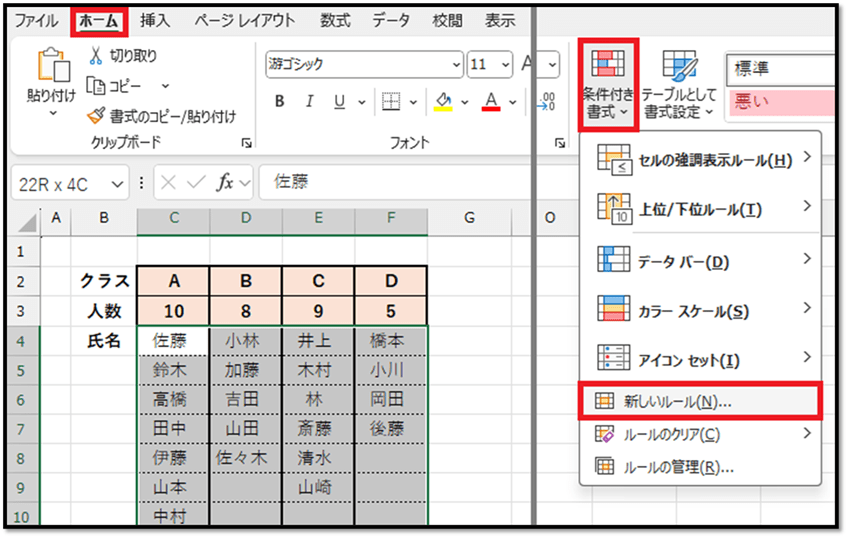
条件付き書式の設定画面にて、[ルールの種類]を[数式を使用して、書式設定するセルを決定]にし、以下の数式を入力します。
=ROW(C4)-3>C$3
// C4:選択基準のセル
// ROW(C4)-3:基準のセルが氏名を入力する何人目のセルなのか取得
// >C$3:取得した数値が該当列の人数より大きい場合(行番号は固定)
最後に、[書式]を選択し、[書式設定]の画面から[塗りつぶし]にてグレーを選択します。
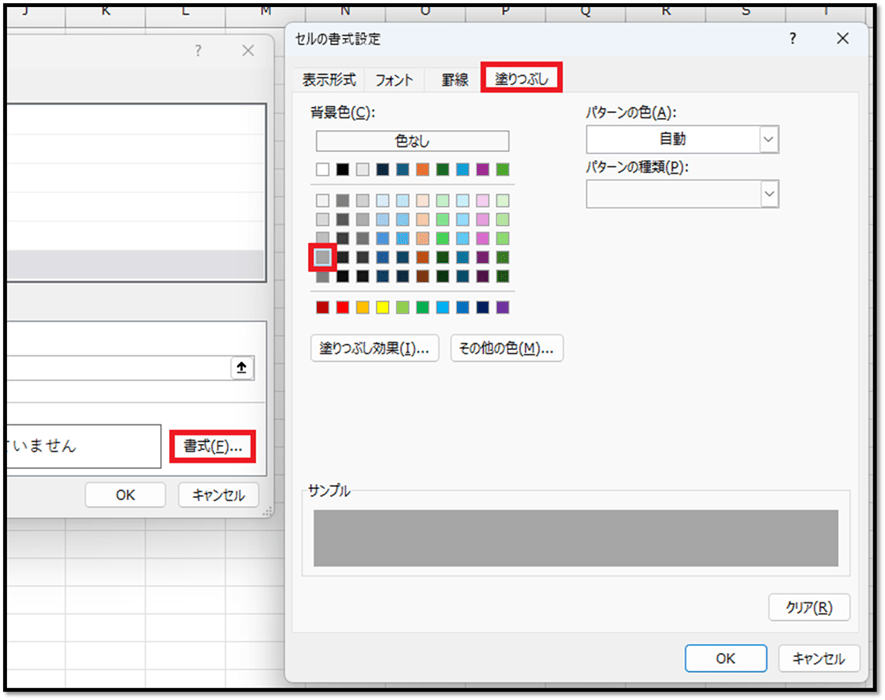
以上の設定で確定します。
2. 完成
これで不要なセルを自動でグレーにすることができます。
常に、人数のセルを参照しているため、人数の変更にも対応しています。
▼サンプルファイル▼
3. まとめ
条件付き書式を活用して、入力が不要なセルの色を変えることで、誤った入力を防ぐことができます。
直接色付けするのとは異なり、条件付き書式を活用することで、人数の変更にも対応でき、繰り返し使える資料になります。
パソコンで開く場合は、記事の最後に「リンクコピー」があるためご活用ください。
※IT予備メンバーに加入して連携すると、
一部の広告が非表示になります。