※IT予備メンバーに加入して連携すると、
一部の広告が非表示になります。
2025年8月26日【ID:0】
【Excel】XLOOKUP関数で指定した複数項目を抽出
以下のように、「指定した表」から「指定した項目」のみを『XLOOKUP関数』を用いて抽出する方法について解説していきます。

※こちらで実現したファイルは、記事の最後にて配布しています。

抽出方法
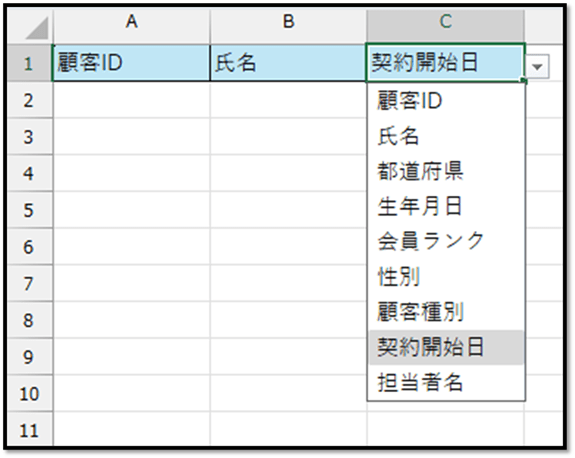
まずは、抽出先のシートに、抽出対象の項目名を入力します。
以下のシートでは、項目名を簡単に変更できるようにドロップダウンリストにしています。
次に、先頭の項目名の下のセルに以下の数式を入力します。
=XLOOKUP(A1,顧客管理!$A$1:$I$1,顧客管理!$A$2:$I$21)
// A1:抽出対象の項目名のセル
// 顧客管理!$A$1:$I$1:抽出対象の表の見出しの範囲(絶対参照)
// 顧客管理!$A$2:$I$21:抽出対象の表のデータの範囲(絶対参照)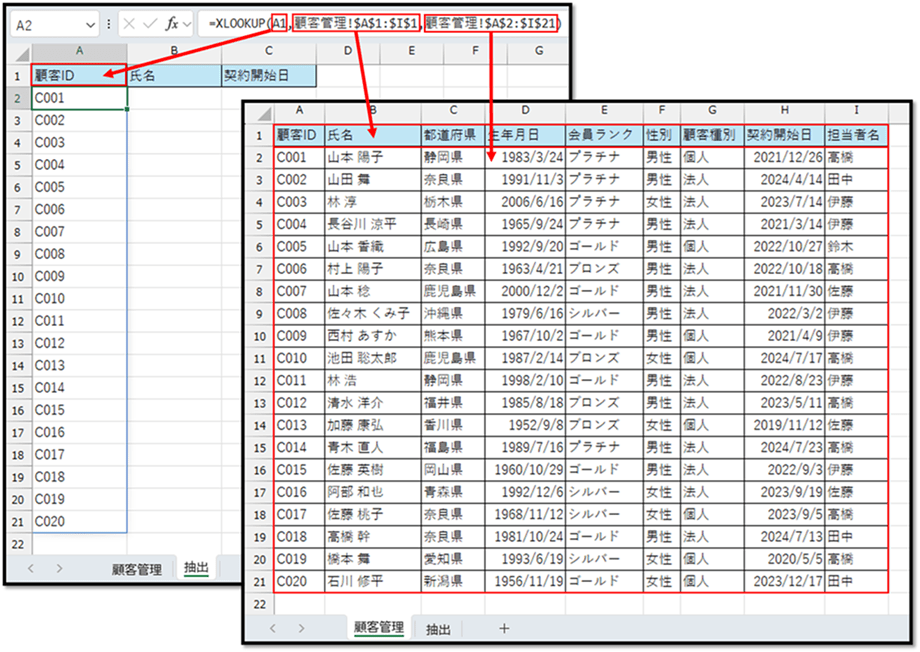
XLOOKUP関数では、縦方向の検索だけではなく、横方向の検索にも対応しています。
そのため、上記の数式を入力するだけで、該当する項目のデータを全て抽出することができます。
検索値のセルの参照のみを相対参照(「$」がない参照)にしているため、セルA2に入力した数式を横方向に必要な列数分コピーするだけで、複数項目でも瞬時に抽出することができます。

まとめ
XLOOKUP関数では、指定した検索範囲に合わせて、縦方向だけではなく横方向にも検索することができます。
また、その検索方向に合わせて、抽出範囲(戻り範囲)から縦方向や横方向の複数の値を一括で抽出することができます。

▼サンプルファイル▼
パソコンで開く場合は、記事の最後に「リンクコピー」があるためご活用ください。
※IT予備メンバーに加入して連携すると、
一部の広告が非表示になります。