小技集

トップ > 小技集 > 記事
小技集一覧へ
限定コンテンツ一覧へ


2023年4月6日【ID:0】

【Excel】数式を表の下まで一発でコピー

※IT予備メンバーに加入して連携すると、
一部の広告が非表示になります。


数式を表全体にコピーする際に、効率よくコピーする方法について解説していきます。


下方向にコピー

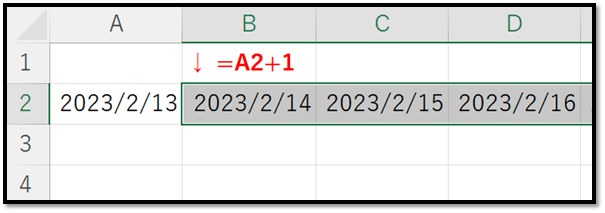
例えば、以下のようにセル「A3」に数式を入力し、この内容を100行目までコピーしたいとします。
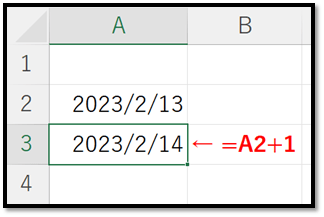
その場合は、最初に目的のセル(数式をコピーしたい最後のセル)を選択します。
目的のセルを選択する場合、名前ボックスを活用すると瞬時に移動することができます。
画面左上の名前ボックスに直接「A100」と入力して、Enterで確定することで、セル「A100」に瞬時に移動することができます。
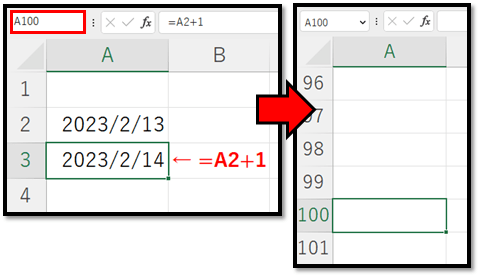
移動することができましたら、「Ctrl + Shift」を押しながらカーソル(矢印)キーの上を押します。
そのようにすることで、数式が入力されているセル「A3」まで全体を選択することができます。
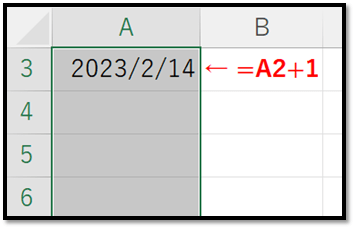
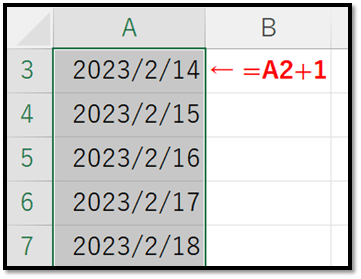
後は、選択範囲内の一番上の値を一番下までコピーするショートカット「Ctrl + D」を押すことで、範囲内全体にコピーすることができます。

右方向にコピー

横向きにコピーする場合も同様に、目的のセルを選択し、「Ctrl + Shift + ←」を押すことで対象範囲を全選択できます。
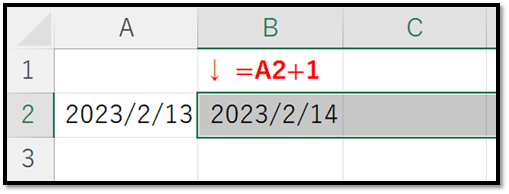
後は、選択範囲内の一番左の値を一番右までコピーするショートカット「Ctrl + R」を押すことで、範囲内全体にコピーすることができます。

補足

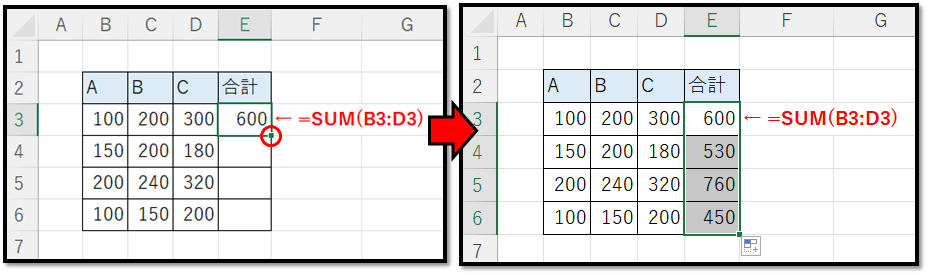
1列全体にコピーする際、数式が入力されているセルに隣接する列に表の最終行まで値が入力されている場合は、フィルハンドルをダブルクリックすることで瞬時にコピーすることができます。

パソコンで開く場合は、記事の最後に「リンクコピー」があるためご活用ください。

※IT予備メンバーに加入して連携すると、
一部の広告が非表示になります。


メンバー募集 メンバー募集


リンクの共有はこちらから行えます。

  リンクコピー    X Facebook はてなブックマーク Pocket
トップ > 小技集 > 記事
小技集一覧へ
限定コンテンツ一覧へ


- 人気の記事 -


- メンバー限定 [一覧] -


サイト累計閲覧数

7419893

有料動画講座
(買い切り)

Excel完全制覇


ちょっとした機能 便利ツール
【小技集】

【Excel】COUNTIF関数などで活用できる条件式

【ExcelVBA】今月のシートのみを瞬時に表示

【Excel】入力確定後の移動先

【Excel】対象月の営業開始日(終了日)を求める

【ExcelVBA】複数シートの表を1つにまとめる

【Excel】未来の日付のみを入力許可

【Excel】瞬時に時間形式を分形式に変換

【Googleスプレッドシート】行や列の固定方法

【Excel】表の背景色を交互に変更する方法

【Excel】マトリックス表の見出しの作成方法

【Excel】グラフのラベルテキストを改行する

【Excel】数値を文字列に変換する珍しい関数5選

【Excel】タイムスケジュールを瞬時に作成

【Excel】数式などでシートを切り替えずに別シートを参照!?

【Excel】シート名などの文字列からその値を参照する数式

【Excel】8桁の数値の日付を日付形式に変換

【Excel】月単位の合計を数式で求める

【Excel】BYROW(COL)関数でスピル非対応の関数を対応させる

【Excel】FILTER関数で空白を空白のまま抽出する

【ExcelVBA】自動で書類の発行日とお支払い期限を設定

【Excel・Googleスプレッドシート】セルを囲む薄い線を非表示にする

【Excel】予定表から労働時間を色んな形式で求める

【Excel】空白演算子でマトリックス表から値抽出

【Excel】FILTER関数で複数条件指定

【Excel】ピボットテーブルの意外と知られていない小技3選


一覧ページへ

トップ > 小技集 > 記事
小技集一覧へ
限定コンテンツ一覧へ